Raybeam
Raybeam : Solution de partage d'écran par région personnalisée pour macOS, compatible Zoom, Teams et Slack.
Découvrez Raybeam, l'application macOS indispensable pour un partage d'écran précis. Définissez une zone personnalisée, redimensionnable et déplaçable sur votre bureau. Raybeam surpasse le partage traditionnel avec le masquage d'applications confidentielles, des outils de dessin en direct et une optimisation pour écrans ultra-larges.
2026-05-18
--K
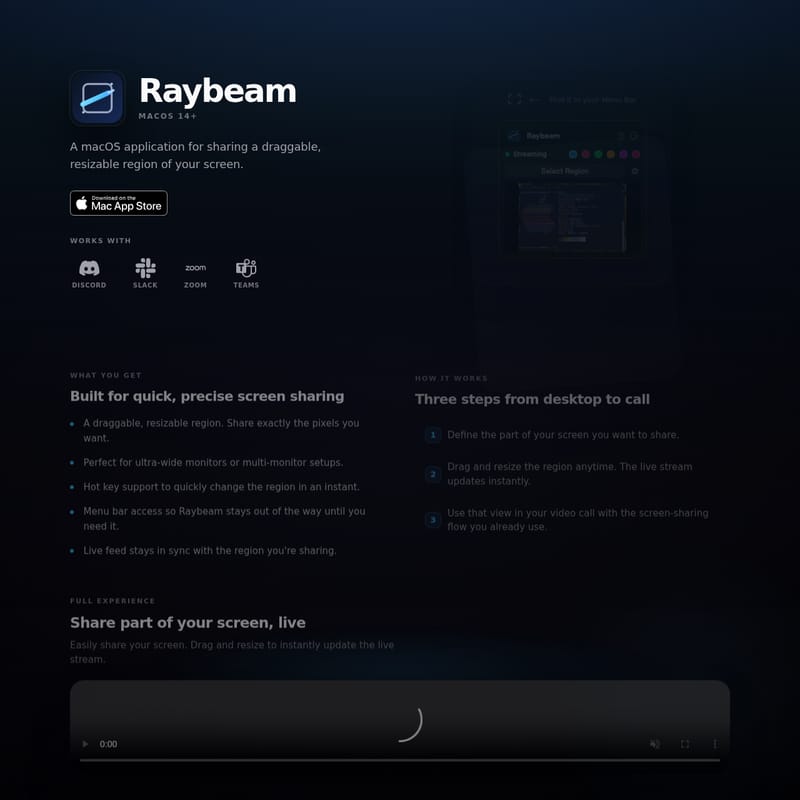
Raybeam Informations sur le produit
Raybeam : Optimisez votre partage d'écran sur macOS avec une précision absolue
Dans le monde professionnel moderne, la communication visuelle est devenue le pilier de la collaboration à distance. Que vous utilisiez Discord, Slack, Zoom ou Microsoft Teams, le partage de votre travail doit être à la fois fluide et sécurisé. C'est ici qu'intervient Raybeam, une application révolutionnaire conçue exclusivement pour macOS 14+.
Raybeam n'est pas un simple outil de capture d'écran. Il s'agit d'une solution sophistiquée qui vous permet de partager une région spécifique de votre écran, offrant une flexibilité que les options de partage natives des applications de visioconférence ne peuvent égaler. Grâce à Raybeam, vous reprenez le contrôle total sur ce que vos spectateurs voient, transformant vos présentations en expériences claires et professionnelles.
Qu'est-ce que Raybeam ?
Raybeam est une application macOS spécialisée dans le partage d'une zone précise, déplaçable et redimensionnable de votre écran. Plutôt que de vous limiter au partage d'un écran entier ou d'une seule fenêtre d'application, Raybeam crée une troisième voie : un rectangle de diffusion en direct que vous placez n'importe où sur votre bureau.
L'application est conçue pour être légère et discrète. Une fois lancée, vous pouvez trouver Raybeam directement dans votre barre de menus, garantissant qu'elle reste hors de votre vue jusqu'à ce que vous en ayez réellement besoin. C'est l'outil idéal pour les utilisateurs exigeants qui travaillent sur des configurations complexes ou des moniteurs ultra-larges.
Les Fonctionnalités de Raybeam
Raybeam se distingue par une suite de fonctionnalités conçues pour maximiser l'efficacité du partage d'écran tout en préservant votre productivité.
Une région personnalisée et flexible
Le cœur de Raybeam est sa capacité à définir une zone de partage exacte. Vous pouvez dessiner n'importe quel rectangle sur votre Mac. Ce rectangle peut couvrir plusieurs fenêtres simultanément ou seulement une portion infime de l'une d'entre elles. La flexibilité est totale : déplacez et redimensionnez la région à tout moment durant votre appel, et le flux en direct se synchronisera instantanément.
Optimisation pour les moniteurs ultra-larges
Pour les utilisateurs disposant de moniteurs ultra-larges ou de configurations multi-écrans, le partage d'écran traditionnel est souvent problématique. Partager l'intégralité d'un écran ultra-large rend le contenu illisible pour les spectateurs sur des écrans standards. Raybeam résout ce problème en vous permettant de ne partager qu'une bande ou une portion de votre vaste espace de travail.
Masquage d'applications (Hidden Apps)
La confidentialité est primordiale. Raybeam inclut des outils puissants pour garder certaines applications hors du flux de partage. Vous pouvez choisir des applications dont les fenêtres ne doivent jamais apparaître dans votre rectangle de capture. Si une fenêtre interdite se trouve dans la zone, ses pixels sont automatiquement remplacés par ce qui se trouve derrière elle sur le bureau, comme vos messages personnels ou vos notes privées.
Outils d'annotation et de dessin
Besoin de souligner un point important ? Activez le mode dessin de Raybeam pour esquisser à main levée directement sur votre zone de capture. Ces annotations sont intégrées au flux en direct, permettant à tous les participants de la réunion de voir vos notes en temps réel.
Support des raccourcis clavier (Hotkeys)
Pour une fluidité maximale, Raybeam prend en charge les raccourcis clavier globaux. Sans même ouvrir le panneau de la barre de menus, vous pouvez :
- Définir une nouvelle région.
- Activer ou désactiver le mode dessin.
- Arrêter la diffusion instantanément.
Comment utiliser Raybeam ?
Passer de votre bureau à un appel vidéo professionnel ne prend que trois étapes simples avec Raybeam :
- Définir la zone : Sélectionnez la partie de votre écran que vous souhaitez partager.
- Ajuster en direct : Faites glisser et redimensionnez la région à tout moment. Le flux vidéo se met à jour instantanément pour refléter vos changements.
- Diffuser : Utilisez cette vue personnalisée dans votre application de visioconférence préférée (Zoom, Teams, Slack ou Discord) en utilisant le flux de partage d'écran habituel.
Cas d'utilisation : Pourquoi choisir Raybeam ?
Raybeam vs Partage d'écran traditionnel
Pour comprendre la valeur de Raybeam, il est utile de le comparer aux méthodes classiques :
Partage d'affichage complet : Vous partagez tout. Chaque fenêtre, la barre de menus et toutes les notifications qui apparaissent. C'est rapide, mais cela manque de concentration et peut exposer des données privées.
Partage de fenêtre unique : Vous partagez une application spécifique. Si vous devez montrer une partie de deux applications différentes ou une zone précise d'une interface, cela devient gênant et limité par le cadre de l'application.
Avec Raybeam : Vous créez une région sur mesure. Votre application de réunion voit cette zone comme n'importe quelle autre source de partage d'écran. C'est le compromis parfait entre la focalisation d'une fenêtre et la liberté d'un écran complet.
Configuration requise et Confidentialité
Raybeam est optimisé pour les technologies Apple modernes :
- Système d'exploitation : macOS 14 ou version ultérieure.
- Matériel : Compatible avec les processeurs Apple Silicon et Intel.
- Accessibilité : Application résidant dans la barre de menus.
Concernant la confidentialité, Raybeam nécessite l'autorisation d'enregistrement d'écran de macOS. Cependant, soyez rassuré : seule la zone située à l'intérieur de votre région définie est capturée. Votre écran complet n'est jamais enregistré, sauf si vous décidez d'agrandir la région à la taille totale de l'écran. Vous gardez le contrôle total et pouvez révoquer ces accès dans les réglages système de votre Mac à tout moment.
FAQ
Q : Est-ce que Raybeam capture l'intégralité de mon écran ? R : Non, Raybeam ne capture que le contenu situé à l'intérieur de la région que vous avez définie. Votre écran complet n'est jamais partagé, sauf si vous choisissez délibérément de redimensionner la région pour qu'elle couvre tout l'écran.
Q : Avec quelles applications de vidéo Raybeam fonctionne-t-il ? R : Raybeam est conçu pour fonctionner avec les outils les plus populaires, notamment Discord, Slack, Zoom et Microsoft Teams.
Q : Pourquoi macOS demande-t-il la permission d'enregistrement d'écran ? R : Raybeam a besoin de cette autorisation système pour pouvoir capturer la région spécifique que vous avez choisie et la transmettre à votre application d'appel vidéo. C'est une mesure de sécurité standard de macOS.
Q : Puis-je déplacer la région pendant que je suis en appel ? R : Absolument. Vous pouvez glisser et redimensionner la région à n'importe quel moment de votre appel. La mise à jour du flux est instantanée et transparente pour vos interlocuteurs.
Q : Où puis-je trouver Raybeam après l'installation ? R : Après avoir lancé l'application, cherchez l'icône Raybeam dans la barre de menus de votre Mac (en haut à droite de votre écran). C'est à partir de là que vous pouvez gérer toutes les fonctionnalités.