Raybeam
Raybeam: Die professionelle macOS-Lösung zum Teilen individueller Bildschirmbereiche in Zoom, Slack, Microsoft Teams und Discord.
Optimieren Sie Ihre Online-Meetings mit Raybeam, der spezialisierten macOS-App für präzises Screen Sharing ab macOS 14. Raybeam ermöglicht es Ihnen, einen frei skalierbaren und verschiebbaren Bereich Ihres Desktops zu definieren und diesen live in Anwendungen wie Zoom, Teams oder Slack zu streamen. Dank innovativer Funktionen wie dem gezielten Ausblenden privater Fenster, Echtzeit-Annotationen durch Zeichnen und umfassender Hotkey-Steuerung behalten Sie jederzeit die volle Kontrolle über Ihre Präsentation. Ob auf Ultra-Wide-Monitoren oder Multi-Monitor-Setups – Raybeam bietet die Flexibilität, die herkömmliche Bildschirmfreigabe vermissen lässt. Erfahren Sie in diesem Artikel alles über die Funktionen, die einfache Bedienung und die Sicherheitsfeatures dieser leistungsstarken App für Apple Silicon und Intel-basierte Macs.
2026-05-18
--K
Raybeam Produktinformationen
Raybeam: Die ultimative macOS-Lösung für präzise und flexible Bildschirmfreigabe
In der modernen Arbeitswelt ist die effiziente Kommunikation über Videoanrufe unerlässlich. Doch herkömmliche Methoden der Bildschirmfreigabe stoßen oft an ihre Grenzen. Hier setzt Raybeam an, eine spezialisierte Anwendung für macOS 14+, die für Anwender entwickelt wurde, die absolute Präzision beim Teilen ihrer Bildschirminhalte benötigen. Raybeam ermöglicht es Ihnen, einen frei ziehbaren und in der Größe veränderbaren Bereich Ihres Bildschirms zu definieren, anstatt gezwungen zu sein, den gesamten Desktop oder nur ein einzelnes, starres Fenster freizugeben.
Was ist Raybeam?
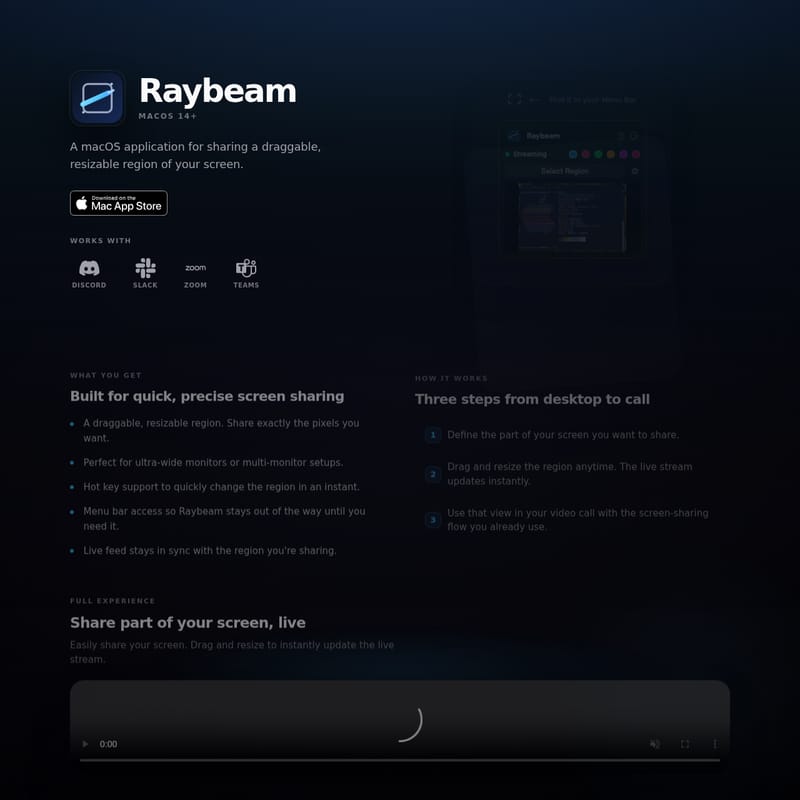
Raybeam ist eine leistungsstarke macOS-App, die speziell für das Teilen eines exakt definierten Bildschirmausschnitts entwickelt wurde. Während die meisten Videokonferenz-Tools lediglich die Wahl zwischen dem gesamten Monitor oder einem spezifischen App-Fenster lassen, bietet Raybeam einen dritten Weg: ein interaktives, live gestreamtes Rechteck.
Egal ob Sie auf einem Ultra-Wide-Monitor arbeiten oder ein Multi-Monitor-Setup nutzen, mit Raybeam bestimmen Sie auf den Pixel genau, was Ihre Zuschauer sehen. Die App integriert sich nahtlos in Ihre bestehende Workflow-Umgebung und ist mit den gängigsten Plattformen kompatibel, darunter:
- Discord
- Slack
- Zoom
- Microsoft Teams
Nach dem Start finden Sie Raybeam direkt in Ihrer Menüleiste, wo es dezent im Hintergrund bleibt, bis Sie es benötigen.
Die wichtigsten Funktionen von Raybeam
Raybeam wurde für Schnelligkeit und Präzision gebaut. Hier sind die Kernfunktionen, die diese Anwendung zu einem unverzichtbaren Werkzeug für macOS-Nutzer machen:
Individuell anpassbare Region
Das Herzstück von Raybeam ist der verschiebbare und in der Größe veränderbare Rahmen. Sie können genau die Pixel auswählen, die Sie teilen möchten. Dies ist besonders nützlich, wenn Sie Informationen aus verschiedenen Quellen gleichzeitig zeigen wollen, ohne den gesamten Desktop preiszugeben.
Echtzeit-Synchronisation
Der Live-Feed von Raybeam bleibt stets synchron mit der von Ihnen gewählten Region. Jegliche Änderungen, die Sie innerhalb des Rahmens vornehmen oder wenn Sie den Rahmen selbst verschieben, werden sofort in Ihren Videoanruf übertragen.
Hotkey-Unterstützung
Um den Workflow nicht zu unterbrechen, bietet Raybeam eine umfassende Hotkey-Unterstützung. Über globale Tastaturkürzel können Sie:
- Einen neuen Bereich auswählen.
- Den Zeichenmodus umschalten.
- Das Streaming stoppen, ohne das Menüleisten-Panel öffnen zu müssen.
Hidden Apps – Schutz Ihrer Privatsphäre
Ein herausragendes Merkmal von Raybeam ist die Funktion Hidden Apps. Sie können spezifische Anwendungen auswählen, deren Fenster niemals innerhalb Ihres Freigabe-Rechtecks erscheinen sollen. Die Pixel dieser Fenster werden durch das ersetzt, was sich im Hintergrund auf dem Desktop befindet. Dies ist ideal, um private Chats oder sensible Daten während einer Präsentation verborgen zu halten.
Drawing – Live-Annotationen
Mit dem integrierten Zeichenmodus können Sie freihändig direkt über die erfasste Region skizzieren. Diese Markierungen werden direkt in den Stream eingebettet („baked into the stream“), sodass alle Teilnehmer des Telefonats Ihre Anmerkungen sofort sehen können.
Raybeam im Vergleich: Traditionelles Screen Sharing vs. Custom Region
Um den Nutzen von Raybeam zu verstehen, lohnt sich ein Blick auf die herkömmlichen Methoden der Bildschirmfreigabe:
-
Traditionell: Gesamtes Display Hierbei wird der komplette Bildschirm geteilt. Zuschauer sehen alles: jedes Fenster, die Menüleiste und aufpoppende Benachrichtigungen. Es ist zwar schnell zu starten, bietet aber keinen Fokus und wenig Privatsphäre.
-
Traditionell: Einzelnes Fenster Sie teilen eine App. Der Fokus folgt dem Rahmen der App. Dies ist problematisch, wenn Sie nur einen Teil eines Fensters zeigen möchten, zwei Apps gleichzeitig benötigen oder einen spezifischen Ausschnitt auf einem ultrabreiten Monitor präsentieren wollen.
-
Mit Raybeam: Benutzerdefinierte Region Sie zeichnen ein beliebiges Rechteck auf Ihrem Mac. Dieses kann über mehrere Fenster hinweg verlaufen oder nur einen Teil eines Fensters abdecken. Während des Anrufs können Sie diesen Bereich jederzeit verschieben oder die Größe ändern. Ihre Meeting-App erkennt diesen Bereich als eine standardmäßige Videoquelle.
Wie es funktioniert: In drei Schritten zum perfekten Stream
Die Bedienung von Raybeam ist denkbar einfach und in drei Schritten erledigt:
- Region definieren: Legen Sie den Teil Ihres Bildschirms fest, den Sie teilen möchten.
- Anpassen: Sie können die Region jederzeit verschieben oder skalieren. Der Live-Stream wird sofort aktualisiert.
- Teilen: Nutzen Sie diese Ansicht in Ihrem Videoanruf mit dem gewohnten Screen-Sharing-Ablauf Ihrer bevorzugten App (wie Zoom oder Teams).
Systemanforderungen und Sicherheit
Raybeam ist für moderne Hardware und Software optimiert:
- Betriebssystem: macOS 14 oder neuer.
- Hardware: Kompatibel mit Apple Silicon und Intel Prozessoren.
- Zugriff: Nach dem Start finden Sie die App in Ihrer Menüleiste.
Berechtigungen und Datenschutz
Für den Betrieb benötigt Raybeam Zugriff auf die macOS Bildschirmaufnahme (Screen Recording). Nur so kann die gewählte Region in Ihren Anruf gespiegelt werden. Wichtig dabei ist: Es wird nur der Inhalt innerhalb Ihrer definierten Region erfasst, nicht Ihr gesamtes Display (es sei denn, Sie ziehen den Rahmen so groß). Sie behalten die volle Kontrolle und können die Berechtigungen jederzeit in den Systemeinstellungen unter Datenschutz & Sicherheit → Bildschirmaufnahme einsehen oder widerrufen.
Vertrauen: Raybeam wurde entwickelt, damit Sie die Kontrolle behalten. Sie definieren den Bereich und können das Teilen jederzeit über die Menüleiste anpassen oder stoppen.
FAQ – Häufig gestellte Fragen
Erfasst Raybeam meinen gesamten Bildschirm? Nein, Raybeam erfasst nur den von Ihnen definierten Bereich. Ihr gesamtes Display wird nur dann übertragen, wenn Sie die Region manuell auf die volle Bildschirmgröße skalieren.
Mit welchen Video-Apps funktioniert Raybeam? Raybeam arbeitet nahtlos mit Discord, Slack, Zoom und Microsoft Teams zusammen, indem es den gewählten Bereich als Quelle für die Bildschirmfreigabe bereitstellt.
Warum fragt macOS nach der Erlaubnis zur Bildschirmaufnahme? Diese Berechtigung ist technisch notwendig, damit Raybeam die Pixel innerhalb Ihres gewählten Rahmens erfassen und an Ihre Videokonferenz-Software weiterleiten kann.
Kann ich die Region während eines Anrufs verschieben? Ja, Sie können den Bereich jederzeit per Drag-and-Drop verschieben oder die Größe ändern. Der Live-Feed für Ihre Zuschauer aktualisiert sich dabei sofort.
Wo finde ich Raybeam nach der Installation? Nach dem Start erscheint Raybeam als Symbol in Ihrer macOS-Menüleiste am oberen Bildschirmrand. Von dort aus haben Sie Zugriff auf alle Funktionen und Einstellungen.
© 2026 Raybeam – Entwickelt von Nathan Fiscaletti.