Raybeam
Raybeam - 专业的 macOS 自定义区域屏幕共享工具,提升协作效率
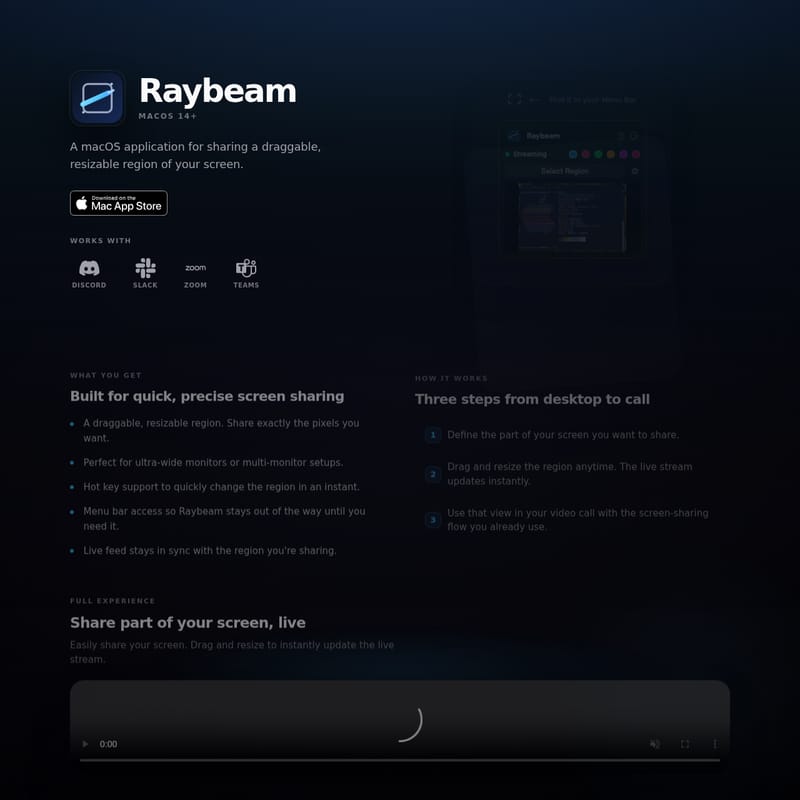
Raybeam 是一款专为 macOS 14+ 设计的高效屏幕共享增强工具。它允许用户在 Discord、Slack、Zoom 和 Teams 等平台中共享一个可拖拽、可缩放的自定义区域。无论是超宽屏用户还是需要多窗口协作的专业人士,Raybeam 都能提供精准的共享控制,支持实时标注、隐藏特定应用及全局快捷键操作,确保隐私的同时提升沟通效率。
2026-05-18
--K
Raybeam 产品信息
Raybeam:专业的 macOS 自定义区域屏幕共享工具
在远程办公和团队协作日益频繁的今天,传统的屏幕共享方式往往难以满足用户对精准度和隐私保护的双重需求。Raybeam 应运而生,这是一款专为 macOS 14+ 环境设计的强大应用程序。Raybeam 通过在屏幕上创建一个可拖拽、可自由缩放的共享区域,彻底改变了用户在视频会议中展示内容的方式。
什么是 Raybeam?
Raybeam 是一款常驻于 macOS 菜单栏的实用工具,它为屏幕共享提供了“第三条路径”。传统的共享方式通常只能让您在“共享整个屏幕”或“共享单个窗口”之间做出选择,而 Raybeam 则允许您自定义一个矩形区域,并将其作为一个独立的视频流实时同步到您的协作软件中。无论您是在进行技术演示、创意审查还是多任务协作,Raybeam 都能确保您的观众只看到您想让他们看到的内容。
Raybeam 能够完美兼容以下主流协作平台:
- Discord
- Slack
- Zoom
- Microsoft Teams
Raybeam 的核心功能
Raybeam 针对高效工作流进行了深度优化,提供了一系列超越传统屏幕共享工具的功能:
精准的区域控制
Raybeam 提供了一个可以自由拖拽和缩放的动态区域。这意味着您可以精确选择屏幕上的特定像素进行共享,非常适合拥有超宽显示器(Ultra-wide monitors)或多显示器设置的用户,避免了分享整个巨大桌面而导致的画面过小或隐私泄露问题。
实时同步流媒体
当您在通话过程中拖拽或调整 Raybeam 选框的大小时,直播源会瞬间完成同步更新。这种流畅的交互确保了您的沟通不会因为技术调整而中断。
隐藏特定应用(Hidden Apps)
为了进一步保护隐私,Raybeam 引入了应用隐藏功能。您可以预先选择哪些应用程序的窗口永远不应出现在 Raybeam 的共享框内。即使这些窗口位于您的共享区域上方,它们的像素也会被其背后的桌面内容所替换。这对于在会议中处理私人聊天或敏感信息非常有帮助。
实时屏幕标注(Drawing)
Raybeam 内置了绘图模式,允许您直接在捕捉区域上方进行手绘标注。您的所有笔迹都会直接嵌入到直播流中,确保通话中的每一位参与者都能实时看到您的标注内容。
全局快捷键支持
通过 Raybeam 的快捷键支持,您可以完全脱离菜单栏进行操作。您可以注册全局快捷键来快速定义新区域、切换绘图模式或停止串流,极大提升了操作的即时性。
菜单栏快速访问
Raybeam 巧妙地隐藏在您的菜单栏中,只有在您需要它时才会出现,绝不占用宝贵的桌面空间。
屏幕共享方案对比
为了更好地理解 Raybeam 的优势,我们可以将其与传统的共享方式进行对比:
传统模式:全屏共享(Display)
- 表现:共享整个显示器的所有内容,包括菜单栏、所有窗口和弹出的通知。
- 局限:虽然启动快,但观众看到的是整个画布,缺乏视觉焦点,且容易暴露私人信息。
传统模式:窗口共享(Window)
- 表现:仅共享一个特定的应用程序窗口,画面跟随窗口框架。
- 局限:如果您只需要窗口的一部分,或者需要同时展示两个应用的一部分,又或者是在超宽屏上展示特定比例的内容,这种方式会显得非常笨拙。
创新模式:Raybeam 自定义区域
- 表现:在 Mac 上绘制任意矩形,支持跨越多个窗口或仅捕获窗口的一部分。
- 优势:您的会议软件会将 Raybeam 的这个区域识别为一个标准的屏幕源。您可以随时移动它,灵活性达到了极致。
如何使用 Raybeam (How to Use)
只需简单的三个步骤,即可将您的桌面内容精准呈现到视频通话中:
- 定义区域:启动 Raybeam 后,在屏幕上划定您想要共享的特定部分。
- 动态调整:您可以随时拖拽或重新调整该矩形区域的大小,Raybeam 的实时流会即刻更新。
- 开始共享:在您常用的视频会议软件(如 Zoom 或 Teams)中,按照平时的屏幕共享流程,选择 Raybeam 提供的源即可。
使用场景 (Use Case)
- 多窗口协作:如果您需要同时展示一段代码编辑器和旁边的浏览器预览,Raybeam 可以让您轻松划定一个跨越这两个窗口的区域。
- 超宽屏演示:在 21:9 或更宽的屏幕上,分享全屏会让对方完全看不清。使用 Raybeam 可以只分享中心的一个 16:9 区域。
- 隐私保护演示:当您需要分享某个应用但又担心侧边栏的个人信息弹出时,使用 Raybeam 的“隐藏应用”功能可以确保万无一失。
- 实时教学与标注:利用 Raybeam 的绘图工具,在共享过程中直接圈出重点,提高沟通效率。
系统要求与权限说明
- 系统版本:macOS 14 或更高版本。
- 硬件支持:支持搭载 Apple Silicon(M1/M2/M3 等)或 Intel 芯片的 Mac 设备。
- 权限说明:由于其核心功能是捕捉屏幕画面,Raybeam 需要获得 macOS 的“屏幕录制”访问权限。请放心,Raybeam 仅捕捉您定义的区域内的内容,除非您将区域扩大到全屏,否则它不会捕获您的整个显示器。您可以随时在“系统设置”→“隐私与安全性”→“屏幕录制”中查看或撤销此权限。
常见问题解答 (FAQ)
Q: Raybeam 会捕捉我的整个屏幕吗? A: 不会。Raybeam 旨在分享您定义的特定区域。只有位于该矩形区域内的内容才会被捕捉,除非您手动将该区域调整为全屏大小。
Q: Raybeam 兼容哪些视频应用? A: Raybeam 经过测试,可完美配合 Discord、Slack、Zoom 和 Microsoft Teams 使用。它会被系统识别为一个标准的共享源。
Q: 为什么 macOS 会要求屏幕录制权限? A: 这是 macOS 的安全机制。Raybeam 需要此权限才能将您选择的区域镜像并传输到您的通话中。您拥有完全的控制权。
Q: 我可以在通话过程中移动共享区域吗? A: 当然可以!您可以随时拖拽或调整区域大小,Raybeam 的实时流会即时同步更新,无需重新开始共享。
Q: 安装后我在哪里可以找到 Raybeam? A: 启动后,您可以在 macOS 顶部的菜单栏中找到 Raybeam 的图标。通过菜单栏面板,您可以快速访问所有设置和功能。
© 2026 Raybeam | 由 Nathan Fiscaletti 开发。