MosMos
MosMos 是一款专为 Mac 设计的语音转文本工具,提供上下文感知听写润色、自定义专业词汇识别以及支持多发言人区分的会议纪要生成功能。
MosMos 是一款专为 Mac 设计的语音转文本工具,提供上下文感知听写润色、自定义专业词汇识别以及支持多发言人区分的会议纪要生成功能。
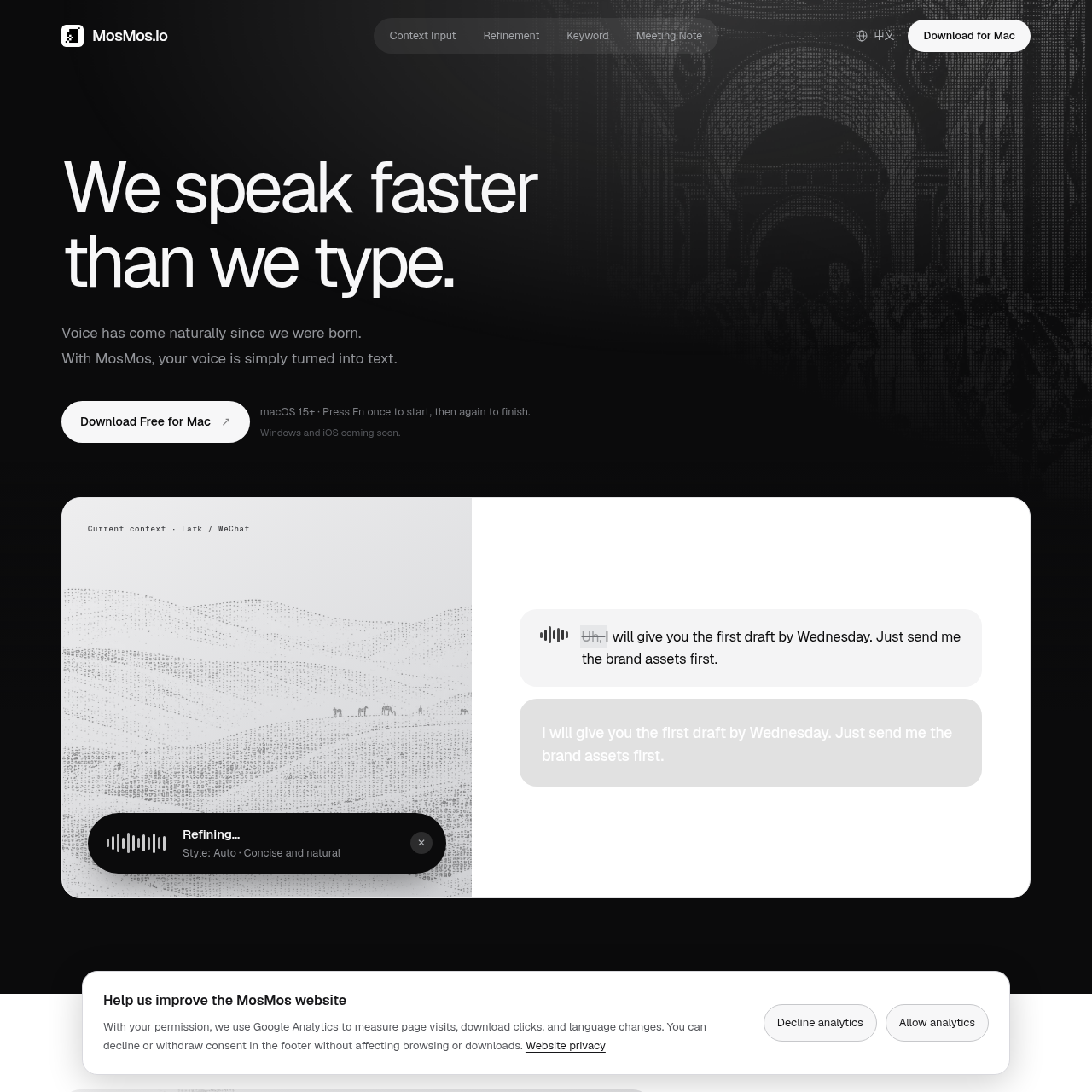
产品用途与官方定位
MosMos 是一款专为 macOS 15 及更高版本打造的桌面级语音转文本应用程序。它能够直接在各类应用的文本输入框中运行,将语音高效转换为格式化文本,全程无需用户手动念出标点符号。
除了常规的语音打字功能外,该软件还集成了多发言人会议录音、结构化会议纪要生成、带指派属性的待办事项提取,以及针对人名和专业术语的自定义词汇库管理功能。
有官方来源支持的使用场景
直接语音口述信息、邮件、文档或终端命令,系统会自动根据当前活动应用匹配润色风格。
通过专属快捷键录制会议讨论内容,自动生成按发言人归纳的转录稿、核心要点与待办清单。
官网提供的使用流程
将光标置于受支持应用的文本输入框内,例如邮件客户端、即时通讯工具、文档编辑器或终端。
单击一次 Fn 键即可激活语音输入模式,随后自然开口说话,无需特意念出标点符号。
再次按下 Fn 键结束录制,MosMos 会根据当前应用上下文调整语调、应用自定义词汇、修正语法并自动粘贴。
按下 Fn + Shift 快捷键启动多发言人连续录音模式,录制完成后自动生成完整转录稿、摘要及待办事项。
MosMos 提供了通过快捷键直接调用的两种核心工作模式。常规语音输入只需按一下 Fn 键即可开始和结束,生成的文本会直接插入到当前获得焦点的输入区域。
对于团队多人讨论场景,按下 Fn + Shift 组合键即可开启持续会议录制。该模式能够有效区分多位发言人,完整保留逐字转录稿,并提炼出结构化核心要点与明确的待办事项。
用自己的素材和工作流完成验证
核对了哪些信息以及核对时间
基于已核对产品资料的回答
MosMos 目前仅支持 macOS 15 及更高版本系统,面向 Windows 和 iOS 平台的对应版本仍在规划开发中,尚未正式发布。
用户可以根据输入需要自由选择不同的润色模式:Basic 模式输出原始字面转录,Standard 模式修正语法与流畅度,Advanced 模式则提供精简重写。
按下一次 Fn 键即可开始语音输入,再次按下即停止并插入文本;按下 Fn + Shift 组合键则可直接进入多发言人会议录音模式。
根据 MosMos 官方文档说明,macOS 应用程序所记录的所有用户历史数据均严格保存在本地设备上,不会上传至远端服务器。
MosMos 在处理会议录音后,能够自动生成多发言人转录文本、会议背景上下文、参会人员列表、核心结论纪要,以及包含负责人与截止日期的待办事项。