MosMos favicon

MosMos

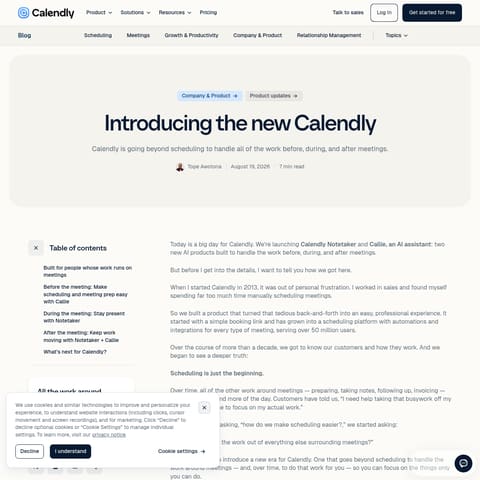
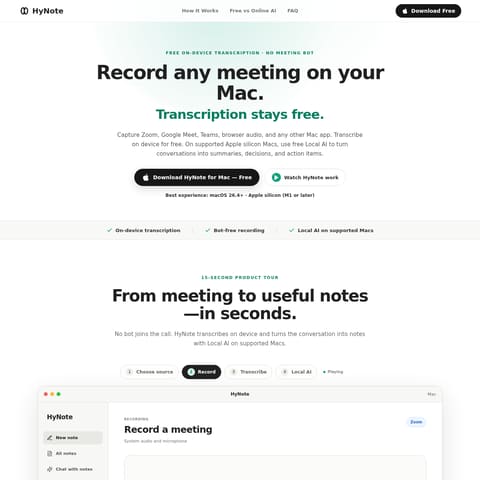
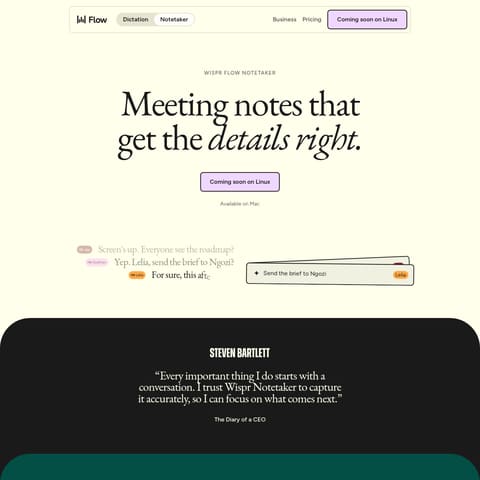
MosMos est un outil de saisie vocale pour Mac offrant un affinement contextuel, la reconnaissance d'un vocabulaire personnalisé et des notes de réunion multi-intervenants.

Assistant de RéunionTranscrit la voix en texte au sein de…Identifie plusieurs intervenants lors…Extrait les tâches à accomplir avec…Saisie vocale sensible au contexte
MosMos product interface screenshot
Référencé sur AIToolly

Qu’est-ce que MosMos ? Présentation du produit

Fonction du produit et positionnement officiel

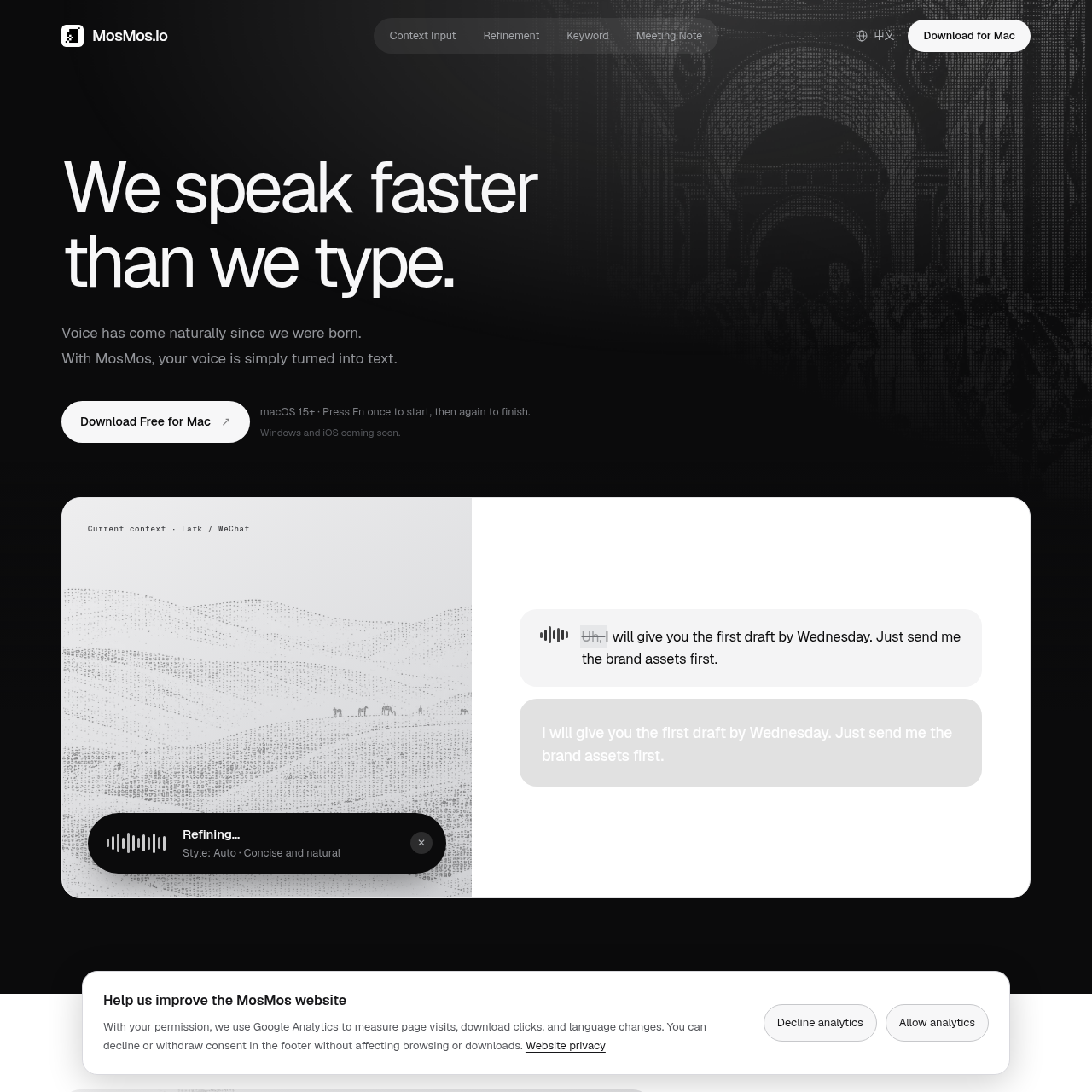
MosMos est une application de reconnaissance vocale de bureau conçue pour macOS 15 et versions ultérieures. Elle fonctionne directement dans les champs de saisie de texte de diverses applications, convertissant la parole en texte mis en forme sans imposer la dictée manuelle de la ponctuation.

Au-delà de la simple saisie vocale, ce logiciel intègre l'enregistrement de réunions à intervenants multiples, la génération de notes structurées, l'extraction de tâches assignables ainsi que la gestion d'un vocabulaire personnalisé pour les noms et termes spécialisés.

À quoi peut servir MosMos ?

Cas d’usage étayés par les sources officielles

Dictée vocale au sein des applications

Dictez des messages, des e-mails, des documents ou des commandes de terminal avec une retouche automatique adaptée à l'application active.

Enregistrement et synthèse de réunions

Enregistrez des discussions à l'aide d'un raccourci clavier dédié afin de générer des transcriptions avec attribution des intervenants, des points clés et des tâches à réaliser.

Comment utiliser MosMos

Le parcours documenté, lorsqu’il est disponible

  1. 1

    Sélectionner le champ de texte

    Placez le curseur dans n'importe quel champ de saisie d'une application compatible, comme un client e-mail, une messagerie, un document ou un terminal.

  2. 2

    Commencer à parler

    Appuyez une fois sur la touche Fn pour activer le mode de saisie vocale et parlez naturellement sans dicter les signes de ponctuation.

  3. 3

    Insérer le texte retouché

    Appuyez une seconde fois sur la touche Fn pour arrêter l'enregistrement, permettant à MosMos de s'adapter au contexte, d'appliquer les mots-clés personnalisés, d'ajuster la grammaire et de coller le texte.

  4. 4

    Enregistrer des notes de réunion

    Appuyez sur Fn + Maj pour lancer un enregistrement continu multi-intervenants, produisant une transcription complète, une synthèse et des tâches à la fin de la session.

Modes de saisie vocale et retouche du rendu

MosMos propose deux modes de fonctionnement principaux contrôlés par des raccourcis clavier. La saisie vocale standard s'active et se termine d'une simple pression sur la touche Fn, agissant directement dans la zone de texte actuellement ciblée.

Pour les échanges de groupe, appuyer sur Fn + Maj lance l'enregistrement continu de la réunion. Ce mode distingue plusieurs intervenants, conserve une transcription intégrale et fournit des points clés structurés accompagnés de tâches assignées.

  • Le mode Basique conserve la formulation exacte énoncée sans modification.
  • Le mode Standard corrige les fautes grammaticales et améliore la fluidité des phrases.
  • Le mode Avancé restructure le message parlé en un brouillon condensé.
  • Les entrées de mots-clés personnalisés garantissent la préservation fidèle des noms, des homophones et des noms propres.

Points à tester avant de choisir MosMos

Vérifications à effectuer avec vos contenus et votre flux de travail

  • Vérifiez que votre système répond à la configuration minimale requise de macOS 15 ou d'une version ultérieure.
  • Assurez-vous que vos applications principales autorisent l'insertion standard de texte via des déclencheurs de raccourcis clavier.
  • Vérifiez si la configuration du vocabulaire personnalisé préserve correctement les noms propres et les homophones propres à votre entreprise.

Sources et date de vérification de MosMos

Sources vérifiées et date de la vérification

Source officielle
https://mosmos.io/
Dernière vérification

Questions fréquentes sur MosMos

Réponses fondées sur la fiche produit dont les sources ont été vérifiées

Quels systèmes d'exploitation sont actuellement pris en charge par MosMos ?

MosMos est disponible sur macOS 15 et versions ultérieures, tandis que les versions pour Windows et iOS sont prévues pour de futures versions.

Comment les utilisateurs contrôlent-ils le niveau de retouche du texte dans MosMos ?

Les utilisateurs peuvent choisir entre Basique pour une transcription mot à mot, Standard pour affiner la grammaire et la fluidité, ou Avancé pour une reformulation concise.

Quels raccourcis clavier permettent d'utiliser MosMos ?

Appuyez une fois sur la touche Fn pour démarrer la saisie vocale et une nouvelle fois pour terminer, ou appuyez sur Fn + Maj pour lancer le mode d'enregistrement de réunion.

Où l'historique de l'utilisateur est-il conservé dans l'application macOS ?

D'après la documentation officielle, l'historique de l'utilisateur enregistré au sein de l'application macOS reste stocké localement sur l'appareil.

Quelles informations MosMos extrait-il des enregistrements de réunions ?

MosMos génère une transcription multi-intervenants, le contexte de la réunion, les participants, les points clés ainsi que les tâches à accomplir avec leurs responsables et dates d'échéance.

Découvrez d’autres outils récemment ajoutés dans la même catégorie.