MosMos
MosMosは、コンテキストに応じた音声入力の推敲、カスタム語彙の認識、および複数話者対応の会議メモ作成機能を提供するMac向けの音声テキスト変換ツールです。
会議アシスタント手動で句読点を指定することなく、あらゆるアプリケーションのテキストフィールド内で音…会議の録音中に複数の話者を識別します。録音された会議から担当者および期日付きのアクションアイテムを抽出します。コンテキスト認識音声入力
MosMosは、コンテキストに応じた音声入力の推敲、カスタム語彙の認識、および複数話者対応の会議メモ作成機能を提供するMac向けの音声テキスト変換ツールです。
製品の機能と公式な位置づけ
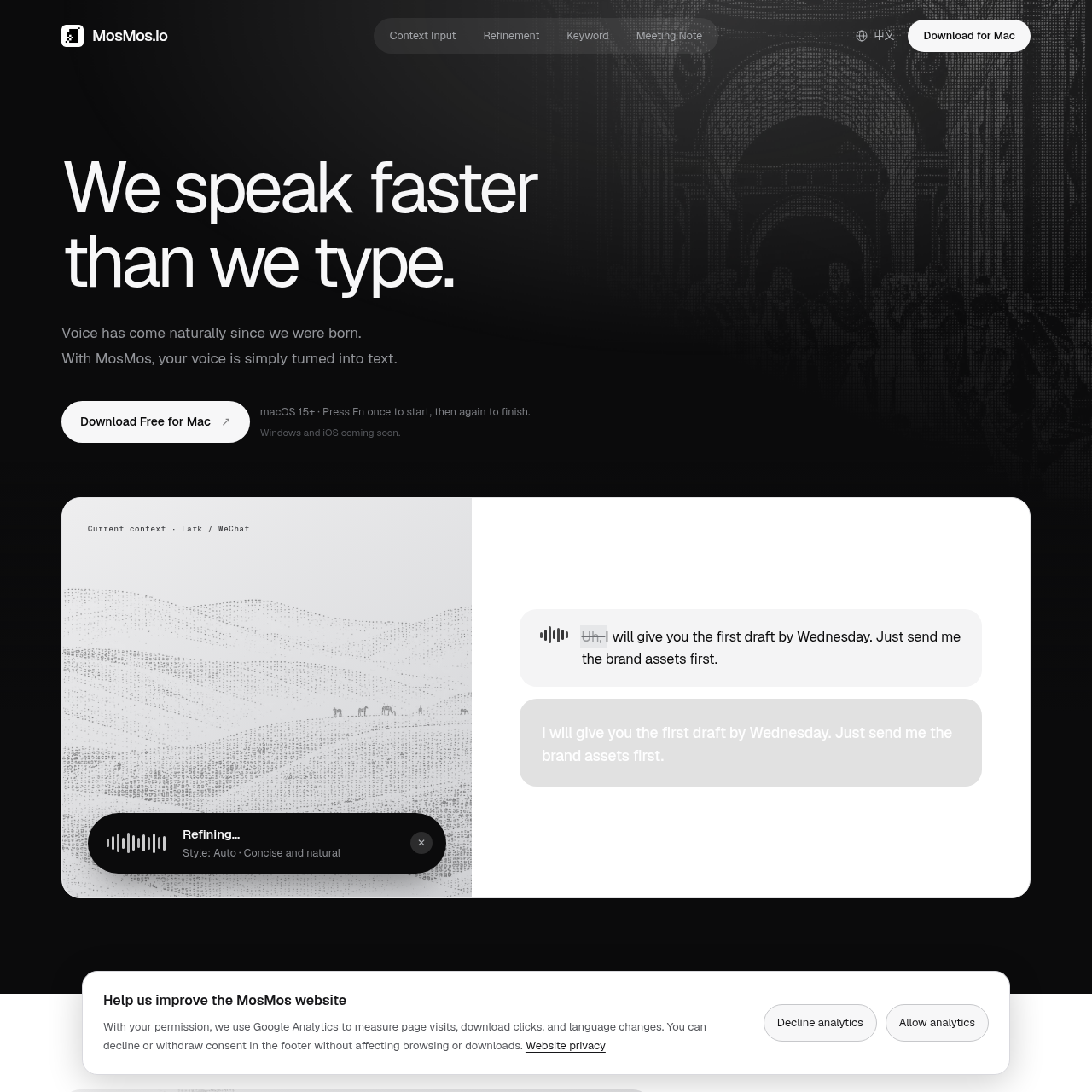
MosMosは、macOS 15以降向けに設計されたデスクトップ音声テキスト変換アプリケーションです。さまざまなアプリケーションのテキスト入力フィールド内で直接動作し、句読点を手動で指示することなく、発話をフォーマット済みテキストに変換します。
基本的な音声入力にとどまらず、複数話者の会議録音、構造化された会議メモの生成、担当者付きのToDo項目の抽出、人名や専門用語に対応するカスタム語彙管理機能などを備えています。
公式情報で確認できる活用例
アクティブなアプリケーションに合わせて自動推敲を行いながら、メッセージ、メール、ドキュメント、ターミナルコマンドを音声入力します。
専用のキーボードショートカットを使用して議論を録音し、話者ごとの文字起こし、重要な要点、アクションアイテムを生成します。
公式情報に記載された利用手順
メールクライアント、チャットアプリ、ドキュメント、ターミナルなど、サポートされているアプリ内の任意のテキストフィールドにカーソルを合わせます。
Fnキーを1回押して音声入力モードを有効にし、句読点を声に出して指定することなく自然に話します。
もう一度Fnキーを押して録音を停止すると、MosMosがコンテキストに適応し、カスタムキーワードを適用して文法を整え、テキストを挿入します。
Fn + Shiftキーを押して複数話者の連続録音を開始し、完了時に完全な文字起こし、要約、アクションアイテムを生成します。
MosMosは、キーボードショートカットで操作できる2つの主要な動作モードを提供します。標準の音声入力はFnキーを1回押すだけで開始および終了でき、現在フォーカスされているテキスト領域内で直接動作します。
グループディスカッションでは、Fn + Shiftキーを押すことで連続会議録音を開始できます。このモードでは複数の話者を識別し、完全な文字起こしを保持した上で、割り当てられたToDo項目とともに構造化された要点を生成します。
自分の素材とワークフローで確認したい項目
確認した情報源とその日時
情報源を確認した製品情報に基づく回答
MosMosはmacOS 15以降で利用可能であり、Windows版およびiOS版は将来のリリースに向けて計画されています。
発話をそのまま出力するBasic、文法や文章の流れを整えるStandard、簡潔に書き直すAdvancedの3段階から選択できます。
Fnキーを1回押して音声入力を開始し、再度押して完了します。また、Fn + Shiftキーを押すことで会議録音モードを開始できます。
公式ドキュメントによると、macOSアプリケーションで記録されたユーザー履歴は、デバイスのローカル環境内にのみ保持されます。
MosMosは複数話者の文字起こし、会議のコンテキスト、参加者一覧、重要な要点、担当者と期日が含まれるアクションアイテムを抽出・生成します。