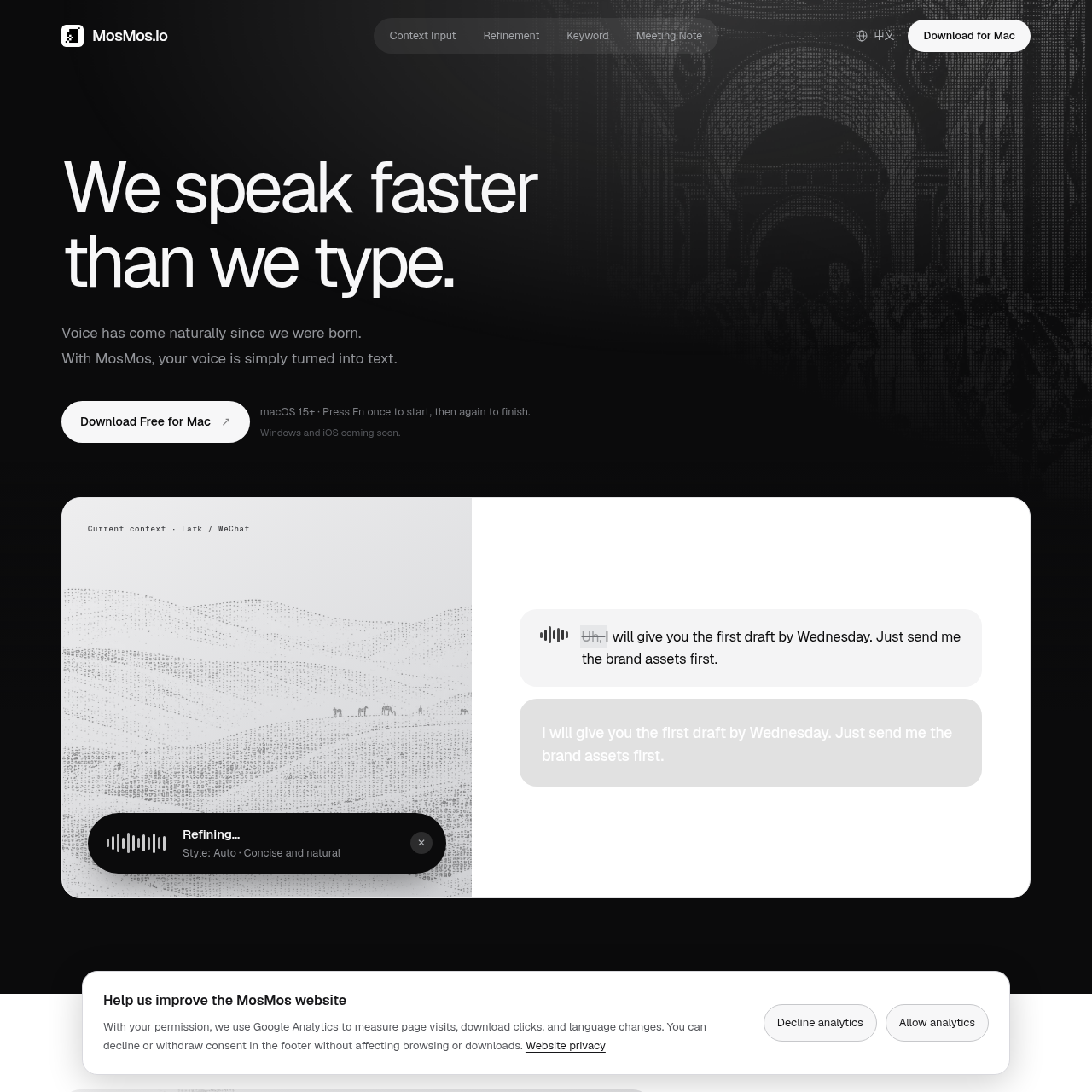
MosMos ist ein Mac-Sprach-zu-Text-Werkzeug, das kontextbezogene Diktieroptimierung, die Erkennung benutzerdefinierter Vokabeln sowie Notizen für Meetings mit mehreren Sprechern bietet.
Meeting-AssistentTranskribiert gesprochene Sprache ohne…Identifiziert mehrere Sprecher während…Extrahiert Aktionselemente mit…Kontextbezogene Spracheingabe
Bei AIToolly gelistet
Was ist MosMos? Produktübersicht
Funktion und offizielle Positionierung des Produkts
MosMos ist eine Desktop-Sprach-zu-Text-Anwendung, die für macOS 15 und höher entwickelt wurde. Sie arbeitet direkt in Texteingabefeldern verschiedenster Anwendungen und wandelt gesprochene Sprache in formatierten Text um, ohne dass Satzzeichen manuell diktiert werden müssen.
Über die einfache Spracheingabe hinaus umfasst die Software die Aufzeichnung von Meetings mit mehreren Sprechern, die Erstellung strukturierter Meeting-Notizen, die Extraktion zuweisbarer To-Do-Elemente sowie die Verwaltung benutzerdefinierter Vokabeln für Namen und Fachbegriffe.
Wofür kann MosMos verwendet werden?
Durch offizielle Quellen belegte Anwendungsfälle
In-App-Sprachdiktat
Diktieren Sie Nachrichten, E-Mails, Dokumente oder Terminal-Befehle mit automatischer Optimierung, die auf die aktive Anwendung abgestimmt ist.
Meeting-Aufzeichnung und Zusammenfassung
Zeichnen Sie Diskussionen über ein dediziertes Tastaturkürzel auf, um Transkripte mit Sprecherzuordnung, Kernpunkte und Aktionselemente zu erstellen.
So verwenden Sie MosMos
Der dokumentierte Ablauf, sofern verfügbar
1
Textfeld auswählen
Platzieren Sie den Cursor in einem beliebigen Textfeld einer unterstützten Anwendung wie einem E-Mail-Programm, einer Chat-App, einem Dokument oder dem Terminal.
2
Sprechen beginnen
Drücken Sie die Fn-Taste einmal, um den Spracheingabemodus zu aktivieren, und sprechen Sie ganz natürlich, ohne Satzzeichen zu diktieren.
3
Optimierten Text einfügen
Drücken Sie die Fn-Taste ein zweites Mal, um die Aufnahme zu stoppen, sodass MosMos den Kontext anpasst, eigene Schlüsselwörter anwendet, die Grammatik verbessert und den Text einfügt.
4
Meeting-Notizen aufzeichnen
Drücken Sie Fn + Umschalttaste, um eine kontinuierliche Aufnahme für mehrere Sprecher zu starten, die nach Abschluss ein vollständiges Transkript, eine Zusammenfassung und To-Do-Punkte ausgibt.
Spracheingabemodi und Textoptimierung
MosMos bietet zwei primäre Betriebsmodi, die über Tastenkombinationen gesteuert werden. Das standardmäßige Sprachdiktat wird durch einmaliges Drücken der Fn-Taste gestartet und beendet und funktioniert in jedem aktuell aktiven Textfeld.
Für Gruppendiskussionen startet das Drücken von Fn + Umschalttaste eine fortlaufende Meeting-Aufnahme. Dieser Modus unterscheidet zwischen mehreren Sprechern, behält ein vollständiges Transkript bei und liefert strukturierte Kernpunkte zusammen mit zugewiesenen Aufgaben.
Der Basic-Modus behält den exakten gesprochenen Wortlaut ohne Änderungen bei.
Der Standard-Modus bereinigt Grammatikfehler und verbessert den Satzfluss.
Der Advanced-Modus strukturiert die gesprochene Nachricht zu einem prägnanten Entwurf um.
Benutzerdefinierte Schlüsselworteinträge stellen sicher, dass Namen, Homophone und Eigennamen präzise übernommen werden.
Was Sie vor der Wahl von MosMos testen sollten
Prüfungen mit eigenen Inhalten und Arbeitsabläufen
Überprüfen Sie, ob Ihr System die Mindestanforderung an das Betriebssystem von macOS 15 oder neuer erfüllt.
Prüfen Sie, ob Ihre primären Anwendungen das standardmäßige Einfügen von Text über Tastaturkürzel-Auslöser erlauben.
Prüfen Sie, ob die Konfiguration des benutzerdefinierten Vokabulars unternehmensspezifische Eigennamen und Homophone korrekt beibehält.
Antworten auf Basis des quellengeprüften Produkteintrags
Welche Betriebssysteme werden derzeit von MosMos unterstützt?+
MosMos ist für macOS 15 und neuer verfügbar; Versionen für Windows und iOS sind für zukünftige Veröffentlichungen geplant.
Wie steuern Benutzer die Textoptimierungsstufen in MosMos?+
Benutzer können zwischen Basic für die wörtliche Transkription, Standard zur Optimierung von Grammatik und Lesefluss oder Advanced für eine prägnante Umformulierung wählen.
Welche Tastenkombinationen werden zur Bedienung von MosMos verwendet?+
Drücken Sie die Fn-Taste einmal, um die Spracheingabe zu starten, und erneut, um sie zu beenden, oder drücken Sie Fn + Umschalttaste, um den Meeting-Aufnahmemodus zu starten.
Wo wird der Benutzerverlauf in der macOS-Anwendung gespeichert?+
Gemäß der offiziellen Dokumentation verbleibt der in der macOS-Anwendung aufgezeichnete Benutzerverlauf lokal auf dem Gerät gespeichert.
Welche Informationen extrahiert MosMos aus Meeting-Aufzeichnungen?+
MosMos erstellt ein Transkript mit mehreren Sprechern, erfasst den Meeting-Kontext, Teilnehmer, Kernpunkte sowie Aktionselemente mit Verantwortlichen und Fälligkeitsdaten.
Weitere KI-Tools für Meeting-Assistent
Entdecken Sie weitere kürzlich hinzugefügte Tools derselben Kategorie.