Raybeam
Raybeam - macOS 14以降に対応したドラッグ&リサイズ可能な画面共有ツール
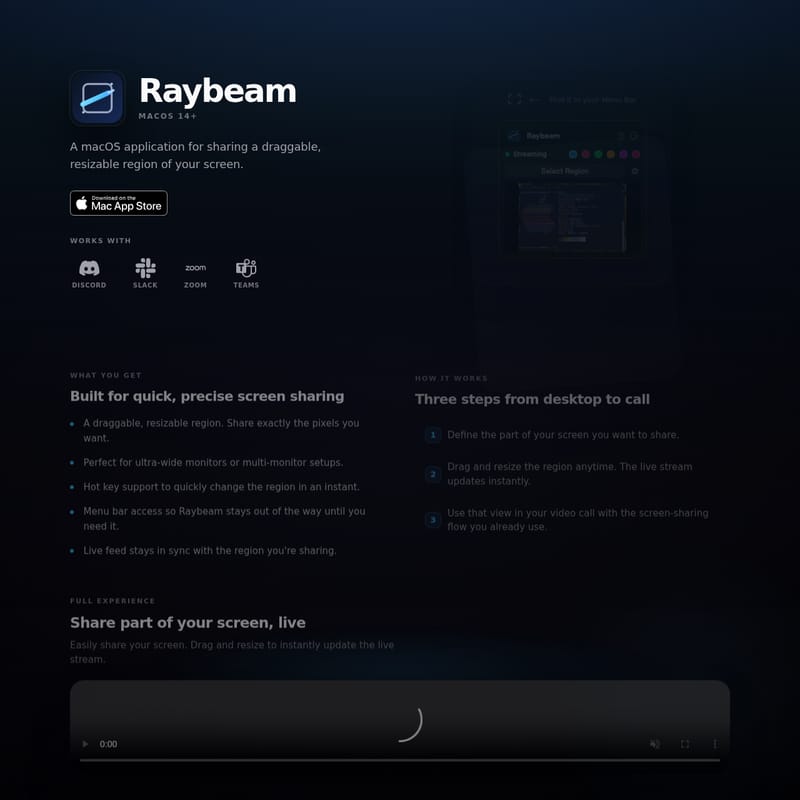
Raybeamは、macOS向けの高度な画面共有アプリケーションです。画面全体や特定のウィンドウだけでなく、任意の矩形領域をドラッグして選択し、DiscordやZoom等でリアルタイムに共有可能。ホットキー、注釈描画、特定アプリの非表示機能など、プロフェッショナルな画面共有に必要な機能を網羅しています。ウルトラワイドモニター環境にも最適で、共有したい部分だけを正確に伝えることができます。
2026-05-18
--K
Raybeam 製品情報
Raybeam:macOS 14以降に最適化されたカスタム領域画面共有の決定版
現代のリモートワークやオンラインコミュニケーションにおいて、画面共有は欠かせないツールです。しかし、画面全体を共有するとプライバシーの懸念があり、特定のウィンドウ共有だけでは不十分な場面も少なくありません。そこで登場したのが、macOS専用の革新的なアプリケーションRaybeamです。
Raybeamは、macOS 14(Sonoma)以降のユーザー向けに設計された、画面上の「任意の領域」を自由に共有するためのツールです。直感的な操作で、共有したいピクセルだけを正確に切り取り、DiscordやZoom、Slack、Microsoft Teamsといった主要なビデオ会議ツールで配信することが可能です。
What's Raybeam?(Raybeamとは)
Raybeamは、macOS上で動作する、ドラッグ&リサイズ可能な画面領域共有アプリです。従来の画面共有ソフトとは異なり、デスクトップ上に「ライブ・レクタングル(生の矩形領域)」を配置し、その枠内にあるものだけをリアルタイムでストリーミングします。
このアプリは、特に以下のような環境やプラットフォームで威力を発揮します:
- 対応プラットフォーム: DISCORD, SLACK, ZOOM, TEAMS
- 動作環境: macOS 14以降、Apple SiliconおよびIntelプロセッサ搭載のMac
- アクセス方法: インストール後、メニューバーに常駐し、必要な時にすぐ呼び出せます。
Raybeamは、クイックかつ正確な画面共有を実現するためにゼロから構築されており、煩わしい設定なしに「今見せたい場所」だけを相手に届けることができます。
Raybeamの主な特徴 (Features)
Raybeamには、プロフェッショナルなニーズに応えるための多くの機能が搭載されています。
- ドラッグ&リサイズ可能な領域: 共有したい範囲をマウスでドラッグして指定。1ピクセル単位で正確に範囲を調整でき、共有する内容を完全にコントロールできます。
- ウルトラワイド・マルチモニター対応: 大画面モニターや複数のディスプレイを使用している環境でも、特定のエリアだけを切り取って共有できるため、視聴者に見やすい映像を提供できます。
- ホットキーサポート: キーボードショートカットを使用して、瞬時に共有領域を変更したり、機能を切り替えたりすることが可能です。
- メニューバーからのクイックアクセス: アプリはメニューバーに格納されるため、作業の邪魔になりません。
- リアルタイム同期: キャプチャ領域の移動やリサイズは、ビデオ通話先のライブフィードに即座に反映されます。
Raybeamの使い方 (How to Use)
Raybeamを使用して画面共有を開始するまでは、わずか3つのステップで完了します。既存のビデオ会議フローをそのまま活用できるのが大きな魅力です。
- 共有領域の定義: デスクトップ上で、共有したい画面の一部を枠で囲みます。
- 調整と更新: 会議中でも、必要に応じて枠をドラッグしたりサイズを変えたりできます。ライブストリームは瞬時に更新されます。
- ビデオ会議で選択: すでにお使いのビデオ会議アプリ(ZoomやDiscordなど)の画面共有メニューから、Raybeamが提供するビューを選択するだけです。
このシンプルな手順により、プレゼンテーションや共同作業の質が飛躍的に向上します。
従来の画面共有とRaybeamの比較 (Compare)
多くのビデオ会議アプリでは、共有方法は「ディスプレイ全体」か「特定のウィンドウ」の2択に限定されています。Raybeamは、そこに「第3の選択肢」である「ライブ矩形領域」を追加します。
従来のディスプレイ共有
- 特徴: 画面全体を共有します。
- 課題: メニューバー、通知、他のウィンドウまで全て見えてしまいます。視聴者にとっては情報過多になりやすく、プライバシーの管理も困難です。
従来のウィンドウ共有
- 特徴: 単一のアプリウィンドウを選択します。
- 課題: ウィンドウの枠(クローム)まで含まれてしまいます。2つのアプリを並べて見せたい場合や、アプリの一部だけを見せたい場合には不向きです。
Raybeamによるカスタム領域共有
- 特徴: 複数のウィンドウにまたがる領域や、ウィンドウの一部だけを自由に指定できます。
- メリット: ドラッグして配置した矩形領域が、そのままビデオ会議アプリのソースとして認識されます。最も柔軟でプロフェッショナルな共有方法です。
さらに一歩進んだRaybeamの活用法 (Go Further)
Raybeamは単なるキャプチャツールではありません。プライバシー保護やコミュニケーションを円滑にするための高度なツールが統合されています。
特定のアプリケーションを隠す (Hidden Apps)
共有領域内にプライベートなチャットウィンドウや見せたくないアプリが入ってしまっても安心です。特定のアプリを指定して非表示に設定すると、そのウィンドウがある場所には背景のデスクトップが合成され、視聴者には見えないようになります。
ライブ描画機能 (Drawing)
「ドローモード」をオンにすると、共有中の領域の上に直接フリーハンドで注釈を書き込むことができます。描いたマークはストリームに直接焼き付けられるため、会議の参加者全員がリアルタイムであなたの指示を確認できます。
ホットキー操作 (Hotkeys)
メニューバーを開く手間を省くために、グローバルショートカットを登録できます。領域の再選択、ドローモードの切り替え、ストリーミングの停止などをキーボードから瞬時に実行可能です。
動作要件と権限設定 (Requirements & Permissions)
Raybeamを快適にご利用いただくための条件は以下の通りです。
- OS: macOS 14以降
- ハードウェア: Apple Silicon(M1/M2/M3等)またはIntelプロセッサ搭載のMac
- 権限: インストール後、macOSの「画面収録」へのアクセス許可が必要です。これにより、選択した領域のみをキャプチャし、通話アプリへ転送することが可能になります。
- 注意: Raybeamが画面全体をキャプチャすることはありません。キャプチャされるのは、あなたが定義した領域内のみです。権限の設定は、いつでも「システム設定 → プライバシーとセキュリティ → 画面収録」から確認・変更できます。
よくある質問 (FAQ)
Q: Raybeamは画面全体をキャプチャしますか?
A: いいえ、Raybeamはユーザーが定義した特定の領域のみをキャプチャするように設計されています。領域を画面いっぱいに広げない限り、全画面がキャプチャされることはありません。
Q: どのビデオ通話アプリで動作しますか?
A: Discord、Slack、Zoom、Teamsなどの主要なビデオ会議アプリで、画面共有ソースとして選択することで動作します。
Q: なぜmacOSから画面収録の許可を求められるのですか?
A: 指定された領域のピクセルをキャプチャしてビデオ通話にミラーリングするために、macOSの標準的なセキュリティ仕様として許可が必要となります。
Q: 通話中に共有領域を動かすことはできますか?
A: はい、通話中でも自由に領域をドラッグして移動させたり、リサイズしたりすることが可能です。変更は即座に反映されます。
Q: インストール後、Raybeamはどこにありますか?
A: アプリを起動すると、Macの画面上部にあるメニューバーにアイコンが表示されます。そこからすべての操作が可能です。
© 2026 Raybeam | Created by Nathan Fiscaletti.