Raybeam
Raybeam: Comparta regiones de pantalla personalizadas en macOS de forma precisa y profesional
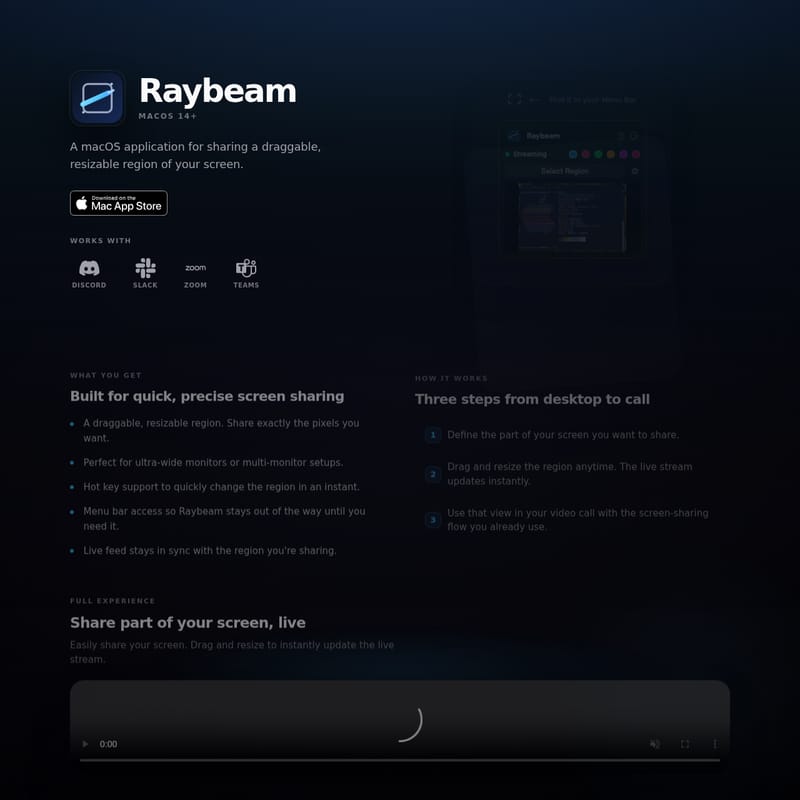
Raybeam es una aplicación avanzada para macOS 14+ que revoluciona el intercambio de pantalla al permitir a los usuarios definir una región arrastrable y redimensionable. Perfecta para Discord, Zoom, Slack y Teams, Raybeam ofrece herramientas de dibujo, ocultación de aplicaciones privadas y soporte para monitores ultra-wide.
2026-05-18
--K
Raybeam Información del producto
Raybeam: La Guía Definitiva para Compartir Regiones de Pantalla en macOS
En el ecosistema de productividad actual, las videoconferencias se han vuelto una herramienta indispensable. Sin embargo, las opciones tradicionales de compartir pantalla suelen ser limitadas. Aquí es donde aparece Raybeam, una aplicación diseñada específicamente para macOS 14+ que redefine la forma en que mostramos nuestro contenido digital. Raybeam no solo le permite compartir lo que hay en su monitor, sino que le otorga el control absoluto sobre qué píxeles exactos desea que su audiencia vea.
¿Qué es Raybeam?
Raybeam es una aplicación para la barra de menús de macOS que permite compartir una región específica, arrastrable y redimensionable de su pantalla. A diferencia de las funciones integradas de las plataformas de videollamada, Raybeam ofrece una flexibilidad sin precedentes, actuando como una cámara virtual o una fuente de captura que se integra perfectamente con sus aplicaciones favoritas como Discord, Slack, Zoom y Teams.
Esta herramienta ha sido construida para usuarios que requieren rapidez y precisión. Ya sea que esté trabajando en un monitor ultra-wide o en una configuración de múltiples monitores, Raybeam se asegura de que su flujo de trabajo no se vea interrumpido por las limitaciones del software de reuniones tradicional.
Características Principales de Raybeam
El éxito de Raybeam radica en su conjunto de funciones potentes y pensadas para el usuario profesional. A continuación, detallamos las características que hacen de Raybeam la opción preferida para usuarios de Mac:
- Región arrastrable y redimensionable: Olvídese de compartir toda la pantalla. Con Raybeam, usted define un rectángulo exacto. Puede moverlo y cambiar su tamaño en cualquier momento para mostrar solo lo que es relevante.
- Optimización para monitores Ultra-wide: Si posee una pantalla de gran formato, compartir el monitor completo suele ser ilegible para los demás. Raybeam resuelve esto permitiéndole seleccionar solo una sección legible.
- Soporte para Hotkeys (Teclas de acceso rápido): La velocidad es clave. Raybeam permite registrar atajos de teclado globales para cambiar la región, activar el modo de dibujo o detener la transmisión instantáneamente.
- Integración en la barra de menús: La aplicación se mantiene fuera de su vista, residiendo en la barra de menús hasta que la necesita, manteniendo su escritorio limpio y organizado.
- Transmisión en vivo sincronizada: El feed de video que reciben sus interlocutores se mantiene perfectamente sincronizado con los cambios que realice en la región de Raybeam.
- Privacidad con Aplicaciones Ocultas: Esta función avanzada permite elegir aplicaciones cuyas ventanas nunca deben aparecer dentro del rectángulo de Raybeam. Si una ventana privada se cruza en su región, sus píxeles son reemplazados por el fondo del escritorio.
- Herramientas de Dibujo y Anotación: Con el modo de dibujo, puede realizar bocetos a mano alzada directamente sobre la región capturada. Estas marcas se integran en la transmisión en vivo para que todos los participantes las vean.
Cómo usar Raybeam: Tres pasos hacia el éxito
Configurar y utilizar Raybeam es un proceso extremadamente sencillo diseñado para que pueda comenzar su presentación en cuestión de segundos. El flujo de trabajo se resume en tres etapas:
- Defina su región: Al iniciar la aplicación desde la barra de menús, podrá seleccionar la parte de la pantalla que desea capturar. Raybeam creará un marco interactivo sobre su escritorio.
- Ajuste en tiempo real: Durante su llamada, puede arrastrar y redimensionar esta región en cualquier momento. La transmisión en vivo que ven sus espectadores se actualizará de forma instantánea sin necesidad de reiniciar el compartido.
- Conecte con su App de Video: Utilice esa vista personalizada dentro de su flujo de trabajo habitual en Discord, Zoom, Teams o Slack. Su aplicación de reuniones verá la región de Raybeam como una fuente de pantalla compartida.
Casos de Uso: Raybeam vs. Compartir Pantalla Tradicional
Para entender el valor de Raybeam, es útil compararlo con los métodos tradicionales disponibles en la mayoría de las aplicaciones de video:
Compartir Pantalla Completa (Tradicional)
Es la opción más rápida de iniciar, pero carece de enfoque. Los espectadores ven todo el lienzo, incluyendo notificaciones privadas, barras de menú y ventanas desordenadas. En monitores grandes, el contenido se ve demasiado pequeño.
Compartir una Ventana Única (Tradicional)
Es útil para una sola aplicación, pero se vuelve incómodo si necesita mostrar dos aplicaciones simultáneamente o solo una parte específica de una interfaz compleja. Además, el marco del compartido sigue rígidamente al borde de la ventana.
La ventaja de Raybeam
Raybeam introduce una tercera vía: un rectángulo vivo que usted coloca en cualquier lugar. Puede abarcar múltiples ventanas o solo una porción de una. Si necesita mostrar un código en un editor y el resultado en un navegador al mismo tiempo, Raybeam es la solución ideal. Su aplicación de reuniones simplemente verá esa región personalizada como si fuera una fuente de video estándar.
Requisitos del Sistema y Permisos
Para garantizar un rendimiento óptimo, Raybeam tiene los siguientes requisitos:
- Sistema Operativo: macOS 14 o posterior.
- Hardware: Compatible con procesadores Apple Silicon e Intel.
- Permisos de Grabación de Pantalla: Debido a su naturaleza, Raybeam requiere acceso a la grabación de pantalla de macOS. Es importante destacar que Raybeam solo captura el contenido dentro de la región definida por usted, no su pantalla completa (a menos que así lo decida). Puede gestionar estos permisos en cualquier momento desde Ajustes del Sistema → Privacidad y Seguridad → Grabación de Pantalla.
FAQ: Preguntas Frecuentes sobre Raybeam
¿Raybeam captura toda mi pantalla? No. Raybeam está diseñado para capturar únicamente la región que usted defina. Usted mantiene el control total sobre qué área de su escritorio se transmite.
¿Con qué aplicaciones de video funciona? Raybeam funciona perfectamente con las plataformas de comunicación más populares, incluyendo Zoom, Microsoft Teams, Slack y Discord.
¿Por qué macOS solicita permiso de grabación de pantalla? macOS requiere este permiso para que Raybeam pueda espejar la región seleccionada hacia su aplicación de videollamada. Sin este permiso, la aplicación no puede capturar los píxeles de su escritorio.
¿Puedo mover la región mientras estoy en una llamada? Sí, esa es una de las mayores ventajas de Raybeam. Puede mover o redimensionar el rectángulo de captura en tiempo real y la transmisión se actualizará instantáneamente para sus espectadores.
¿Dónde encuentro Raybeam después de instalarlo? Una vez ejecutado, Raybeam reside en la barra de menús de su Mac. Busque el icono de Raybeam para acceder a todas las funciones y configuraciones.
Con Raybeam, usted deja de estar limitado por las herramientas estándar y comienza a compartir su trabajo con la precisión que merece. Es la herramienta definitiva para profesionales que buscan eficiencia, privacidad y claridad en cada presentación.