Raybeam
Raybeam: macOS 14+를 위한 맞춤형 화면 영역 공유 및 실시간 스트리밍 솔루션
Raybeam은 macOS 14 이상에서 사용할 수 있는 혁신적인 화면 공유 애플리케이션입니다. 사용자가 원하는 화면의 특정 영역만 자유롭게 드래그하고 크기를 조절하여 Discord, Zoom, Slack, Teams 등 주요 플랫폼에서 실시간으로 공유할 수 있습니다. 울트라 와이드 모니터 최적화, 특정 앱 숨기기, 실시간 주석 그리기 및 단축키 지원을 통해 더욱 전문적이고 정교한 화면 공유 환경을 제공합니다.
2026-05-18
--K
Raybeam 제품정보
Raybeam - macOS를 위한 궁극의 맞춤형 화면 영역 공유 가이드
현대적인 업무 환경과 디지털 소통에서 화면 공유는 필수적인 요소가 되었습니다. 하지만 기존의 화면 공유 방식은 전체 화면을 노출하여 프라이버시 문제를 야기하거나, 단일 창만 공유할 수 있어 여러 앱을 동시에 보여주기 어려운 한계가 있었습니다. Raybeam은 이러한 문제를 해결하기 위해 탄생한 macOS 전용 애플리케이션으로, 사용자가 화면의 특정 영역을 자유롭게 지정하여 공유할 수 있는 혁신적인 기능을 제공합니다.
What's Raybeam?
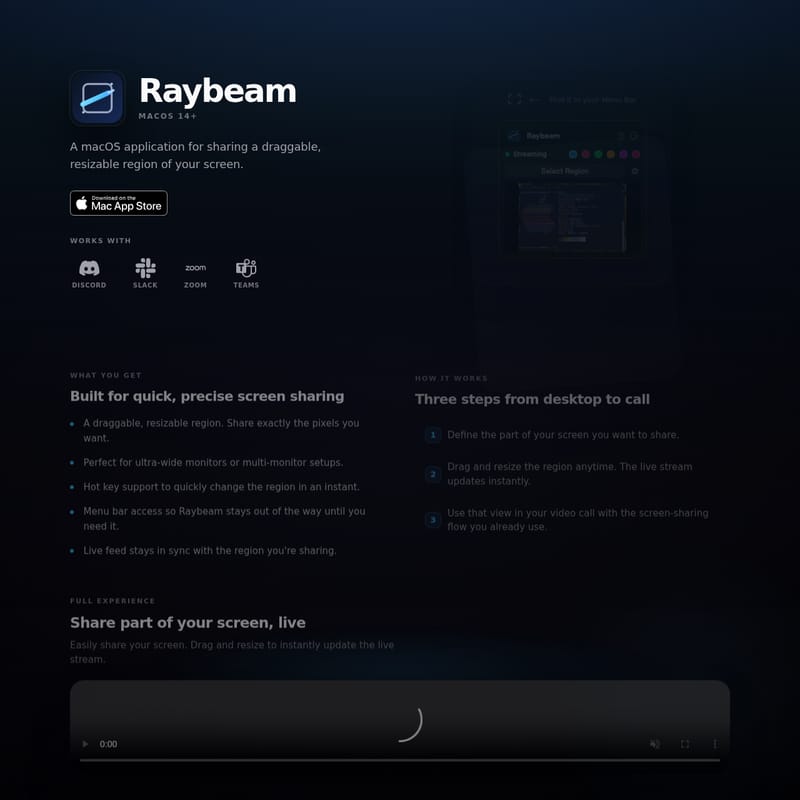
Raybeam은 macOS 14 이상 버전에서 작동하는 화면 공유 최적화 유틸리티입니다. 이 앱은 사용자의 데스크톱 위에 드래그와 크기 조절이 가능한 투명한 레이아웃 영역을 생성합니다. 사용자가 이 영역 안에 위치시킨 콘텐츠는 실시간으로 캡처되어 Discord, Slack, Zoom, Teams와 같은 주요 화상 회의 및 스트리밍 앱으로 전송됩니다.
Raybeam은 단순한 화면 캡처 도구가 아닙니다. 메뉴 바(Menu Bar)에 상주하며 필요할 때마다 즉각적으로 호출하여 사용할 수 있는 전문가용 도구입니다. 특히 멀티 모니터나 울트라 와이드 모니터를 사용하는 사용자들에게 Raybeam은 화면의 특정 부분만을 정밀하게 골라내어 상대방에게 보여줄 수 있는 가장 효율적인 방법을 제시합니다.
Raybeam의 주요 특징 (Features)
Raybeam은 사용자 편의성과 정밀한 제어를 위해 다음과 같은 강력한 기능들을 포함하고 있습니다.
- 자유로운 영역 지정: 사용자는 화면 어디에서나 드래그하여 공유할 영역을 설정할 수 있습니다. 크기 조절 역시 실시간으로 가능합니다.
- 실시간 피드 동기화: 공유 영역 내의 모든 변화는 실시간으로 동기화되어 화상 회의 상대방에게 즉각적으로 전달됩니다.
- 울트라 와이드 모니터 최적화: 화면 전체를 공유할 때 발생하는 가독성 문제를 해결하기 위해, 특정 해상도 구역만 선택하여 공유할 수 있습니다.
- 메뉴 바 접근성: Raybeam은 시스템 메뉴 바에 위치하여 작업 흐름을 방해하지 않으면서도 빠른 설정 변경을 지원합니다.
- 단축키(Hot Key) 지원: 키보드 단축키를 통해 메뉴 바를 열지 않고도 공유 영역을 즉시 변경하거나 기능을 제어할 수 있습니다.
- 강력한 호환성: Apple Silicon 및 Intel 기반 Mac 모두에서 부드럽게 작동합니다.
Raybeam 사용 방법 (How to Use)
Raybeam을 사용하여 화면을 공유하는 과정은 매우 간단하며, 단 세 단계만으로 완료됩니다.
- 영역 정의 (Define): Raybeam을 실행한 후, 데스크톱에서 공유하고 싶은 화면의 범위를 사각형 영역으로 지정합니다.
- 드래그 및 크기 조절 (Drag and Resize): 회의 중이라도 언제든지 공유 영역을 이동시키거나 크기를 바꿀 수 있습니다. 라이브 스트림은 사용자의 조작에 맞춰 즉시 업데이트됩니다.
- 플랫폼 연결 (Use in Call): 평소 사용하는 화상 회의 앱(Discord, Zoom 등)의 화면 공유 설정에서 Raybeam이 제공하는 라이브 뷰를 소스로 선택하면 설정한 영역이 상대방에게 공유됩니다.
활용 사례 및 기존 방식과의 비교 (Use Case & Compare)
Raybeam은 기존의 전통적인 화면 공유 방식이 가진 불편함을 완벽하게 보완합니다.
1. 전체 화면 공유 (Traditional Display)
기존 방식은 디스플레이 전체를 공유합니다. 이 경우 메뉴 바, 개인적인 알림, 배경화면까지 모두 노출됩니다. 시청자는 너무 넓은 화면을 보게 되어 집중도가 떨어질 수 있습니다.
2. 단일 창 공유 (Traditional Window)
특정 앱의 창 하나만 공유하는 방식입니다. 창을 이동하면 공유 범위도 따라가지만, 두 개 이상의 앱을 동시에 보여주거나 창의 일부분만 보여주고 싶을 때는 대응이 불가능합니다.
3. Raybeam의 맞춤형 영역 공유 (With Raybeam)
Raybeam은 사용자가 데스크톱 위에 **'라이브 사각형'**을 배치하는 제3의 길을 제시합니다. 여러 창에 걸쳐 있는 영역을 잡거나, 하나의 창에서 도구 모음만 제외하고 콘텐츠 영역만 보여줄 수도 있습니다. 회의 중에 공유 영역을 자유롭게 옮겨 다니며 대화의 흐름을 주도할 수 있습니다.
고급 기능: 숨겨진 앱, 그리기 및 단축키
Raybeam은 단순한 영역 공유를 넘어 스트리밍의 질을 높여주는 도구들을 포함하고 있습니다.
앱 숨기기 (Hidden Apps)
공유 영역 내에 있더라도 특정 애플리케이션의 창이 절대 나타나지 않도록 설정할 수 있습니다. 선택한 앱의 픽셀은 데스크톱 배경에 가려진 것으로 처리되어, 개인적인 메시지나 민감한 정보가 실수로 공유되는 것을 방지합니다.
그리기 및 주석 (Drawing)
그리기 모드를 활성화하면 캡처 중인 영역 위에 실시간으로 자유롭게 스케치할 수 있습니다. 이 마크업은 스트림에 직접 포함되어 회의 참가자 모두에게 실시간으로 보여지므로, 특정 부분을 강조하거나 아이디어를 시각화할 때 유용합니다.
글로벌 단축키 (Hotkeys)
새 영역 선택, 그리기 모드 전환, 스트리밍 중지 등의 기능을 키보드 단축키로 등록할 수 있습니다. 이는 작업을 중단하지 않고도 스트림을 전문적으로 제어할 수 있게 해줍니다.
보안 및 권한 안내 (Permissions)
Raybeam은 기능을 수행하기 위해 macOS의 화면 기록(Screen Recording) 권한이 필요합니다.
- 철저한 제어: 오직 사용자가 지정한 영역 내부의 콘텐츠만 캡처합니다. 영역을 전체 화면으로 키우지 않는 한 전체 화면을 캡처하지 않습니다.
- 투명성: 사용자는 언제든지 macOS의
시스템 설정 → 개인정보 보호 및 보안 → 화면 기록메뉴에서 권한을 검토하거나 취소할 수 있습니다.
자주 묻는 질문 (FAQ)
Q: Raybeam이 내 전체 화면을 캡처하나요?
A: 아니요. Raybeam은 사용자가 직접 정의한 사각형 영역 내부의 콘텐츠만 캡처하여 공유합니다. 사용자가 영역을 전체 화면 크기로 설정하지 않는 한, 영역 밖의 내용은 캡처되지 않습니다.
Q: 어떤 화상 회의 앱과 호환되나요?
A: Discord, Slack, Zoom, Microsoft Teams 등 표준 화면 공유 흐름을 사용하는 대부분의 macOS 애플리케이션과 완벽하게 호환됩니다.
Q: macOS에서 화면 기록 권한을 요청하는 이유는 무엇인가요?
A: Raybeam이 사용자가 선택한 특정 영역의 픽셀을 미러링하여 화상 회의 앱으로 전달하기 위해서는 macOS 시스템의 화면 기록 권한이 반드시 필요합니다.
Q: 통화 중에 공유 영역을 이동할 수 있나요?
A: 네, 가능합니다. 통화 중에도 실시간으로 영역을 드래그하여 위치를 옮기거나 크기를 조정할 수 있으며, 변경 사항은 즉시 스트림에 반영됩니다.
Q: 설치 후 Raybeam은 어디에서 찾을 수 있나요?
A: 설치 및 실행 후 화면 상단의 메뉴 바(Menu Bar) 아이콘을 확인하세요. Raybeam은 메뉴 바 앱으로서 간편하게 관리할 수 있습니다.
Raybeam은 Nathan Fiscaletti에 의해 개발되었으며, 2026 Raybeam 저작권의 보호를 받습니다.