Raybeam
Raybeam: Profesjonalne narzędzie macOS do udostępniania wybranego obszaru ekranu dla Zoom, Teams i Discord
Raybeam to zaawansowana aplikacja dla macOS 14+, umożliwiająca precyzyjne udostępnianie dowolnego fragmentu ekranu. Dzięki funkcji przeciągania i skalowania regionu, wsparciu dla monitorów ultra-wide, narzędziom do rysowania oraz możliwości ukrywania wybranych aplikacji, Raybeam stanowi doskonałą alternatywę dla standardowego udostępniania okien lub całych pulpitów w aplikacjach takich jak Slack, Zoom czy Teams.
2026-05-18
--K
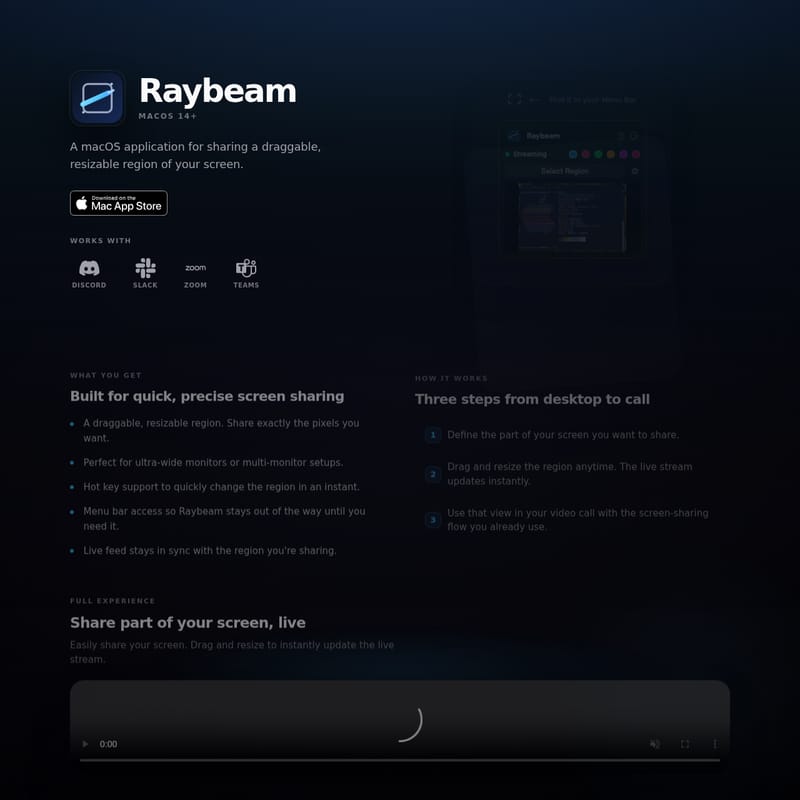
Raybeam Informacje o produkcie
Raybeam – Profesjonalne udostępnianie wybranego obszaru ekranu na systemie macOS
W dzisiejszym świecie pracy zdalnej i cyfrowej współpracy, efektywne udostępnianie treści wizualnych stało się kluczowym elementem komunikacji. Raybeam to nowoczesna aplikacja zaprojektowana specjalnie dla użytkowników systemu macOS 14 i nowszych, która rewolucjonizuje sposób, w jaki dzielimy się widokiem naszego pulpitu podczas spotkań online. Zamiast ograniczać się do sztywnych ram całego wyświetlacza lub pojedynczego okna aplikacji, Raybeam wprowadza trzecią drogę: elastyczny, interaktywny obszar, który możesz dowolnie kształtować.
Co to jest Raybeam?
Raybeam to dedykowana aplikacja na system macOS, która pozwala na udostępnianie na żywo dokładnie zdefiniowanego, prostokątnego regionu ekranu. Jest to rozwiązanie idealne dla osób, które potrzebują większej kontroli nad tym, co widzą ich rozmówcy. Aplikacja działa płynnie z najpopularniejszymi platformami komunikacyjnymi, takimi jak:
- Discord
- Slack
- Zoom
- Microsoft Teams
Po uruchomieniu, Raybeam dyskretnie lokuje się w Twoim pasku menu (Menu Bar), pozostając poza zasięgiem wzroku, dopóki nie będzie potrzebny. Dzięki temu nie zajmuje cennej przestrzeni roboczej, a jednocześnie jest zawsze pod ręką, gotowy do natychmiastowego użycia.
Główne cechy aplikacji Raybeam
Projektując Raybeam, postawiono na precyzję i szybkość działania. Oto zestaw funkcji, które sprawiają, że to narzędzie wyróżnia się na tle standardowych rozwiązań systemowych:
Precyzyjne udostępnianie regionu
Raybeam pozwala na stworzenie prostokąta, który możesz dowolnie przeciągać i skalować. Dzięki temu udostępniasz dokładnie te piksele, które chcesz pokazać, bez zbędnych elementów interfejsu systemu czy powiadomień.
Optymalizacja dla monitorów Ultra-Wide
Użytkownicy dużych monitorów o proporcjach ultra-wide często borykają się z problemem zbyt małego i nieczytelnego obrazu u odbiorców podczas udostępniania całego ekranu. Raybeam rozwiązuje ten problem, pozwalając na wycięcie i udostępnienie tylko konkretnego fragmentu szerokiego monitora.
Obsługa skrótów klawiszowych (Hotkeys)
Dla profesjonalistów ceniących czas, Raybeam oferuje wsparcie dla globalnych skrótów klawiszowych. Pozwalają one na błyskawiczną zmianę regionu, włączanie trybu rysowania czy zatrzymywanie strumienia bez konieczności odrywania rąk od klawiatury.
Podgląd na żywo (Live Feed)
Strumień widoczny dla Twoich rozmówców pozostaje w pełnej synchronizacji z obszarem, który aktualnie wybierasz i modyfikujesz. Zmiany rozmiaru lub pozycji prostokąta są odzwierciedlane natychmiastowo.
Zaawansowane narzędzia edycji i prywatności
Raybeam wykracza poza zwykłe przechwytywanie obrazu, oferując:
- Ukrywanie aplikacji (Hidden Apps): Możesz wybrać konkretne aplikacje, których okna nigdy nie powinny pojawić się w udostępnianym regionie. Jeśli okno takiej aplikacji znajdzie się wewnątrz prostokąta, zostanie ono zastąpione tłem Twojego pulpitu.
- Rysowanie (Drawing): Tryb adnotacji pozwala na odręczne rysowanie bezpośrednio na przechwytywanym obrazie, co ułatwia wskazywanie istotnych elementów podczas prezentacji.
Jak korzystać z Raybeam? (How to Use)
Proces przejścia od Twojego pulpitu do profesjonalnej transmisji wewnątrz wideokonferencji składa się z trzech prostych kroków:
- Zdefiniuj obszar: Wyznacz na ekranie swojego Maca fragment, który chcesz udostępnić. Może to być część jednego okna, wycinek pulpitu lub obszar obejmujący fragmenty kilku różnych aplikacji jednocześnie.
- Dostosuj w locie: W dowolnym momencie trwania połączenia możesz przesuwać lub zmieniać rozmiar prostokąta Raybeam. Strumień wideo zaktualizuje się natychmiast, bez konieczności przerywania sesji.
- Wybierz źródło w aplikacji: W Twojej ulubionej aplikacji do wideokonferencji (jak Zoom czy Teams) skorzystaj ze standardowego przepływu udostępniania ekranu i wybierz widok generowany przez Raybeam jako źródło.
Raybeam vs Tradycyjne metody udostępniania ekranu
Aby w pełni docenić możliwości, jakie daje Raybeam, warto zestawić go z metodami, które oferuje większość standardowych aplikacji wideo:
Udostępnianie całego wyświetlacza (Traditional Display)
Standardowo udostępniasz wszystko: od paska menu, przez ikony pulpitu, aż po nagle pojawiające się powiadomienia. Jest to szybkie, ale mało prywatne i często nieczytelne dla odbiorców na mniejszych ekranach.
Udostępnianie pojedynczego okna (Traditional Window)
W tym trybie udostępniasz tylko jedną aplikację. Jeśli okno zmieni rozmiar, ramka podąża za nim. Jest to problematyczne, gdy chcesz pokazać fragmenty dwóch różnych programów lub potrzebujesz niestandardowego wykadrowania.
Przewaga Raybeam
Z Raybeam tworzysz własny, niestandardowy region. Twoja aplikacja do spotkań widzi ten prostokąt jako oddzielne źródło ekranu. Daje to niespotykaną elastyczność – możesz pokazać tylko to, co istotne, zachowując pełną dyskrecję i estetykę prezentacji.
Bezpieczeństwo i wymagania systemowe
Twoja prywatność i kontrola nad danymi są priorytetem. Raybeam został zaprojektowany z myślą o bezpieczeństwie użytkownika systemu macOS:
- Uprawnienia: Do poprawnego działania Raybeam wymaga zgody na nagrywanie ekranu (Screen Recording). Jest to niezbędne, aby aplikacja mogła przekazać obraz z Twojego regionu do rozmowy wideo. Tylko treści znajdujące się wewnątrz wyznaczonego prostokąta są przechwytywane.
- Kontrola: Możesz w każdej chwili przejrzeć lub cofnąć dostęp do nagrywania ekranu w Ustawieniach Systemowych (Prywatność i bezpieczeństwo -> Nagrywanie ekranu).
- Wymagania sprzętowe: Aplikacja działa na komputerach Mac z procesorami Apple Silicon (seria M) oraz starszymi procesorami Intel. Wymagany jest system macOS 14 lub nowszy.
FAQ – Najczęściej zadawane pytania
Czy Raybeam przechwytuje mój cały ekran? Nie. Raybeam przechwytuje wyłącznie obszar, który sam zdefiniujesz za pomocą prostokąta. Jeśli jednak rozciągniesz prostokąt na całą powierzchnię wyświetlacza, wtedy przechwycony zostanie cały ekran.
Z jakimi aplikacjami wideo współpracuje Raybeam? Aplikacja jest kompatybilna z większością popularnych narzędzi, w tym z Discord, Slack, Zoom oraz Microsoft Teams.
Dlaczego macOS prosi o uprawnienie do nagrywania ekranu? Jest to standardowa procedura bezpieczeństwa w systemie macOS. Raybeam potrzebuje tego uprawnienia, aby móc „widzieć” piksele w Twoim regionie i przesyłać je do aplikacji wideokonferencyjnej.
Czy mogę przesuwać region w trakcie trwania rozmowy? Tak, możesz dowolnie przesuwać i skalować region w czasie rzeczywistym. Widok dla Twoich rozmówców zaktualizuje się natychmiastowo.
Gdzie znajdę Raybeam po zainstalowaniu? Po uruchomieniu aplikacji szukaj ikony Raybeam w górnym pasku menu (Menu Bar) swojego systemu macOS.
Raybeam to narzędzie stworzone przez Nathana Fiscalettiego, które kładzie kres kompromisom podczas udostępniania ekranu. Przejmij pełną kontrolę nad tym, co widzą inni, i podnieś jakość swoich prezentacji na systemie macOS.