Codex Pets
Codex App Instellingen: De Volledige Gids voor Configuratie en Optimalisatie van uw AI-Workflow
Beheer en optimaliseer uw Codex app-ervaring met deze uitgebreide handleiding over Codex instellingen. Leer alles over personalisatie, Git-integraties, Codex pets en geavanceerde configuraties voor een efficiëntere workflow.
2026-05-06
204300.0K
Codex Pets Productinformatie
Codex App Instellingen: De Ultieme Gids voor een Geoptimaliseerde Workflow
In de wereld van AI-gestuurde ontwikkeling is de mogelijkheid om uw tools aan te passen aan uw specifieke behoeften essentieel. De Codex app instellingen bieden een krachtig pakket aan opties waarmee u de interface, het gedrag en de integraties van de Codex-omgeving volledig kunt beheren. Of u nu de voorkeur geeft aan een specifieke visuele stijl, complexe Git-workflows wilt automatiseren, of de AI wilt voorzien van een unieke persoonlijkheid, het instellingenpaneel is het kloppend hart van uw configuratie.
Wat zijn Codex App Instellingen?
De Codex app instellingen vormen het centrale controlepaneel waar gebruikers het gedrag en de voorkeuren van de Codex-applicatie kunnen afstemmen. Dit paneel stelt u in staat om te bepalen hoe de app bestanden opent, hoe deze verbinding maakt met externe tools via het Model Context Protocol (MCP) en hoe de AI-agenten reageren op uw commando's. Door de Codex instellingen slim te gebruiken, creëert u een naadloze overgang tussen de Codex IDE-extensie, de CLI en de standalone desktop-applicatie.
Belangrijkste Functies van Codex Instellingen
De Codex app is rijk aan functies die via het instellingenmenu toegankelijk zijn. Hieronder volgt een gedetailleerd overzicht van de beschikbare mogelijkheden.
Algemene Instellingen en Meldingen
In de sectie General bepaalt u de fundamentele interactie met de app. U kunt kiezen waar bestanden worden geopend en de hoeveelheid command-output in threads beheren. Handige functies zijn onder meer:
- Multiline prompts: Vereis Cmd+Enter voor prompts die meerdere regels beslaan om onbedoeld verzenden te voorkomen.
- Slaapstand voorkomen: Zorg ervoor dat uw computer niet in slaap valt terwijl een kritieke thread actief is.
- Meldingen: Configureer wanneer u voltooiingsmeldingen ontvangt en beheer de app-machtigingen.
Agent Configuratie en Beveiliging
De Codex agents in de app nemen de configuratie over van de IDE- en CLI-extensies. Dit zorgt voor een consistente ervaring over alle platforms. Voor gevorderde gebruikers is er de mogelijkheid om het config.toml bestand rechtstreeks te bewerken voor complexe opties, terwijl de in-app controls perfect zijn voor dagelijkse aanpassingen.
Visuele Aanpassingen en Codex Pets
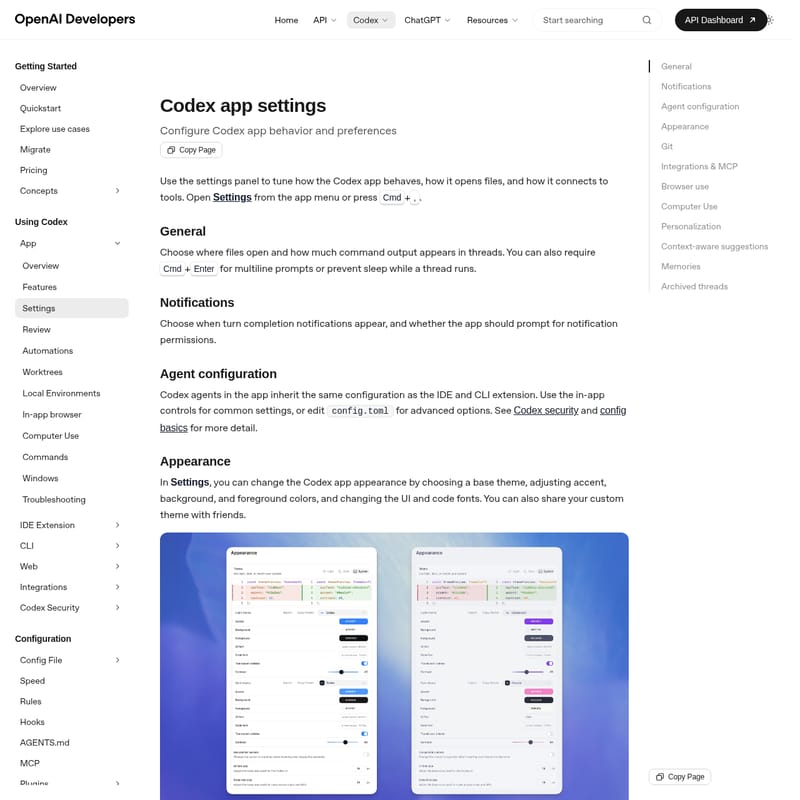
De Codex app hoeft er niet voor iedereen hetzelfde uit te zien. Via de Appearance instellingen kunt u:
- Een basisthema kiezen en accent-, achtergrond- en voorgrondkleuren aanpassen.
- Lettertypen voor zowel de UI als de code wijzigen.
- Uw eigen thema's delen met vrienden.
Een uniek aspect zijn de Codex pets. Dit zijn optionele geanimeerde metgezellen zoals 'Fireball'. U kunt zelfs uw eigen pets maken met de $skill-installer hatch-pet opdracht. De pet-overlay houdt uw actieve Codex-werk zichtbaar terwijl u andere apps gebruikt, met statusindicaties zoals 'running', 'waiting for input' of 'ready for review'.
Git-integratie en MCP
Voor ontwikkelaars zijn de Git-instellingen binnen Codex cruciaal. U kunt branch-naamconventies standaardiseren en instellen of Codex force-pushes mag uitvoeren. Daarnaast kunt u prompts configureren die Codex gebruikt voor het genereren van commit-berichten en pull request-beschrijvingen.
Via de Integrations & MCP (Model Context Protocol) sectie koppelt u externe tools. Of het nu gaat om aanbevolen servers of uw eigen custom servers, de configuratie wordt centraal opgeslagen in config.toml, wat betekent dat deze instellingen ook direct van toepassing zijn op de Codex CLI en IDE-extensie.
Browsergebruik en Computer Use
Met de gebundelde Browser-plugin kan de Codex app websites bezoeken voor context. U beheert hier de toegestane en geblokkeerde websites. Op macOS biedt de functie Computer Use de mogelijkheid om desktop-app toegang te beheren. Let op: deze specifieke functie is bij de lancering niet beschikbaar in de EER, het Verenigd Koninkrijk of Zwitserland.
Hoe Gebruikt u de Codex Instellingen?
Het openen en wijzigen van uw voorkeuren in de Codex app is eenvoudig en intuïtief ontworpen voor maximale productiviteit.
- Open het menu: Ga naar het app-menu en selecteer 'Settings' of gebruik de handige sneltoets Cmd+, (of Ctrl+, op Windows).
- Navigeer door de secties: Gebruik de zijbalk om te schakelen tussen categorieën zoals General, Appearance, Git en Personalization.
- Pas waarden aan: Wijzig kleuren, schakel meldingen in of uit, of voeg custom instructies toe aan uw
AGENTS.md. - Gebruik het Command Menu: Voor specifieke acties zoals het herladen van skills voor uw Codex pets, drukt u op Cmd+K of Ctrl+K en voert u commando's uit zoals
Force Reload Skills.
Use Case: De Gepersonaliseerde Ontwikkelomgeving
Stel u voor dat u werkt aan een groot project waarbij consistente commit-berichten en strikte branch-naming verplicht zijn. In plaats van dit handmatig te controleren, configureert u de Git instellingen in de Codex app. U stelt een specifieke prompt in voor commit-berichten, zodat de AI altijd de juiste conventies volgt. Tegelijkertijd stelt u de persoonlijkheid in op 'Pragmatic' om korte, to-the-point antwoorden te krijgen, en activeert u 'Memories' zodat de AI belangrijke context over uw architectuurkeuzes uit eerdere sessies onthoudt. Dit resulteert in een hoogwaardige, gepersonaliseerde workflow die fouten minimaliseert.
FAQ
V: Waar worden mijn geavanceerde instellingen opgeslagen?
A: Veel geavanceerde configuraties, waaronder MCP-instellingen en agent-opties, worden opgeslagen in het config.toml bestand. Dit zorgt voor consistentie tussen de app, de CLI en de IDE.
V: Kan ik de Codex pets uitschakelen?
A: Ja, Codex pets zijn optioneel. U kunt ze beheren via de Appearance-sectie in de instellingen of ze via het composer-commando /pet of de overlay verbergen.
V: Hoe herstel ik een gearchiveerde chat? A: Ga naar de sectie Archived threads in de instellingen. Hier vindt u een lijst met oude chats gesorteerd op datum en projectcontext. Klik op 'Unarchive' om een thread te herstellen.
V: Werkt Computer Use overal? A: Nee, op dit moment is de Computer Use functionaliteit voor macOS niet beschikbaar in de Europese Economische Ruimte (EER), het Verenigd Koninkrijk en Zwitserland.
V: Wat doet de optie 'Memories'? A: Wanneer 'Memories' is ingeschakeld, kan Codex nuttige context uit eerdere threads meenemen naar toekomstige sessies, waardoor de AI na verloop van tijd beter begrijpt hoe u werkt en wat uw projectvereisten zijn.