Codex Pets
Codexとは?AI開発エージェントの機能と設定を徹底解説:効率的な開発環境の構築ガイド
Codexは、アプリ、IDE拡張、CLIを通じて開発者のワークフローを支援する強力なAIエージェントです。本記事では、Codexの基本概念から、詳細なアプリ設定、Git連携、MCPによる外部ツール統合、そして「Codex pets」のようなユニークなカスタマイズ機能まで詳しく解説します。開発効率を最大化するためのパーソナライゼーションやメモリ機能、コンピュータ操作設定など、Codexの全貌をご紹介します。
2026-05-06
204300.0K
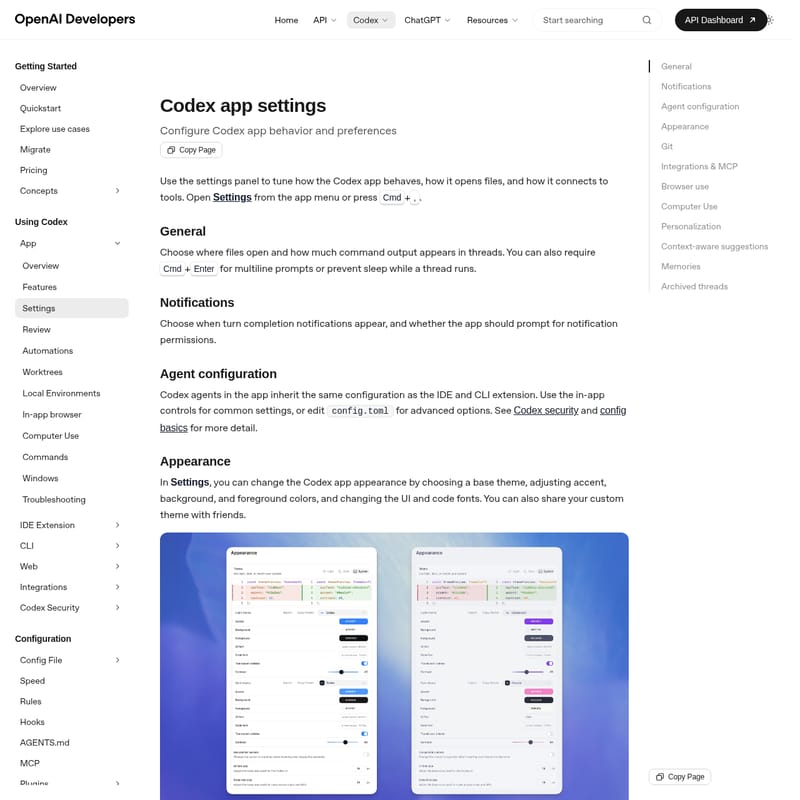
Codex Pets 製品情報
Codexとは?AI開発エージェントの機能と設定を徹底解説
現代のソフトウェア開発において、AIの活用は不可欠なものとなっています。Codexは、開発者がよりスマートかつ迅速に作業を進めるために設計された、次世代のAIエージェントプラットフォームです。デスクトップアプリ、IDE拡張機能、そしてCLI(コマンドラインインターフェース)を統合し、シームレスな開発体験を提供します。
本記事では、Codexの核となる機能から、詳細なカスタマイズ設定、具体的な活用方法までを網羅的に解説します。
Codexとは
Codexは、コードの生成、デバッグ、リポジトリ管理、さらにはブラウザやコンピュータの操作までをこなすAIエージェントです。単なるコード補完ツールに留まらず、Automations(自動化)やWorktrees、Local Environments(ローカル環境)の管理など、開発プロセス全体をサポートする強力なエコシステムを構築しています。
Codexは以下の主要コンポーネントで構成されています:
- Codex App: 直感的なUIを備えたデスクトップアプリケーション。
- IDE Extension: VS Codeなどのエディタ内で直接動作する拡張機能。
- CLI: ターミナルから操作可能なコマンドラインツール。
- Codex SDK: 開発者が独自の機能を構築するための開発キット。
Codexの主な機能
Codexは、開発者の意図を理解し、複雑なタスクを実行するための多彩な機能を備えています。
1. 自動化とワークフロー管理
CodexはAutomations機能を通じて、繰り返しのタスクを自動化します。Worktreesを使用することで、複数のブランチ作業を効率的に並行管理でき、Local Environmentsによって一貫した開発環境を即座に構築可能です。
2. コンピュータ操作とブラウザ利用
CodexはComputer Use(コンピュータ操作)機能を搭載しており、macOS上での画面操作やアクセシビリティを利用したタスク実行が可能です。また、インアプリブラウザを通じてウェブサイトの閲覧や情報収集を行い、開発に必要なコンテキストを自動的に取得します。
3. MCP(Model Context Protocol)連携
MCPを利用することで、外部ツールやデータソースとCodexを簡単に接続できます。OAuth認証が必要なサーバーにも対応しており、config.tomlを通じて一元管理された設定がCLIやIDE拡張にも反映されます。
4. 高度なセキュリティと設定
Codexはセキュリティを重視しており、Agent approvals(エージェント承認)やRemote connectionsの管理機能を提供しています。設定ファイル(config.toml)を編集することで、挙動の詳細なチューニングが可能です。
Codexアプリの使い方と設定方法
Codexアプリの動作や設定を最適化することで、個々の開発スタイルに合わせた最高のパフォーマンスを引き出すことができます。設定パネルは、メニューから開くか Cmd+, ショートカットでアクセス可能です。
全般設定(General)
ファイルの開き方や、スレッド内でのコマンド出力の表示量を調整できます。また、誤操作を防ぐための「マルチラインプロンプトの送信にCmd+Enterを必須にする」設定や、タスク実行中のスリープ防止設定も可能です。
外観のカスタマイズ(Appearance)
Codexは視覚的なカスタマイズも豊富です。ベーステーマの選択に加え、アクセントカラー、背景色、フォント(UIおよびコード)を自由に変更でき、作成したカスタムテーマは友人と共有することもできます。
Codex petsの活用
Codex petsは、アプリ内で動作するアニメーション付きのコンパニオンです。フローティングオーバーレイとして表示され、Codexの作業状態(実行中、入力待ち、レビュー準備完了など)を視覚的に伝えてくれます。
独自のペットを作成する方法:
hatch-petスキルをインストールします:$skill-installer hatch-pet- コマンドメニューからスキルをリロードします。
- スキルに依頼して新しいペットを作成します:
$hatch-pet create a new pet inspired by my recent projects
Git設定
ブランチの命名規則の標準化や、フォースプッシュ(Force Push)の使用可否を選択できます。また、AIが生成するコミットメッセージやプルリクエストの説明に使用するプロンプトを事前に設定しておくことが可能です。
パーソナライゼーション
Codexの「性格」を、Friendly(フレンドリー)、Pragmatic(実用的)、またはNone(なし)から選択できます。また、AGENTS.mdを編集することで、独自のカスタム指示を追加し、エージェントの挙動を詳細に定義できます。
Codexのユースケース
- AIチームの構築: 複数のサブエージェント(Subagents)を活用し、複雑なプロジェクトを分担して進行させる。
- 迅速なプロトタイピング: Context-aware suggestions(文脈を考慮した提案)を利用して、過去のスレッドやタスクからスムーズに作業を再開する。
- ドキュメントとコードの同期: Git連携機能を使用して、正確なコミットメッセージやPR説明を自動生成し、メンテナンスコストを削減する。
- ブラウザベースの調査自動化: ブラウザプラグインを使用して、最新のライブラリ仕様やAPIドキュメントを自動的に調査・反映させる。
FAQ(よくある質問)
Q: Codexの設定はどのように保存されますか?
A: Codexの設定の多くは config.toml に保存されます。これにより、アプリで行った設定変更がCLIやIDE拡張機能にも一貫して適用されます。
Q: Computer Use機能が利用できない地域はありますか? A: はい。現時点では、欧州経済領域(EEA)、英国、およびスイスではご利用いただけません。
Q: 過去のチャット内容を再利用することはできますか? A: はい、Memories(メモリ)機能を有効にすることで、過去のスレッドから有用なコンテキストを将来の作業に引き継ぐことができます。また、アーカイブされたスレッドはいつでも復元可能です。
Q: MCPサーバーを追加するにはどうすればよいですか? A: 設定パネルの「Integrations & MCP」セクションから、推奨サーバーの有効化や自作サーバーの追加が可能です。
Q: 通知の設定は変更できますか? A: はい。ターンの完了通知を受け取るタイミングや、アプリの通知許可プロンプトの表示設定をカスタマイズできます。