Codex Pets
Kompleksowy przewodnik po aplikacji Codex: Konfiguracja, funkcje i optymalizacja pracy z AI
Odkryj pełen potencjał aplikacji Codex dzięki naszemu przewodnikowi. Dowiedz się, jak skonfigurować agentów Codex, zarządzać pamięcią i personalizować interfejs za pomocą motywów oraz Codex pets. Poznaj zaawansowane integracje MCP i zasady bezpieczeństwa w Computer Use.
2026-05-06
204300.0K
Codex Pets Informacje o produkcie
Kompleksowy przewodnik po aplikacji Codex: Optymalizacja i ustawienia
W nowoczesnym świecie programowania wspieranego przez sztuczną inteligencję, aplikacja Codex wyróżnia się jako potężne narzędzie zwiększające produktywność deweloperów. Dzięki zaawansowanym możliwościom konfiguracji, ustawienia Codex pozwalają na precyzyjne dostosowanie zachowania narzędzia do indywidualnych potrzeb użytkownika, specyfiki projektów oraz wymagań bezpieczeństwa. W niniejszym artykule szczegółowo omówimy, jak w pełni wykorzystać potencjał, jaki oferuje Codex, oraz jak zarządzać jego rozbudowanymi funkcjami.
Czym jest Codex?
Codex to zaawansowana platforma i ekosystem AI, który integruje się bezpośrednio z procesem tworzenia oprogramowania. Składa się z API, rozszerzeń IDE, interfejsu CLI oraz dedykowanej aplikacji Codex, która stanowi centrum dowodzenia dla Twoich agentów AI. Aplikacja Codex pozwala na zarządzanie wątkami, automatyzację zadań oraz interakcję z komputerem i przeglądarką w sposób, który wcześniej był niemożliwy. Jest to rozwiązanie zaprojektowane z myślą o budowaniu całych zespołów AI, które mogą wspólnie pracować nad kodem, dokumentacją i wdrażaniem rozwiązań technicznych.
Kluczowe funkcje aplikacji Codex
Aplikacja Codex oferuje szereg funkcji, które wykraczają poza proste generowanie kodu. Poniżej przedstawiamy najważniejsze z nich, które można dostosować w panelu ustawień.
Personalizacja i Wygląd (Appearance)
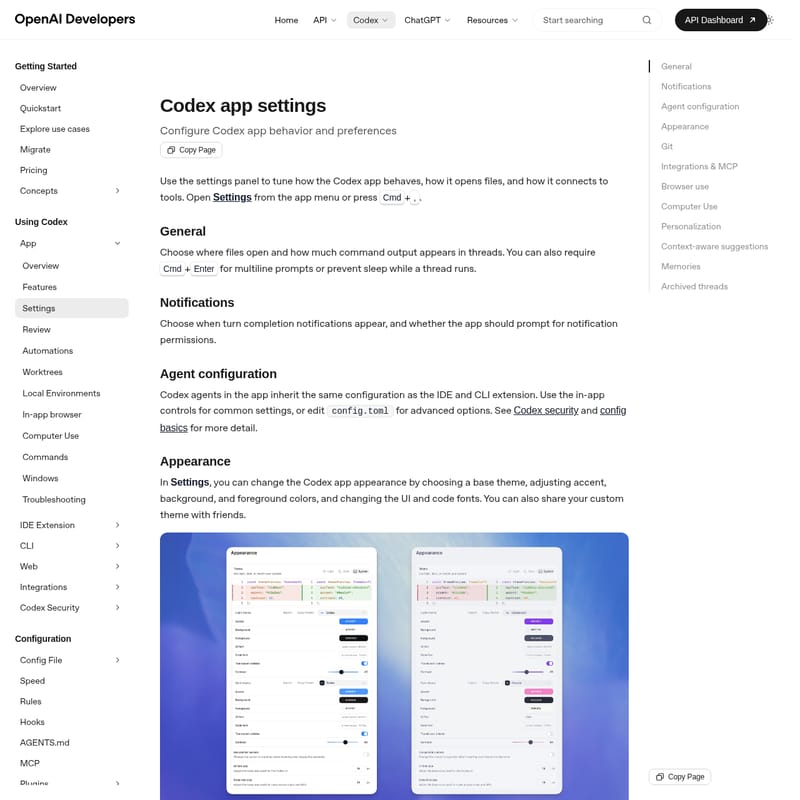
Ustawienia Codex w sekcji Appearance pozwalają na pełną kontrolę nad stroną wizualną aplikacji. Użytkownicy mogą:
- Wybrać motyw bazowy oraz dostosować kolory akcentów, tła i pierwszego planu.
- Zmieniać czcionki interfejsu użytkownika (UI) oraz czcionki używane w blokach kodu.
- Udostępniać swoje niestandardowe motywy innym użytkownikom.
Codex pets – Twoi wirtualni towarzysze
Unikalną funkcją są Codex pets – opcjonalne animowane postacie, które towarzyszą Ci podczas pracy. Możesz wybrać wbudowanego towarzysza lub stworzyć własnego. Codex pets pełnią również funkcję informacyjną dzięki specjalnej nakładce (overlay), która pokazuje:
- Czy Codex aktualnie pracuje, czy czeka na dane wejściowe.
- Postęp prac w aktywnym wątku.
- Krótkie komunikaty o stanie projektu (np. "Fireball: Kompilacja się rozgrzewa").
Integracje i Model Context Protocol (MCP)
Codex wspiera Model Context Protocol (MCP), co pozwala na łączenie się z zewnętrznymi narzędziami i serwerami. Konfiguracja MCP jest współdzielona pomiędzy aplikacją, CLI i rozszerzeniem IDE, ponieważ jest zapisana w pliku config.toml. Dzięki temu raz skonfigurowane narzędzia są dostępne w całym ekosystemie Codex.
Zarządzanie Git i Automatyzacja
Sekcja Git w ustawieniach Codex pozwala na standaryzację pracy z repozytoriami:
- Ustawienie wzorców nazewnictwa gałęzi (branches).
- Decydowanie o możliwości używania wymuszonych wypchnięć (force push).
- Konfigurowanie promptów do automatycznego generowania wiadomości commitów i opisów Pull Requestów.
Jak używać ustawień Codex?
Aby otworzyć ustawienia Codex, należy skorzystać z menu aplikacji lub użyć skrótu klawiszowego Cmd+,. Panel ten jest podzielony na intuicyjne sekcje, które pozwalają na szybkie dostrojenie zachowania programu.
Konfiguracja Agenta i AGENTS.md
Agent Codex dziedziczy konfigurację z rozszerzeń IDE i CLI. Możesz zarządzać powszechnymi ustawieniami bezpośrednio w aplikacji lub edytować plik config.toml dla bardziej zaawansowanych opcji. Dodatkowo, w sekcji Personalization, możesz edytować plik AGENTS.md, aby dodać własne, niestandardowe instrukcje, które będą kierować zachowaniem Twojego agenta.
Korzystanie z przeglądarki (Browser use)
Aplikacja Codex posiada wbudowaną wtyczkę przeglądarki. W ustawieniach możesz:
- Zarządzać listą dozwolonych i zablokowanych witryn.
- Włączyć podgląd przeglądarki i workflows komentarzy.
- Decydować, czy Codex ma pytać o zgodę przed wejściem na każdą nową stronę.
Computer Use (Dostęp do komputera)
Na systemie macOS, Codex oferuje funkcję Computer Use, która pozwala aplikacji na dostęp do pulpitu. Zarządzanie tymi uprawnieniami odbywa się w ustawieniach prywatności i bezpieczeństwa macOS (Nagrywanie ekranu, Dostępność). Należy pamiętać, że funkcja ta nie jest dostępna w EOG, Wielkiej Brytanii i Szwajcarii w momencie premiery.
Zarządzanie Pamięcią i Sugestiami
- Memories (Pamięć): Pozwala Codex na przenoszenie przydatnego kontekstu z poprzednich wątków do przyszłych zadań.
- Context-aware suggestions: Sugeruje kontynuację zadań lub powrót do rozpoczętych projektów po ponownym otwarciu aplikacji.
Przypadki użycia aplikacji Codex
Aplikacja Codex znajduje zastosowanie w wielu scenariuszach deweloperskich:
- Automatyzacja rutynowych prac Git: Automatyczne generowanie opisów PR i commitów zgodnie ze standardami zespołu.
- Interaktywne debugowanie z przeglądarką: Korzystanie z wtyczki przeglądarki do testowania UI i sprawdzania dokumentacji online przez agenta.
- Budowanie zaawansowanych zespołów AI: Wykorzystanie subagentów i umiejętności (skills) do rozwiązywania złożonych problemów architektonicznych.
- Monitorowanie procesów w tle: Dzięki Codex pets i nakładce overlay, deweloper może śledzić postęp długotrwałych zadań AI bez odrywania się od pracy w innym programie.
FAQ - Często zadawane pytania
Jak mogę stworzyć własnego Codex pet?
Aby stworzyć nowego towarzysza, zainstaluj skill hatch-pet za pomocą komendy $skill-installer hatch-pet. Następnie odśwież skille (Cmd+K > Force Reload Skills) i poproś o stworzenie peta inspirowanego Twoimi projektami.
Gdzie zapisywane są zaawansowane ustawienia Codex?
Większość zaawansowanych konfiguracji, w tym ustawienia MCP i agentów, znajduje się w pliku config.toml.
Czy Codex może wymusić wypchnięcie zmian do Git (force push)? Tak, opcję tę można włączyć lub wyłączyć w sekcji Git w ustawieniach Codex.
Jak przywrócić usunięty wątek? Możesz to zrobić w sekcji Archived threads, korzystając z opcji "Unarchive".
Jak zmienić osobowość mojego agenta? W ustawieniach Personalization możesz wybrać jeden z trzech trybów: Friendly (Przyjazny), Pragmatic (Pragmatyczny) lub None (Brak osobowości).
Czy funkcja Computer Use jest bezpieczna? Tak, aplikacja Codex zawsze wymaga odpowiednich uprawnień systemowych (Screen Recording, Accessibility) na macOS, a użytkownik może je w każdej chwili cofnąć w ustawieniach systemowych.