Codex Pets
Codex(코덱스) 앱 활용 가이드: AI 에이전트 설정 및 최적화 방법
Codex(코덱스) 앱의 강력한 기능과 설정을 최적화하여 개발 생산성을 높이는 방법을 상세히 설명합니다. MCP 통합, Git 설정, 개인화 및 Computer Use 등 핵심 기능을 통해 효율적인 AI 워크플로우를 구축하세요.
2026-05-06
204300.0K
Codex Pets 제품정보
Codex (코덱스): AI 개발 에이전트 앱의 완벽한 활용 및 설정 가이드
현대적인 소프트웨어 개발 환경에서 **Codex(코덱스)**는 단순한 도구를 넘어 개발자의 워크플로우를 혁신하는 강력한 AI 에이전트로 자리 잡고 있습니다. Codex 앱은 IDE, CLI와 긴밀하게 연동되어 개발자가 코드를 작성하고, 리뷰하며, 복잡한 시스템을 자동화하는 데 필요한 최적의 환경을 제공합니다. 본 가이드에서는 Codex 앱의 핵심 설정과 기능을 심층적으로 분석하여, 사용자가 이 강력한 도구를 최대한 활용할 수 있는 방법을 제시합니다.
Codex(코덱스)란 무엇인가?
**Codex(코덱스)**는 개발자를 위한 지능형 AI 에이전트 플랫폼입니다. 사용자의 개발 맥락을 이해하고, 파일 수정, 명령어 실행, 브라우저 활용 등 다양한 작업을 수행할 수 있도록 설계되었습니다. Codex 앱은 사용자가 AI와 상호작용하는 중심 허브 역할을 하며, 고도의 개인화 설정과 MCP(Model Context Protocol)를 통한 확장성을 제공합니다. 이를 통해 개발자는 반복적인 작업에서 벗어나 더 창의적인 문제 해결에 집중할 수 있습니다.
Codex의 주요 기능 (Features)
1. 지능형 에이전트 구성 (Agent Configuration)
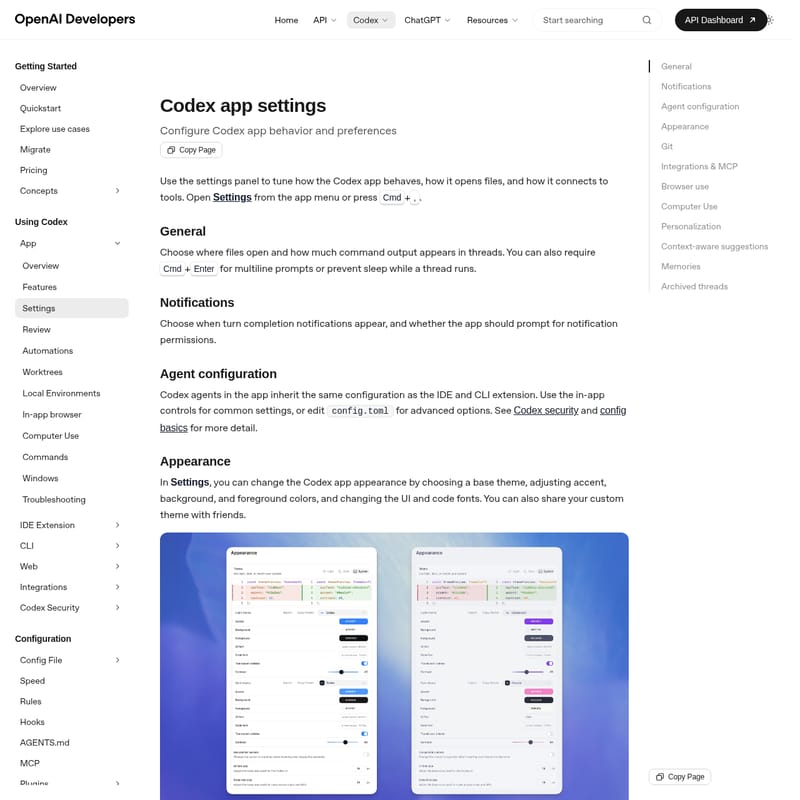
Codex 앱의 에이전트는 IDE 및 CLI 확장 프로그램과 설정을 공유합니다. 앱 내 제어 기능을 통해 일반적인 설정을 관리하거나, config.toml 파일을 직접 편집하여 고급 옵션을 조정할 수 있습니다. 이는 Codex의 동작 방식을 사용자의 특정 프로젝트 요구사항에 맞춰 정밀하게 튜닝할 수 있음을 의미합니다.
2. 커스텀 테마 및 Codex Pets
사용자의 작업 환경을 즐겁게 만들기 위해 Codex는 다양한 시각적 옵션을 제공합니다.
- 테마 맞춤 설정: 기본 테마를 선택하고 액센트, 배경, 포그라운드 색상 및 폰트를 변경할 수 있습니다.
- Codex Pets: 앱 내에서 함께하는 애니메이션 동반자입니다. 내장된 펫을 선택하거나 직접 커스텀 펫을 제작할 수 있으며,
/pet명령어를 통해 상호작용이 가능합니다. - 플로팅 오버레이: 다른 앱을 사용하는 동안에도 Codex의 진행 상황을 한눈에 확인할 수 있는 오버레이 기능을 지원합니다.
3. Git 및 워크플로우 자동화
Codex는 Git 설정을 통해 개발 표준을 준수하도록 돕습니다. 브랜치 명명 규칙을 표준화하고, AI가 생성하는 커밋 메시지 및 풀 리퀘스트(PR) 설명에 대한 프롬프트를 설정할 수 있습니다. 또한, 필요에 따라 강제 푸시(force push) 사용 여부도 제어할 수 있습니다.
4. MCP (Model Context Protocol) 통합
외부 도구와의 연결은 Codex의 핵심 역량입니다. MCP 설정을 통해 권장 서버를 활성화하거나 사용자 정의 서버를 추가할 수 있으며, OAuth 인증이 필요한 경우 앱에서 자동으로 인증 흐름을 시작합니다. 이 설정은 CLI 및 IDE 확장 프로그램에도 동일하게 적용됩니다.
5. 고급 브라우저 및 컴퓨터 사용 (Computer Use)
- 브라우저 사용: 내장된 브라우저 플러그인을 통해 웹사이트를 탐색하고 정보를 수집합니다. 특정 사이트를 허용하거나 차단하는 세밀한 관리가 가능합니다.
- Computer Use: macOS 환경에서 시스템 수준의 접근 권한(화면 기록, 접근성)을 활용하여 더 직접적인 작업을 수행할 수 있습니다. (단, EEA, 영국, 스위스 등 일부 지역은 출시 시점에 제한될 수 있습니다.)
Codex 사용 방법 (How to Use)
설정 패널 진입
Codex 앱의 동작 방식을 튜닝하려면 설정 패널을 열어야 합니다. 앱 메뉴에서 'Settings'를 선택하거나 단축키 Cmd+,를 눌러 즉시 진입할 수 있습니다.
Codex Pet 생성하기
자신만의 독특한 펫을 만들고 싶다면 다음 단계를 따르세요.
- 스킬 설치:
$skill-installer hatch-pet명령어를 실행합니다. - 스킬 새로고침: 커맨드 메뉴(
Cmd+K또는Ctrl+K)에서 'Force Reload Skills'를 선택합니다. - 펫 생성 요청:
$hatch-pet create a new pet inspired by my recent projects와 같이 입력하여 개인화된 펫을 생성합니다.
개인화 설정 적용
성격(Personality) 설정을 통해 Codex의 대화 스타일을 Friendly(친절함), Pragmatic(실용적), 또는 None(없음) 중에서 선택할 수 있습니다. 또한 AGENTS.md 파일을 편집하여 고유한 커스텀 지침을 추가함으로써 에이전트의 반응을 더욱 정교하게 만들 수 있습니다.
주요 활용 사례 (Use Case)
- 자동화된 코드 리뷰: Git 설정을 최적화하여 Codex가 프로젝트 컨벤션에 맞는 PR 설명을 작성하고 코드를 검토하게 합니다.
- 맥락 인식 제안: 'Context-aware suggestions' 기능을 활성화하여 이전에 중단했던 작업이나 다음에 수행해야 할 작업을 지능적으로 추천받습니다.
- 지식 유지 및 메모리: 'Memories' 기능을 통해 과거 스레드의 유용한 컨텍스트를 미래의 작업으로 전달하여 업무의 연속성을 유지합니다.
- 복잡한 도구 연동: MCP를 사용하여 사내 내부 도구 또는 외부 API와 Codex를 연결하고 복잡한 데이터 처리 워크플로우를 구축합니다.
자주 묻는 질문 (FAQ)
Q: 보관된 스레드를 다시 복구할 수 있나요? A: 네, 'Archived threads' 섹션에서 날짜와 프로젝트 컨텍스트별로 보관된 채팅 목록을 확인할 수 있으며, 'Unarchive' 버튼을 클릭하여 언제든지 복구할 수 있습니다.
Q: Computer Use 기능을 활성화하려면 어떻게 해야 하나요? A: macOS의 'Privacy & Security' 설정에서 화면 기록 및 접근성 권한을 Codex 앱에 부여해야 합니다. 설정 메뉴의 Computer Use 섹션에서 현재 권한 상태를 확인할 수 있습니다.
Q: 에이전트의 성격을 완전히 끄고 싶을 때는 어떻게 하나요? A: Personalization 설정에서 Personality 옵션을 'None'으로 선택하면 추가적인 성격 지침 없이 순수하게 작업에만 집중하는 에이전트를 사용할 수 있습니다.
Q: 설정 파일인 config.toml은 어디에 사용되나요? A: 이 파일은 에이전트의 고급 구성 및 MCP 설정을 저장하는 곳으로, Codex 앱, CLI, IDE 확장 프로그램이 공통으로 참조하는 핵심 설정 파일입니다.
참고: Codex 앱의 성능과 사용자 경험을 극대화하려면 최신 릴리스 노트를 주기적으로 확인하고, 커뮤니티와 블로그에서 공유되는 베스트 프랙티스를 참고하는 것이 좋습니다.