Codex Pets
Guide complet sur l'application Codex : Paramétrage, IA et optimisation pour développeurs
Explorez les fonctionnalités avancées et les paramètres de l'application Codex. Apprenez à configurer les agents, le protocole MCP, et à utiliser l'IA pour automatiser vos workflows de développement.
2026-05-06
204300.0K
Codex Pets Informations sur le produit
Guide Complet de l'Application Codex : Optimisez votre Workflow de Développement avec l'IA
L'écosystème Codex représente une avancée majeure pour les développeurs cherchant à intégrer l'intelligence artificielle au cœur de leur processus de création. Que vous utilisiez l'application Codex, l'extension IDE ou l'interface CLI, comprendre comment configurer et exploiter chaque fonctionnalité est essentiel pour maximiser votre productivité. Ce guide détaillé explore en profondeur les capacités de l'application Codex, ses paramètres de personnalisation et ses outils d'automatisation.
Qu'est-ce que l'application Codex ?
L'application Codex est une interface puissante conçue pour orchestrer des agents d'IA capables d'interagir directement avec votre environnement de développement. Plus qu'un simple chatbot, Codex s'intègre à vos outils locaux, gère vos dépôts Git et peut même interagir avec votre système d'exploitation via des fonctionnalités de "Computer Use".
L'application sert de hub central pour la gestion des agents Codex, permettant une configuration fine via des fichiers comme config.toml ou AGENTS.md. Elle offre une flexibilité totale, que ce soit pour la génération de code, la gestion de contextes complexes via le Model Context Protocol (MCP) ou l'automatisation de tâches répétitives.
Caractéristiques principales de Codex
L'application Codex se distingue par une suite de fonctionnalités conçues pour les flux de travail modernes :
- Automatisations et Worktrees : Gérez plusieurs branches de travail simultanément et automatisez les processus redondants.
- Environnements locaux et In-app browser : Testez vos applications directement dans l'interface grâce au navigateur intégré et gérez vos environnements de développement locaux sans quitter l'application.
- Computer Use : Sur macOS, Codex peut obtenir un accès au bureau pour effectuer des actions système (sous réserve de permissions spécifiques).
- Gestion des Agents : Utilisez des sous-agents, des compétences (skills) et des plugins pour étendre les capacités de l'IA.
- Sécurité et Approbations : Un système robuste de contrôle des agents assure que chaque action est validée, garantissant la sécurité de votre code source.
Comment utiliser et configurer l'application Codex
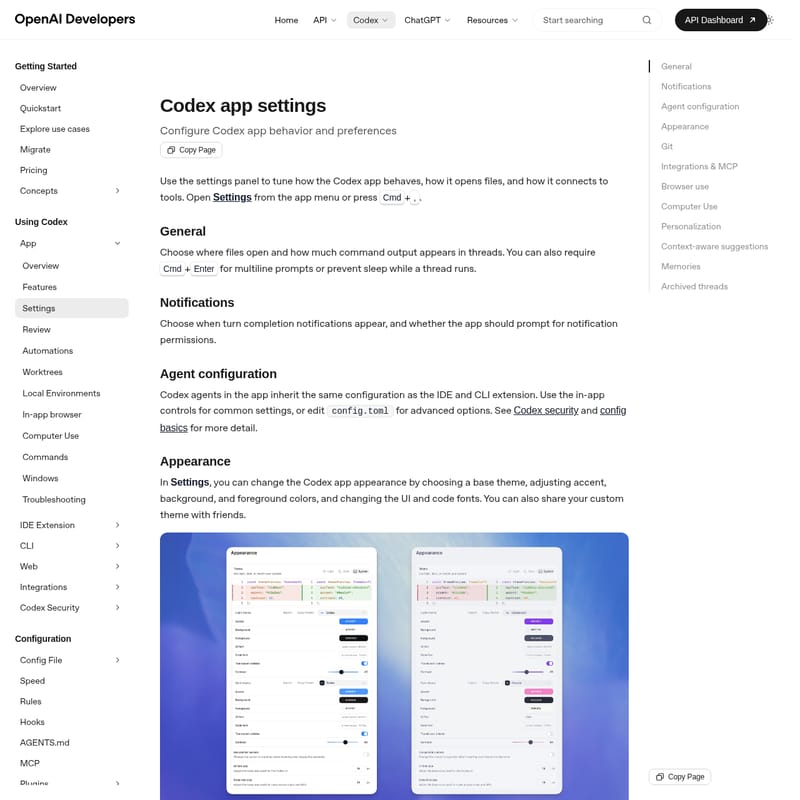
La configuration de l'application Codex est le levier principal pour adapter l'outil à vos besoins spécifiques. Pour accéder aux paramètres, utilisez le menu de l'application ou le raccourci Cmd+,.
Paramètres Généraux et Notifications
Dans la section General, vous pouvez définir où les fichiers s'ouvrent et limiter la quantité de sortie de commande visible dans vos fils de discussion. Pour éviter les erreurs, vous pouvez activer l'option exigeant Cmd+Enter pour les invites multilignes. La section Notifications vous permet de contrôler les alertes de fin de tâche et les demandes de permission.
Apparence et Personnalisation
L'application Codex propose une personnalisation esthétique poussée :
- Thèmes : Choisissez un thème de base et ajustez les couleurs d'accentuation, d'arrière-plan et de premier plan.
- Polices : Modifiez les polices de l'interface utilisateur et du bloc de code.
- Codex Pets : Intégrez des compagnons animés (comme Fireball) qui réagissent à l'état de vos builds. Vous pouvez même créer vos propres familiers avec le skill
hatch-pet.
Configuration des Agents et MCP
Les agents Codex héritent des configurations de l'IDE et du CLI. Les réglages avancés s'effectuent via le fichier config.toml. L'intégration du Model Context Protocol (MCP) permet de connecter des serveurs externes pour enrichir le contexte de l'IA. Si un serveur nécessite une authentification OAuth, l'application Codex gère nativement le flux d'autorisation.
Gestion de Git
Standardisez votre workflow avec les paramètres Git :
- Définissez des conventions de nommage de branches.
- Configurez des modèles (prompts) pour la génération automatique de messages de commit et de descriptions de Pull Requests.
- Choisissez si Codex est autorisé à effectuer des "force pushes".
Cas d'utilisation de Codex
L'application Codex s'adapte à de nombreux scénarios professionnels :
- Développement d'applications complexes : En utilisant les Worktrees et les suggestions contextuelles, Codex aide à naviguer dans des bases de code volumineuses.
- Automatisation de la maintenance : Utilisez les agents pour surveiller les builds et corriger les erreurs mineures de syntaxe ou de configuration.
- Navigation Web assistée : Grâce au plugin Browser intégré, l'IA peut extraire des informations de sites web autorisés ou tester des interfaces web directement.
- Apprentissage et Documentation : Utilisez les Memories pour que Codex se souvienne de vos préférences de codage d'une session à l'autre.
Note importante : La fonctionnalité "Computer Use" n'est pas disponible dans l'Espace Économique Européen (EEE), au Royaume-Uni ou en Suisse lors du lancement initial.
FAQ sur l'application Codex
Comment puis-je réinitialiser mes permissions de navigation ?
Si vous avez bloqué un site par erreur, allez dans les paramètres Browser use. En supprimant un site de la liste bloquée, l'application Codex pourra à nouveau vous demander la permission avant d'y accéder.
Qu'est-ce que l'overlay (superposition) de Codex ?
L'overlay est une fenêtre flottante activable via Cmd+K ou Ctrl+K. Elle permet de garder un œil sur l'état d'avancement de Codex (en cours d'exécution, en attente d'entrée ou prêt pour révision) tout en travaillant sur d'autres applications.
Comment puis-je personnaliser la personnalité de l'IA ?
Dans la section Personalization, vous pouvez choisir entre les modes Friendly, Pragmatic ou None. Vous pouvez également ajouter vos propres instructions personnalisées qui mettront à jour votre fichier AGENTS.md.
Les thèmes sont-ils partageables ?
Oui, une fois que vous avez créé un thème personnalisé en ajustant les couleurs et les polices dans les paramètres d'apparence, vous pouvez le partager avec d'autres utilisateurs de l'application Codex.
Comment restaurer une conversation archivée ?
Consultez la section Archived threads dans les paramètres. Vous y trouverez la liste des discussions passées classées par date et contexte de projet. Cliquez simplement sur Unarchive pour reprendre le fil.