Codex Pets
Codex: Die leistungsstarke KI-Entwicklungsplattform für effiziente Workflows und intelligente Automatisierung
Entdecken Sie die Codex App und ihre vielfältigen Einstellungsmöglichkeiten. Von KI-Agenten und MCP-Integrationen bis hin zu personalisierten Workflows – Codex bietet Entwicklern eine hochgradig anpassbare Umgebung für maximale Produktivität.
2026-05-06
204300.0K
Codex Pets Produktinformationen
Codex: Die umfassende Lösung für KI-gestützte Softwareentwicklung und Automatisierung
In der modernen Softwareentwicklung ist Effizienz das A und O. Codex bietet eine hochintegrierte Umgebung, die weit über einen einfachen Chatbot hinausgeht. Als Plattform kombiniert Codex leistungsstarke APIs, IDE-Erweiterungen, ein CLI-Tool und eine dedizierte Desktop-App, um Entwickler-Teams bei der Erstellung von Code, der Verwaltung von Workflows und der Automatisierung komplexer Aufgaben zu unterstützen. In diesem Artikel erfahren Sie alles über die Funktionen, die Konfiguration und die optimalen Einsatzmöglichkeiten der Codex App.
Was ist Codex?
Codex ist ein hochentwickeltes KI-Ökosystem, das speziell für technische Workflows konzipiert wurde. Es fungiert als Bindeglied zwischen künstlicher Intelligenz und der lokalen Entwicklungsumgebung. Die Codex App ermöglicht es Nutzern, KI-Agenten direkt in ihren Arbeitsablauf zu integrieren, sei es durch die Verwaltung von lokalen Umgebungen, die Nutzung von In-App-Browsern oder die direkte Interaktion mit dem Betriebssystem über die Funktion „Computer Use“.
Das Herzstück von Codex ist die Flexibilität. Durch die nahtlose Synchronisation zwischen der Desktop-App, der Kommandozeile (CLI) und den IDE-Erweiterungen bleibt der Kontext Ihrer Projekte stets erhalten. Ob Sie Code-Reviews durchführen, Automatisierungen erstellen oder komplexe Debugging-Sitzungen leiten – Codex passt sich Ihren Anforderungen an.
Funktionen der Codex App
Die Codex App ist reich an Features, die darauf ausgelegt sind, die Produktivität zu steigern und die Benutzererfahrung zu personalisieren. Hier sind die wichtigsten Funktionen im Detail:
Umfassende Personalisierung und Erscheinungsbild
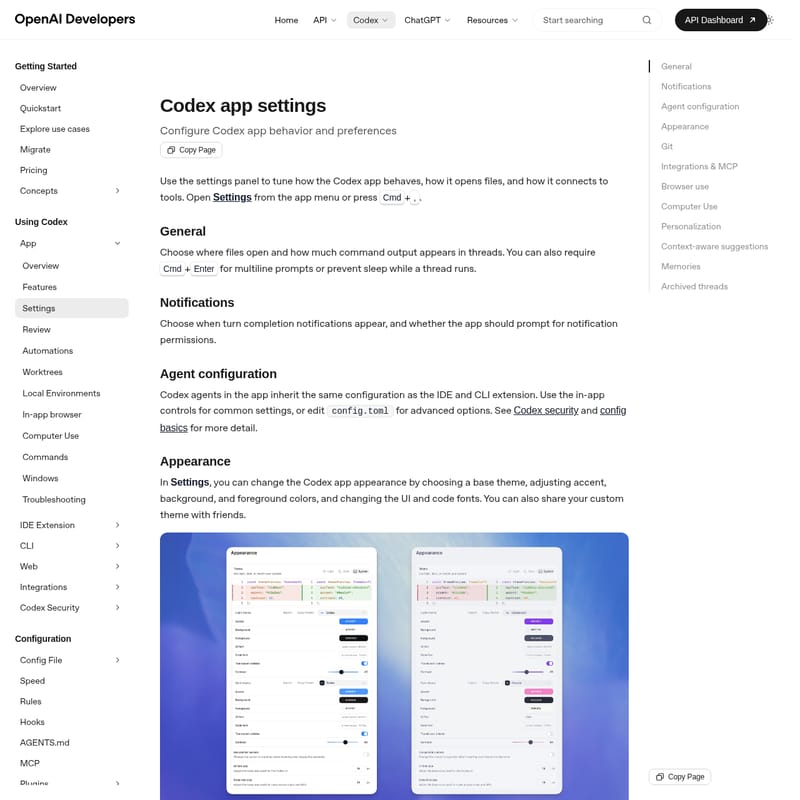
In den Codex Einstellungen können Nutzer das Erscheinungsbild der App vollständig individualisieren. Dies umfasst:
- Auswahl eines Basis-Themes sowie Anpassung von Akzent-, Hintergrund- und Vordergrundfarben.
- Änderung der Schriftarten für die Benutzeroberfläche und den Code-Editor.
- Codex Pets: Optionale animierte Begleiter wie „Fireball“, die den Status Ihrer Builds oder Aufgaben visualisieren. Diese können über den Befehl
/petoder spezielle Skills wiehatch-petgesteuert werden.
Agenten-Konfiguration und AGENTS.md
KI-Agenten in Codex erben Konfigurationen über IDE- und CLI-Erweiterungen hinweg. Fortgeschrittene Nutzer können die Datei config.toml bearbeiten, um tiefergehende Anpassungen vorzunehmen. Eigene Anweisungen werden direkt in der Datei AGENTS.md gespeichert, was eine konsistente Steuerung des KI-Verhaltens ermöglicht.
Integrationen und Model Context Protocol (MCP)
Codex nutzt das Model Context Protocol (MCP), um externe Tools und Datenquellen zu verbinden. Über die Codex Einstellungen lassen sich empfohlene Server aktivieren oder eigene Server hinzufügen. Falls eine Authentifizierung via OAuth erforderlich ist, startet die App den Prozess automatisch. Da die MCP-Konfiguration in der config.toml gespeichert wird, stehen diese Integrationen systemweit zur Verfügung.
Erweiterte Git-Funktionalitäten
Die Git-Integration von Codex erlaubt es, Standards für Branch-Namen festzulegen und das Verhalten bei Force-Pushes zu steuern. Besonders hilfreich ist die automatische Generierung von Commit-Nachrichten und Pull-Request-Beschreibungen basierend auf den vorgenommenen Änderungen.
Browser-Nutzung und Computer Use
- In-App-Browser: Ermöglicht Vorschauen und browserbasierte Workflows direkt in der App. Nutzer können spezifische Webseiten erlauben oder blockieren.
- Computer Use: Auf macOS ermöglicht diese Funktion den Zugriff auf das Desktop-System. Dies erfordert explizite Berechtigungen in den macOS-Systemeinstellungen (Bildschirmaufnahme und Bedienungshilfen). Hinweis: Diese Funktion ist zum Start nicht im EWR, im Vereinigten Königreich oder in der Schweiz verfügbar.
So verwenden Sie die Codex Einstellungen
Die Konfiguration der Codex App erfolgt zentral über das Einstellungsmenü. Hier erfahren Sie, wie Sie die wichtigsten Bereiche optimieren:
- Einstellungen öffnen: Nutzen Sie das App-Menü oder den Shortcut
Cmd+,(macOS). - Allgemeine Optionen: Legen Sie fest, wo Dateien geöffnet werden und wie viel Befehlsausgabe in den Threads angezeigt wird. Sie können auch verhindern, dass der Computer in den Ruhezustand geht, während ein Thread aktiv ist.
- Benachrichtigungen: Steuern Sie, wann Abschlussbenachrichtigungen erscheinen sollen.
- Personalisierung: Wählen Sie zwischen verschiedenen Persönlichkeiten für die KI (Friendly, Pragmatic oder None). Deaktivieren Sie die Persönlichkeit vollständig, wenn Sie rein sachliche Antworten bevorzugen.
- Memories (Gedächtnis): Aktivieren Sie die Speicherfunktion, damit Codex hilfreichen Kontext aus vergangenen Unterhaltungen in zukünftige Aufgaben übertragen kann.
- Archivierung: Über den Bereich „Archivierte Threads“ können Sie alte Chats einsehen und bei Bedarf wiederherstellen.
Use Case: Einsatzbereiche von Codex
Codex ist vielseitig einsetzbar und bietet Lösungen für verschiedene Szenarien:
- KI-Teams aufbauen: Unternehmen können Codex nutzen, um spezialisierte KI-Teams zu koordinieren, die mithilfe von Subagents und Skills komplexe Projekte bearbeiten.
- Automatisierte Code-Reviews: Durch die Git-Integration und die Fähigkeit, Pull-Requests zu analysieren, beschleunigt Codex den Review-Prozess erheblich.
- Lokale Entwicklungsumgebungen: Mit Funktionen wie Worktrees und lokalen Umgebungen können Entwickler isoliert experimentieren, ohne ihr Hauptsystem zu gefährden.
- Workflow-Automatisierung: Über den Non-interactive Mode und GitHub Actions lässt sich Codex nahtlos in CI/CD-Pipelines integrieren.
FAQ – Häufig gestellte Fragen
F: Wie erstelle ich mein eigenes Codex Pet? A: Installieren Sie den Skill
hatch-petüber den Befehl$skill-installer hatch-pet. Laden Sie die Skills überCmd+Kneu und fordern Sie den Skill auf, ein neues Pet basierend auf Ihren Projekten zu erstellen.
F: Wo werden die Einstellungen von Codex gespeichert? A: Viele Kernkonfigurationen, insbesondere für Agenten und MCP-Integrationen, werden in der Datei
config.tomlim lokalen Codex-Verzeichnis gespeichert.
F: Ist die Funktion „Computer Use“ überall verfügbar? A: Nein, zum aktuellen Zeitpunkt ist dieses Feature auf macOS beschränkt und in Regionen wie dem EWR, der Schweiz und dem Vereinigten Königreich aufgrund regulatorischer Bestimmungen nicht verfügbar.
F: Wie kann ich verhindern, dass Codex sensible Webseiten besucht? A: In den Einstellungen unter „Browser use“ können Sie eine Liste blockierter Webseiten verwalten. Codex fragt zudem standardmäßig um Erlaubnis, bevor eine neue Webseite aufgerufen wird.
F: Was ist das Model Context Protocol (MCP)? A: MCP ist ein Standardprotokoll, das es Codex ermöglicht, sicher mit externen Tools und Datenbanken zu kommunizieren, um den Kontext der KI-Antworten zu verbessern.
Durch die Kombination aus tiefgreifender technischer Integration und benutzerfreundlicher Oberfläche stellt die Codex App ein unverzichtbares Werkzeug für Entwickler dar, die das volle Potenzial von künstlicher Intelligenz in ihrer täglichen Arbeit ausschöpfen möchten.