Codex Pets
Codex App: Guía Completa de Configuración y Optimización para Desarrolladores de IA
Optimiza tu flujo de trabajo con Codex App. Aprende a configurar temas, integrar MCP, gestionar Git y usar funciones avanzadas como Computer Use y Codex Pets para potenciar tu productividad.
2026-05-06
204300.0K
Codex Pets Información del producto
Guía Completa de Codex: Configuración y Optimización del Entorno de IA
En el ecosistema actual del desarrollo de software, la eficiencia es la clave del éxito. Codex se posiciona como una herramienta fundamental para desarrolladores que buscan integrar inteligencia artificial de manera fluida en su flujo de trabajo diario. Esta guía detalla cómo configurar y maximizar el potencial de la Codex app, asegurando que cada hilo de trabajo y cada interacción con los agentes sea lo más productiva posible.
¿Qué es Codex?
Codex es una plataforma avanzada diseñada para potenciar equipos de IA mediante una integración profunda con el entorno de desarrollo. A través de la Codex app, los usuarios pueden gestionar agentes, automatizar tareas mediante worktrees y utilizar herramientas de contexto enriquecido. No es solo un asistente de chat; es un entorno completo que incluye una CLI, extensiones para IDE y capacidades de Computer Use que permiten a la IA interactuar directamente con el sistema operativo para resolver tareas complejas.
Características Principales de Codex
La versatilidad de la Codex app reside en su amplio abanico de funciones personalizables, diseñadas para adaptarse a las necesidades específicas de cada proyecto.
Configuración General y Notificaciones
Dentro del panel de configuración de la Codex app, los usuarios tienen control total sobre el comportamiento de la interfaz:
- Gestión de hilos: Es posible definir dónde se abren los archivos y la cantidad de salida de comandos que se muestra.
- Prompts multilínea: Puedes requerir el uso de
Cmd+Enterpara evitar envíos accidentales. - Prevención de suspensión: La aplicación puede configurarse para evitar que el sistema entre en modo reposo mientras un hilo de Codex está en ejecución.
- Notificaciones: Controla cuándo aparecen las notificaciones de finalización de turno y gestiona los permisos del sistema.
Personalización Visual y Codex Pets
La Codex app permite una personalización estética profunda para mejorar la experiencia del usuario:
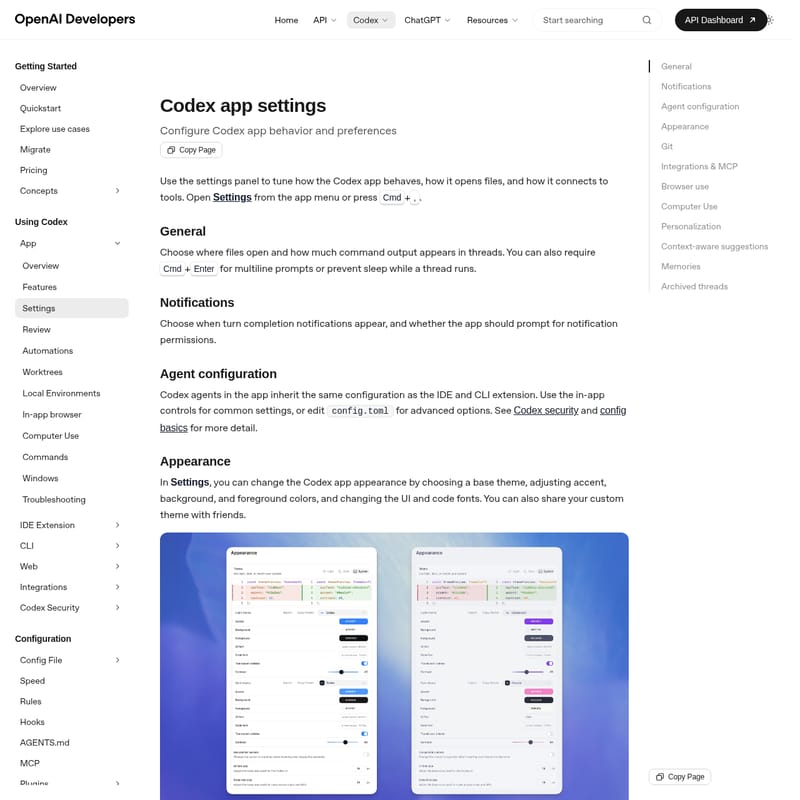
- Temas: Ajusta el tema base, colores de acento, fondos y fuentes del código.
- Codex Pets: Son compañeros animados opcionales. El sistema incluye mascotas como Fireball y permite crear mascotas personalizadas mediante la habilidad
hatch-pet. Estas mascotas residen en un overlay flotante que permite monitorear el estado de Codex (esperando entrada, ejecutando o listo para revisión) sin necesidad de reabrir la ventana principal.
Integraciones y Model Context Protocol (MCP)
Una de las funciones más potentes es la conexión de herramientas externas mediante el Model Context Protocol (MCP).
- La configuración de MCP reside en el archivo
config.toml, lo que permite que los ajustes se compartan entre la Codex app, la CLI y las extensiones del IDE. - Soporta autenticación OAuth para servidores que lo requieran, facilitando una integración segura con APIs externas.
Gestión de Git y Automatización
Codex optimiza el flujo de trabajo de Git permitiendo:
- Estandarizar nombres de ramas.
- Configurar el uso de force pushes.
- Personalizar los prompts que Codex utiliza para generar mensajes de commit y descripciones de Pull Requests (PR).
Casos de Uso de Codex
La implementación de la Codex app en entornos reales ofrece soluciones tangibles para diversos escenarios:
- Automatización de Desarrollo: Utilizando Automations y Worktrees, los desarrolladores pueden delegar tareas repetitivas a los agentes de Codex.
- Navegación Web Asistida: Mediante el plugin de navegador integrado, Codex puede explorar sitios web para obtener información o realizar pruebas, siempre bajo el control de listas de permisos del usuario.
- Gestión de Contexto Histórico: Gracias a la función de Memories, la aplicación retiene contexto útil de hilos pasados para aplicarlo en trabajos futuros, mejorando la coherencia de las respuestas.
- Uso de Computadora (Computer Use): Especialmente en macOS, Codex puede interactuar con el escritorio para realizar acciones que normalmente requerirían intervención manual, facilitando flujos de trabajo cross-app.
Cómo usar la Configuración de Codex
Para sacar el máximo provecho de la Codex app, es esencial saber navegar por su panel de ajustes.
Acceso a Ajustes
Puedes abrir el panel de configuración desde el menú de la aplicación o utilizando el atajo de teclado Cmd+,.
Configuración de Agentes
Los agentes en la app heredan la configuración del IDE y la CLI. Para ajustes avanzados, puedes editar directamente el archivo config.toml. La personalización de la personalidad de los agentes (Friendly, Pragmatic o None) se realiza en la sección de Personalization, donde también se pueden añadir instrucciones personalizadas que actualizan el archivo AGENTS.md.
Uso de Comandos Especiales
- Activar Mascotas: Escribe
/peten el compositor o utiliza el comando "Wake Pet" desde el menú de comandos (Cmd+KoCtrl+K). - Recarga de Habilidades: Si instalas nuevas habilidades como
$skill-installer hatch-pet, debes usar la opción "Force Reload Skills" desde el menú de comandos para activarlas.
FAQ (Preguntas Frecuentes)
¿Está disponible la función Computer Use en todo el mundo? No. Al momento del lanzamiento, la función Computer Use no está disponible en el Espacio Económico Europeo (EEA), el Reino Unido o Suiza.
¿Cómo puedo restaurar una conversación antigua? Debes dirigirte a la sección de Archived threads en los ajustes, donde encontrarás una lista de chats archivados con su fecha y contexto de proyecto. Solo necesitas seleccionar "Unarchive" para restaurar el hilo.
¿Dónde se guardan las instrucciones personalizadas de los agentes? Las instrucciones personalizadas que editas en la sección de personalización se guardan automáticamente en tu archivo
AGENTS.mdpersonal.
¿Cómo controlo el acceso de Codex a sitios web? A través de los ajustes de Browser use, puedes gestionar listas de sitios permitidos y bloqueados. Codex siempre solicitará permiso antes de acceder a un sitio web a menos que este haya sido marcado explícitamente como permitido.
¿Qué es el archivo config.toml? Es el archivo de configuración central donde reside la configuración de MCP, ajustes de seguridad y bases de configuración que comparten la app, la CLI y las extensiones de Codex.