Capsomnia
Capsomnia: Caps Lockを物理的なスリープ防止スイッチに変えるMac用ツール
Capsomniaは、MacBookのCaps Lockキーを「スリープ防止スイッチ」へと進化させるオープンソースソフトウェアです。リッドを閉じてもAIエージェントの稼働やビルドを継続でき、LEDで状態を即座に確認可能です。macOS 14以降に対応し、高いセキュリティと利便性を両立しています。
2026-07-27
0.9K
Capsomnia 製品情報
Capsomnia: Caps LockキーをMacの物理的なスリープ防止スイッチに変える究極のソリューション
MacBookユーザーにとって、長時間の作業やバックグラウンド処理中にデバイスがスリープしてしまうことは、生産性を妨げる大きな要因の一つです。Capsomniaは、この問題を画期的な方法で解決します。Caps Lockキーに「スリープ防止スイッチ」としての新しい役割を与え、MacBookの使い勝手を劇的に向上させるオープンソースソフトウェアです。
What's Capsomnia? - Capsomniaとは?
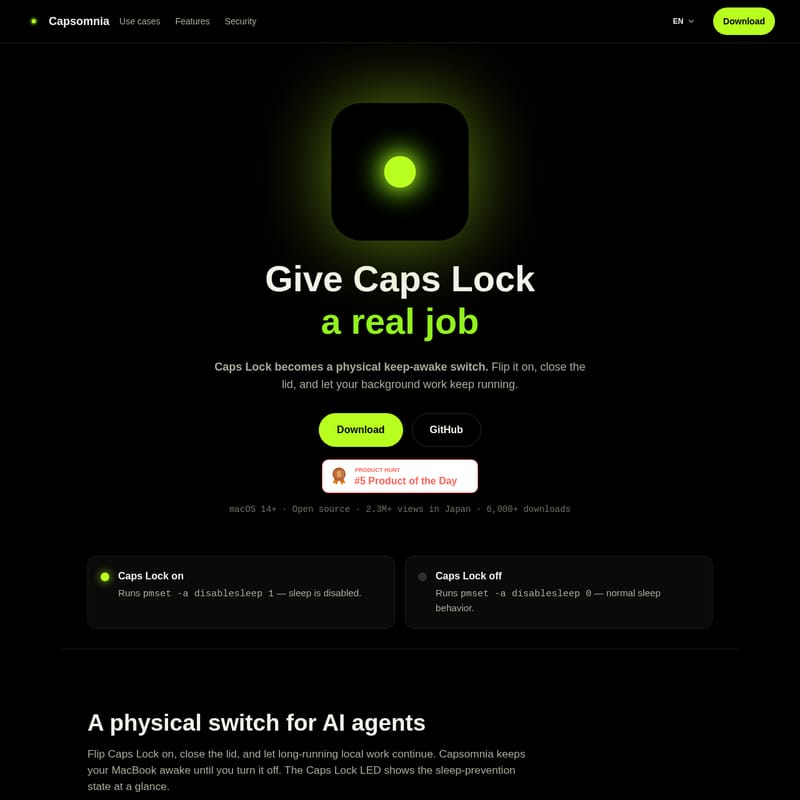
Capsomniaは、MacBookのCaps Lockキーを物理的なトグルスイッチとして活用し、システムのスリープ状態を制御できるようにする軽量なMac用アプリケーションです。
通常、MacBookのリッド(蓋)を閉じるとシステムは自動的にスリープモードに入りますが、Capsomniaをオンに(Caps Lockをオンに)することで、リッドを閉じた状態でもシステムを稼働させ続けることが可能になります。日本国内で230万回以上のビューを記録し、6,000ダウンロードを超えるなど、多くのユーザーに支持されています。
「Caps Lockに本当の仕事を与えよう」 —— これがCapsomniaの掲げるコンセプトです。
Features - Capsomniaの主要機能
Capsomniaは、シンプルでありながら強力な機能を備えています。主な特徴は以下の通りです。
リッドを閉じても動作を継続 (Closed Lid Continuity)
Caps Lockをオンにするだけで、MacBookのリッドを閉じてもローカルジョブを継続して実行できます。これにより、オフィスやカフェでの移動中、あるいはデスクスペースを広く使いたい時でも、作業を中断する必要がありません。
物理的な状態表示 (Physical LED Status)
メニューバーを確認することなく、キーボード上のCaps Lock LEDを見るだけで現在のスリープ防止状態を確認できます。LEDが点灯していればスリープ防止が有効、消灯していれば通常のスリープ挙動となります。メニューバーをクリーンに保ちたいユーザーにとって、この物理的なフィードバックは非常に有用です。
完全なオープンソース設計 (Open Source)
CapsomniaはMITライセンスの下で公開されているオープンソースプロジェクトです。GitHubリポジトリでソースコード、パッケージのインストールスクリプト、ヘルパーコマンド、セキュリティモデルを誰でも自由に検査できます。透明性が高く、安心して利用できる設計となっています。
カスタムショートカットの割り当て
もし既にCaps Lockキーを他の用途(入力ソースの切り替えなど)で使用している場合でも、Capsomniaなら安心です。ユーザーの好みに合わせたカスタムショートカットを割り当てて、スリープ防止機能のON/OFFを切り替えることができます。ショートカットを使用した場合でも、機能が有効な間はCaps LockのグリーンLEDが点灯し、状態を知らせてくれます。
Use Case - Capsomniaの具体的な活用シーン
Capsomniaは、特に長時間のリソースを必要とする作業においてその真価を発揮します。
- AIエージェントの実行: CodexやClaude CodeなどのAIエージェントに長時間のタスクを任せている間、MacBookのリッドを閉じて放置しておくことができます。
- SSHセッションの維持: リモートからMacを操作している際、セッションの途中でスリープに入って接続が切断されるのを防ぎます。
- ビルドとダウンロード: 長時間のコンパイル作業や、大容量ファイルのダウンロードを完了するまでMacを起動状態に保ちます。
- モバイル接続の継続: Codex Mobileなどのモバイルセッションを維持し、外出先からのアクセスを途切れさせません。
How to Use - Capsomniaの使い方
Capsomniaの操作は非常にシンプルで、直感的に使用できます。内部的にはmacOSの標準コマンドであるpmsetを利用して制御を行っています。
基本的な操作方法
- Caps Lockをオンにする:
- 内部で
pmset -a disablesleep 1が実行されます。 - スリープが無効化され、リッドを閉じても動作が継続します。
- 内部で
- Caps Lockをオフにする:
- 内部で
pmset -a disablesleep 0が実行されます。 - 通常のスリープ挙動に戻ります。
- 内部で
インストールと要件
- OS: macOS 14以上に対応しています。
- 権限: システムのスリープ設定を変更するため、インストール時および実行時にパスワードレスのsudo権限(専用ヘルパーツール用)が必要となります。
Security - 信頼のセキュリティモデル
Capsomniaは、セキュリティと透明性を最優先に設計されています。そのセキュリティモデルは以下の通りです。
- 最小権限の原則: メニューバーアプリ自体は現在のユーザー権限で動作し、ルート権限(root)では動作しません。
- 専用ヘルパーツール: システム設定の変更には、ルート所有の小さな固定ヘルパーツール(
capsomnia-pmset)を使用します。これはsudoersルールによって、以下の3つの特定コマンドのみに制限されています:sudo -n /Library/PrivilegedHelperTools/capsomnia-pmset onsudo -n /Library/PrivilegedHelperTools/capsomnia-pmset offsudo -n /Library/PrivilegedHelperTools/capsomnia-pmset display-sleep
- 外部通信なし: アカウント作成不要、テレメトリ(利用データ収集)なし、ネットワークリクエストも一切行いません。
- クリーンな終了: アプリケーションを終了すると、自動的に通常のスリープ挙動に復元されます。
FAQ - よくある質問
Q: Capsomniaを使用している間、Macが熱くなることはありますか? A: はい。リッドを閉じた状態で負荷の高い作業を継続すると、熱がこもりやすくなったり、バッテリーの消費が早まったりする可能性があります。使用の際は、適切な通気と電源の確保に注意してください。
Q: Caps Lockキー以外のキーを使いたいのですが。 A: カスタムショートカットの設定が可能です。設定画面からお好みのキーコンビネーションを割り当てて機能をON/OFFできます。
Q: なぜsudo権限が必要なのですか? A: macOSのシステムレベルでスリープ設定(pmset)を変更するには管理者権限が必要です。Capsomniaはセキュリティを確保するため、限定的なコマンドのみを許可する専用のヘルパーツールを介してこれを行っています。
Q: ソースコードはどこで確認できますか? A: GitHubリポジトリにて、すべてのソースコードとドキュメント(README)が公開されています。
Capsomnia 2026 - Give Caps Lock a real job.