Capsomnia
Capsomnia – Zmień Caps Lock w fizyczny przełącznik trybu czuwania dla Twojego Maca i pracuj przy zamkniętej klapie.
Capsomnia to innowacyjne, otwartoźródłowe narzędzie dla macOS 14+, które przekształca klawisz Caps Lock w fizyczny przełącznik zapobiegający uśpieniu MacBooka. Dzięki Capsomnia Twoje procesy, takie jak kompilacje kodu, sesje SSH czy agenci AI, mogą działać nieprzerwanie nawet po zamknięciu pokrywy komputera. Aplikacja stawia na bezpieczeństwo i transparentność, nie zbierając żadnych danych i korzystając z modelu open source.
2026-07-27
0.9K
Capsomnia Informacje o produkcie
Capsomnia: Twoja klapa zamknięta, a Mac pracuje – Klawisz Caps Lock jako przełącznik uśpienia
Zarządzanie trybem uśpienia w systemie macOS często bywa wyzwaniem, zwłaszcza dla użytkowników, którzy potrzebują, aby ich MacBook kontynuował pracę po zamknięciu pokrywy. Capsomnia to nowoczesna odpowiedź na te potrzeby, oferująca proste, a zarazem genialne rozwiązanie: wykorzystanie fizycznego klawisza Caps Lock jako przełącznika zapobiegającego uśpieniu systemu. Dzięki tej aplikacji możesz dać swojemu klawiszowi Caps Lock „prawdziwą pracę” i zyskać pełną kontrolę nad procesami tła.
Czym jest Capsomnia?
Capsomnia to lekka aplikacja na system macOS (wersja 14 i nowsze), która koncentruje się na ciągłości pracy przy zamkniętej klapie (closed-lid continuity), fizycznej widoczności stanu urządzenia oraz transparentności wynikającej z otwartego kodu źródłowego.
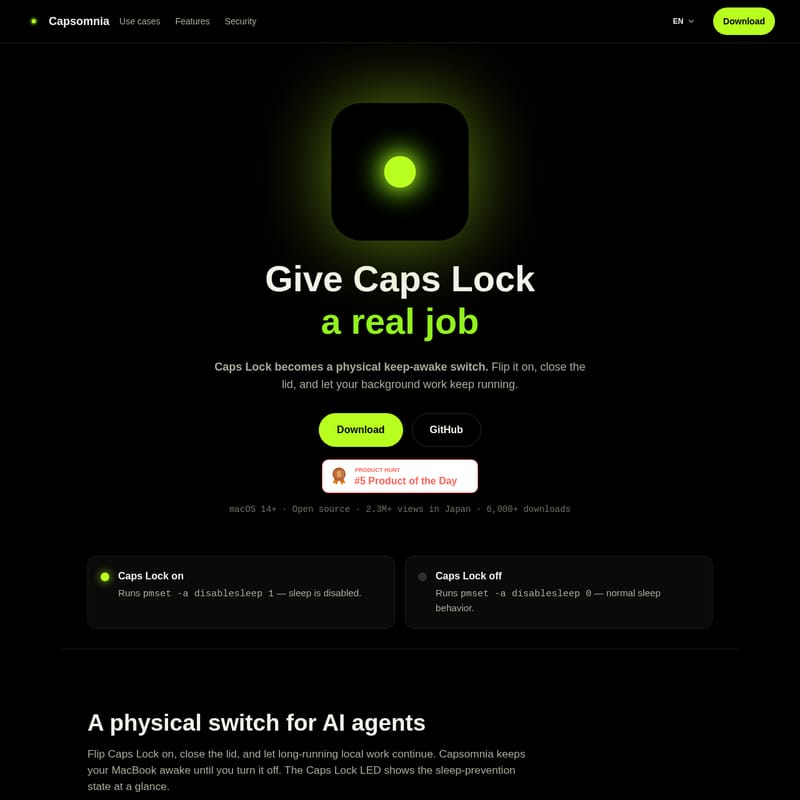
Głównym założeniem Capsomnia jest prostota. Zamiast szukać opcji w menu systemowym, wystarczy nacisnąć fizyczny klawisz na klawiaturze. Gdy dioda Caps Lock się świeci, MacBook pozostaje wybudzony. Gdy jest zgaszona, komputer wraca do normalnego zachowania i zasypia zgodnie z ustawieniami systemowymi. Jest to idealne narzędzie dla programistów, badaczy danych i każdego, kto polega na długotrwałych operacjach systemowych.
Kluczowe funkcje aplikacji Capsomnia
Aplikacja Capsomnia wyróżnia się na tle innych narzędzi tego typu kilkoma unikalnymi cechami, które czynią ją niezwykle użyteczną w codziennej pracy.
Praca przy zamkniętej pokrywie (Closed Lid)
Największą zaletą Capsomnia jest możliwość utrzymania aktywności Maca po zamknięciu pokrywy. Włączenie Caps Lock aktywuje polecenie pmset -a disablesleep 1, co całkowicie blokuje uśpienie. Dzięki temu Twoje zadania lokalne, serwery czy połączenia sieciowe pozostają aktywne, a Mac jest osiągalny np. przez SSH.
Fizyczny wskaźnik stanu przez diodę LED
Zapomnij o przeładowanym pasku menu. Capsomnia wykorzystuje wbudowaną diodę LED w klawiszu Caps Lock, aby informować Cię o stanie zapobiegania uśpieniu. Jeśli światło się świeci, wiesz, że Twój Mac nie zasypia. To minimalistyczne podejście pozwala zachować czystość interfejsu systemu.
Otwarty kod źródłowy (Open Source)
Projekt jest udostępniony na licencji MIT. Każdy użytkownik może sprawdzić kod źródłowy, skrypty instalacyjne oraz model bezpieczeństwa na GitHubie przed instalacją. To gwarancja pełnej transparentności i bezpieczeństwa.
Możliwość dostosowania skrótów
Jeśli używasz już klawisza Caps Lock do innych celów (np. zmiany języka lub jako klawisza funkcyjnego), Capsomnia pozwala przypisać preferowany skrót klawiszowy do włączania i wyłączania ochrony przed uśpieniem. Co ważne, nawet przy użyciu innego skrótu, zielona dioda Caps Lock będzie świecić, sygnalizując aktywność aplikacji.
Scenariusze użycia – Kiedy warto korzystać z Capsomnia?
Capsomnia znajduje zastosowanie w wielu profesjonalnych i codziennych sytuacjach, gdzie stabilność sesji systemowej jest kluczowa.
Agenci AI i zadania lokalne
W dobie rozwoju sztucznej inteligencji, uruchamianie długotrwałych zadań przez narzędzia takie jak Codex czy Claude Code staje się normą. Capsomnia pozwala tym procesom działać nieprzerwanie, nawet gdy musisz złożyć laptopa i przenieść go w inne miejsce.
Sesje SSH i praca zdalna
Dla administratorów systemów i deweloperów pracujących zdalnie, przerwanie sesji SSH z powodu uśpienia komputera jest frustrujące. Dzięki Capsomnia Twój Mac pozostaje „widoczny” w sieci, co pozwala na niezakłócone zarządzanie zdalne.
Długie kompilacje i pobieranie plików
Duże projekty programistyczne wymagają czasu na zbudowanie, a ogromne pliki potrzebują stabilnego połączenia do pobrania. Włączając Capsomnia, masz pewność, że procesy te zakończą się sukcesem, podczas gdy Ty zajmiesz się czymś innym.
Połączenia mobilne
Utrzymuj aktywne sesje w aplikacjach takich jak Codex Mobile, zapewniając, że praca nie zostanie przerwana w najmniej odpowiednim momencie.
Jak używać aplikacji Capsomnia?
Korzystanie z programu jest intuicyjne i opiera się na prostym modelu działania:
- Uruchomienie: Po instalacji aplikacja działa w tle.
- Aktywacja: Włącz Caps Lock (dioda LED zaświeci się). System uruchomi komendę
pmset -a disablesleep 1. - Zamknięcie klapy: Możesz teraz zamknąć MacBooka, a on nie przejdzie w tryb uśpienia.
- Dezaktywacja: Wyłącz Caps Lock (dioda LED zgaśnie). System przywróci normalne ustawienia poleceniem
pmset -a disablesleep 0. - Zakończenie pracy: Zamknięcie samej aplikacji Capsomnia automatycznie przywraca standardowe zachowanie trybu uśpienia.
Uwaga: Praca przy zamkniętej klapie z wyłączonym uśpieniem może zwiększać temperaturę urządzenia oraz zużycie baterii. Należy dbać o odpowiedni przepływ powietrza i monitorować zasilanie.
Bezpieczeństwo i model działania
Twórcy Capsomnia postawili na najwyższe standardy bezpieczeństwa. Aplikacja w pasku menu działa jako zwykły użytkownik, a nie jako root. Ponieważ zmiana ustawień systemowych wymaga podwyższonych uprawnień, Capsomnia korzysta z małego, bezpiecznego pomocnika (privileged helper).
- Brak telemetrii: Aplikacja nie zbiera żadnych danych o użytkowniku.
- Brak połączeń sieciowych: Capsomnia nie wysyła żadnych żądań do Internetu.
- Brak kont: Nie musisz zakładać konta ani logować się, aby korzystać z programu.
- Ograniczone uprawnienia sudo: Reguła sudoers jest ograniczona wyłącznie do trzech konkretnych komend związanych z narzędziem
capsomnia-pmset(on, off, display-sleep).
FAQ – Najczęściej zadawane pytania
Czy Capsomnia jest darmowa? Tak, aplikacja jest całkowicie darmowa i udostępniana na licencji MIT.
Czy muszę mieć włączoną aplikację, aby uśpienie było zablokowane? Tak, zamknięcie aplikacji przywraca domyślne ustawienia oszczędzania energii systemu macOS.
Czy dioda Caps Lock zawsze musi się świecić? Tak, dioda LED służy jako fizyczny wskaźnik, że funkcja blokady uśpienia jest aktywna. Możesz jednak przypisać inny skrót klawiszowy do samej akcji przełączania.
Czy praca z zamkniętą klapą jest bezpieczna dla MacBooka?
Jest to funkcja systemowa (pmset), ale należy pamiętać o odprowadzaniu ciepła. Przy intensywnych zadaniach procesor może generować więcej energii, co przy zamkniętej obudowie wymaga uwagi użytkownika.
Jakie wersje systemu są wspierane? Aplikacja wymaga systemu macOS 14 lub nowszego.