Capsomnia
Capsomnia: Mac wachhalten mit der Caps-Lock-Taste – Open Source Tool für macOS 14+
Capsomnia verwandelt Ihre Caps-Lock-Taste in einen physischen Schalter, um den Ruhezustand Ihres Macs zu verhindern. Ideal für KI-Agenten, SSH-Sitzungen und Downloads bei geschlossenem Deckel.
2026-07-27
0.9K
Capsomnia Produktinformationen
Capsomnia: Geben Sie Ihrer Caps-Lock-Taste eine echte Aufgabe
In der Welt der modernen Softwareentwicklung und des effizienten Arbeitens am Mac gibt es oft Momente, in denen der automatische Ruhezustand eher ein Hindernis als ein Vorteil ist. Hier kommt Capsomnia ins Spiel. Capsomnia ist eine spezialisierte macOS-Anwendung, die eine simple, aber geniale Idee verfolgt: Sie verwandelt Ihre physische Caps-Lock-Taste (Feststelltaste) in einen dedizierten Schalter für die Aktivierung des Wachzustands.
Mit Capsomnia können Sie sicherstellen, dass Ihr MacBook aktiv bleibt, selbst wenn Sie den Deckel schließen. Dies ist besonders nützlich für langwierige Hintergrundprozesse, bei denen eine Unterbrechung durch den Standby-Modus fatale Folgen haben könnte. In diesem Artikel erfahren Sie alles über die Funktionen, Anwendungsfälle und das Sicherheitskonzept hinter diesem innovativen Open-Source-Tool.
Was ist Capsomnia?
Capsomnia ist eine kleine, hochkonzentrierte Mac-App, die speziell für macOS 14 und neuere Versionen entwickelt wurde. Die App nutzt die Caps-Lock-Taste als physischen Toggle-Schalter für das Systemverhalten. Anstatt die Taste nur für das Schreiben von Großbuchstaben zu verwenden – was viele Nutzer ohnehin selten tun –, gibt Capsomnia dieser Taste eine neue, produktivitätssteigernde Funktion.
Das Prinzip ist einfach:
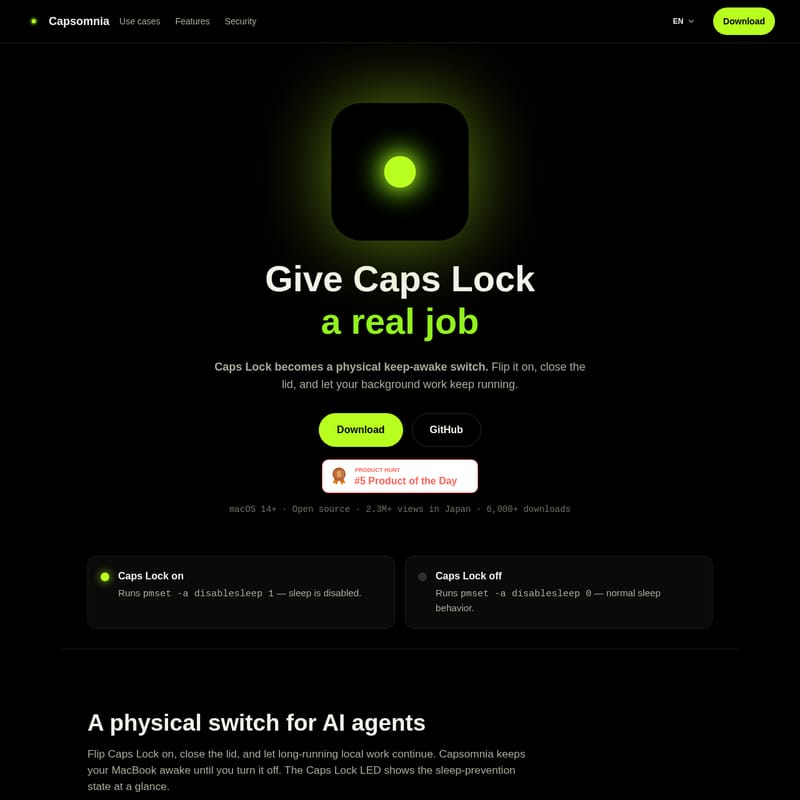
- Caps Lock an: Die App führt den Befehl
pmset -a disablesleep 1aus. Der Ruhezustand wird deaktiviert, und Ihr Mac bleibt wach. - Caps Lock aus: Die App führt
pmset -a disablesleep 0aus. Das System kehrt zum normalen Schlafverhalten zurück.
Mit über 2,3 Millionen Aufrufen in Japan und mehr als 6.000 Downloads hat sich Capsomnia bereits als verlässliches Werkzeug für Power-User etabliert, die volle Kontrolle über die Hardware ihres Macs benötigen.
Wie man Capsomnia benutzt
Die Bedienung von Capsomnia ist bewusst minimalistisch gehalten, um den Arbeitsfluss nicht zu stören.
- Aktivierung: Drücken Sie die Caps-Lock-Taste auf Ihrer Tastatur. Sobald die grüne LED der Taste leuchtet, ist Capsomnia aktiv.
- Arbeiten bei geschlossenem Deckel: Sie können nun den Deckel Ihres MacBooks schließen. Alle Hintergrundprozesse laufen weiter, und die Netzwerkverbindungen bleiben stabil.
- Deaktivierung: Drücken Sie die Caps-Lock-Taste erneut, sodass die LED erlischt. Ihr Mac wird nun wieder wie gewohnt in den Ruhezustand gehen, wenn er nicht genutzt wird.
- Individuelle Anpassung: Falls Sie die Caps-Lock-Taste bereits für andere Zwecke verwenden, bietet Capsomnia die Möglichkeit, ein bevorzugtes Tastaturkürzel zuzuweisen, um die Funktionen ein- und auszuschalten.
Hinweis: Da das Deaktivieren des Ruhezustands bei geschlossenem Deckel die Wärmeentwicklung erhöhen kann, sollten Sie stets auf eine ausreichende Luftzirkulation und den Akkustand achten.
Hauptmerkmale von Capsomnia
Kontinuität bei geschlossenem Deckel
Eines der herausragendsten Merkmale von Capsomnia ist die Fähigkeit, lokale Aufgaben fortzusetzen, während das MacBook zugeklappt ist. Viele macOS-Nutzer kennen das Problem: Sobald der Deckel schließt, bricht die WLAN-Verbindung ab und Prozesse werden pausiert. Capsomnia löst dies elegant, indem es die Systemparameter direkt anspricht.
Physischer Status via LED
Im Gegensatz zu anderen Tools, die nur ein kleines Symbol in der Menüleiste anzeigen, nutzt Capsomnia die Hardware selbst. Die Caps-Lock-LED dient als sofort erkennbare Statusanzeige. Ein kurzer Blick auf die Tastatur genügt, um zu wissen, ob der Mac gerade am Einschlafen gehindert wird. Das hält Ihre Menüleiste sauber und übersichtlich.
Open Source und Sicherheit
Capsomnia ist unter der MIT-Lizenz veröffentlicht. Das bedeutet, dass der Quellcode für jeden zur Inspektion offensteht. In einer Zeit, in der Sicherheit und Datenschutz oberste Priorität haben, setzt Capsomnia auf volle Transparenz. Es gibt keine versteckten Netzwerkzugriffe, keine Telemetrie und keine Account-Pflicht.
Anpassbare Shortcuts
Flexibilität steht im Vordergrund. Wenn Sie die Caps-Lock-Taste für Sprachumstellungen oder andere Funktionen benötigen, können Sie in den Einstellungen von Capsomnia ein eigenes Shortcut definieren. Die grüne LED bleibt dennoch als Indikator für den Wachzustand aktiv, solange die App den Ruhezustand blockiert.
Anwendungsfälle (Use Cases)
KI-Agenten und lokales Arbeiten
In der Ära von lokalen KI-Modellen wie Codex oder Claude Code benötigen Aufgaben oft viel Zeit und Rechenleistung. Mit Capsomnia können Sie diese langlaufenden Aufgaben starten, das MacBook schließen und den Raum verlassen, ohne sich Sorgen machen zu müssen, dass der Prozess unterbrochen wird.
SSH-Sitzungen
Administratoren, die ihren Mac remote über SSH steuern, kennen das Problem von Verbindungsabbrüchen. Wenn Capsomnia aktiviert ist, bleibt der Mac über das Netzwerk erreichbar, auch wenn er physisch nicht bedient wird. Dies garantiert eine stabile Remote-Login-Umgebung.
Kompilierungen und Downloads
Große Software-Builds oder das Herunterladen umfangreicher Datensätze können Stunden dauern. Mit der einfachen Aktivierung über die Caps-Lock-Taste stellen Sie sicher, dass Ihr Mac die Arbeit in seiner eigenen Zeit abschließt, ohne dass Sie die Energieeinstellungen manuell in den Systemeinstellungen ändern müssen.
Mobile Verbindungen
Für Nutzer von Codex Mobile oder anderen mobilen Sitzungen stellt Capsomnia sicher, dass die Verbindung zum Host-Mac nicht abreißt. Dies ermöglicht ein nahtloses Arbeiten von unterwegs aus, während der Mac zu Hause oder im Büro sicher verschlossen seine Arbeit verrichtet.
Das Sicherheitsmodell von Capsomnia
Sicherheit ist ein zentraler Aspekt von Capsomnia. Die Anwendung ist so konzipiert, dass sie mit minimalen Privilegien arbeitet:
- Keine Root-Rechte für die App: Die Menüleisten-App selbst läuft unter dem aktuellen Benutzerkonto, niemals als Root.
- Spezialisierter Helper: Da das Ändern von Schlafeinstellungen erhöhte Rechte erfordert, nutzt Capsomnia einen kleinen, fest installierten, Root-eigenen Helper-Dienst.
- Passwortloses Sudo: Über eine spezifische Sudoers-Regel kann die App nur drei exakte Befehle über den Helper ausführen:
on,offunddisplay-sleep. - Transparenz: Die Installationsskripte und die Sicherheitsrichtlinien sind auf GitHub einsehbar, sodass Profis das Modell vor der Installation validieren können.
Beim Beenden der App wird das normale Schlafverhalten des Systems sofort wiederhergestellt.
FAQ - Häufig gestellte Fragen
F: Welche Systemanforderungen hat Capsomnia? A: Capsomnia benötigt macOS 14 oder neuer, um ordnungsgemäß zu funktionieren.
F: Verbraucht Capsomnia viel Akku? A: Die App selbst ist extrem leichtgewichtig. Da sie jedoch verhindert, dass der Mac in den Ruhezustand geht, wird natürlich mehr Energie verbraucht, als wenn das Gerät schlafen würde. Achten Sie bei der Nutzung auf Ihre Stromquelle.
F: Ist Capsomnia kostenlos? A: Ja, Capsomnia ist komplett kostenlos und als Open-Source-Projekt auf GitHub verfügbar.
F: Was passiert, wenn ich die App schließe? A: Sobald Sie Capsomnia beenden, werden alle Änderungen an den Schlafeinstellungen zurückgesetzt, und Ihr Mac verhält sich wieder gemäß den Standard-Systemeinstellungen.
F: Kann mein Mac überhitzen, wenn der Deckel geschlossen ist? A: Da der Ruhezustand deaktiviert ist und lokale Jobs weiterlaufen, kann Hitze entstehen. Es wird empfohlen, für eine gute Belüftung zu sorgen, wenn Sie rechenintensive Aufgaben bei geschlossenem Deckel ausführen.
Geben Sie Ihrer Caps-Lock-Taste eine neue Bedeutung und optimieren Sie Ihren Workflow mit Capsomnia – dem physischen Schalter für die Produktivität Ihres Macs.