Strawberry 1.0 favicon

Strawberry 1.0

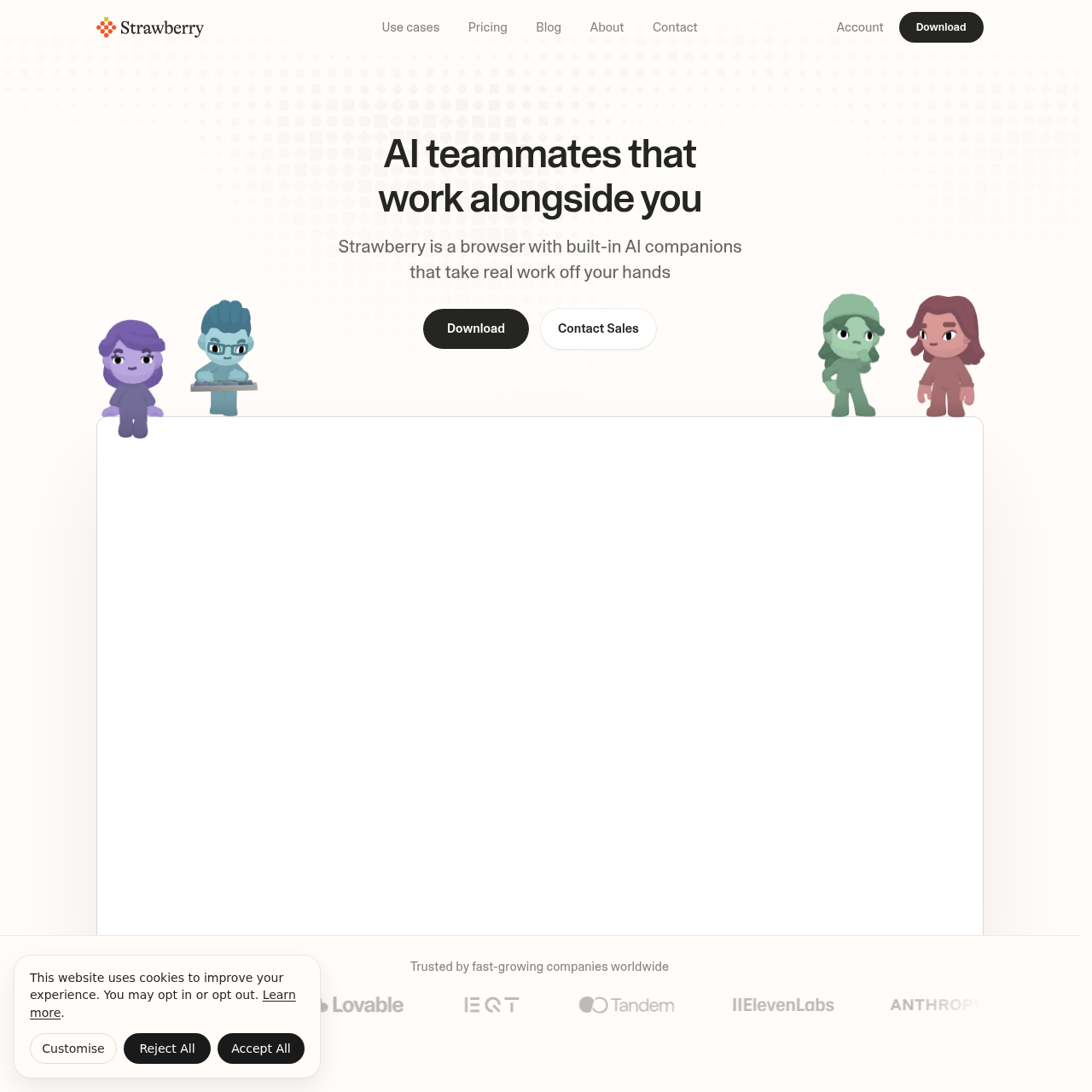
Strawberry 1.0 ist ein Desktop-Browser mit nativen KI-Assistenten, die Recherchen, Meeting-Transkriptionen und Webanwendungs-Workflows direkt in offenen Tabs automatisieren.

ProduktivitätTranskribieren von Meetings und…Extrahieren von Informationen über…Automatisieren wiederkehrender…Importieren vorhandener Lesezeichen,…
Strawberry 1.0 product interface screenshot
Geschätzte monatliche Besuche
167.000
Datenzeitraum:
Bei AIToolly gelistet

Was ist Strawberry 1.0? Produktübersicht

Funktion und offizielle Positionierung des Produkts

Strawberry 1.0 positioniert den Desktop-Webbrowser als aktiven KI-Arbeitsbereich. Anstatt sich ausschließlich auf externe Chatbot-Panels oder API-Konnektoren zu verlassen, führt die Plattform Assistenten direkt über standardmäßige Browsersitzungen aus, um mit Websites, authentifizierten Tools und webbasierten Anwendungen zu interagieren.

Die Umgebung integriert die Automatisierung wiederkehrender Routinen, die Erstellung visueller Artefakte und das Extrahieren von Meeting-Notizen, ohne dass Meeting-Teilnehmer in Form von Drittanbieter-Bots erforderlich sind. Sicherheitskontrollen ermöglichen es Benutzern, Aktionsberechtigungen pro Anwendung zu definieren und gleichzeitig sensible Daten wie Passwörter lokal auf dem Host-Computer zu speichern.

Wofür kann Strawberry 1.0 verwendet werden?

Durch offizielle Quellen belegte Anwendungsfälle

Automatisierte Lead- und Talentbeschaffung

Teams recherchieren Kandidatenprofile oder potenzielle Geschäftskuds in professionellen Netzwerken und fügen automatisch strukturierte Einträge in Tabellen oder CRMs ein.

Bot-freie Meeting-Zusammenfassung

Fachleute transkribieren Anrufe über Videokonferenzplattformen hinweg, um automatisch Aktionspunkte zu erfassen, Angebote zu entwerfen und Folgekommunikation zu generieren.

Visuelles Reporting und Asset-Generierung

Benutzer stellen Informationen von öffentlichen Websites und authentifizierten Web-Dashboards zu Präsentationsfolien, Postern und Infografiken zusammen.

So verwenden Sie Strawberry 1.0

Der dokumentierte Ablauf, sofern verfügbar

  1. 1

    Installieren der Desktop-Anwendung

    Laden Sie den Strawberry-Desktop-Browser herunter und installieren Sie ihn auf einem unterstützten macOS- oder Windows-Gerät.

  2. 2

    Browser-Daten migrieren

    Importieren Sie vorhandene Lesezeichen, gespeicherte Passwörter und Erweiterungen aus einem vorherigen Browser wie Google Chrome.

  3. 3

    KI-Assistenten konfigurieren und einsetzen

    Wählen Sie einen offiziellen spezialisierten Assistenten aus oder erstellen Sie einen benutzerdefinierten Assistenten, um geplante Aufgaben auszuführen, durch Browser-Tabs zu navigieren und Workflows auszuführen.

Browser-integrierte Ausführung und Assistentenberechtigungen

Im Gegensatz zu standardmäßigen eigenständigen KI-Chat-Schnittstellen agiert Strawberry direkt innerhalb der Web-Browsing-Oberfläche. Dieser architektonische Ansatz ermöglicht es KI-Assistenten, offene Tabs zu beobachten, Live-Webseiten hinter Login-Wänden zu navigieren und Webanwendungen wie Tabellenkalkulationen und Kundenbeziehungsmanager direkt zu manipulieren.

Um Sicherheitsrisiken im Zusammenhang mit autonomen Browser-Aktionen zu mindern, enthält die Plattform granulare Berechtigungskontrollen. Benutzer können auf App-für-App- und Aktion-für-Aktion-Basis festlegen, was Assistenten autonom ausführen dürfen und welche Aufgaben eine ausdrückliche Benutzerbestätigung erfordern.

  • Direkte Tab-Interaktion, die websiteübergreifende Recherchen und Dateneingaben ermöglicht
  • Autorisierungseinstellungen pro Aktion, die eine menschliche Überwachung erzwingen
  • Lokale Verschlüsselung, die Authentifizierungsdaten und Passwörter auf dem lokalen Gerät belässt

Was Sie vor der Wahl von Strawberry 1.0 testen sollten

Prüfungen mit eigenen Inhalten und Arbeitsabläufen

  • Bestätigen Sie, dass erforderliche interne Tools und Erweiterungs-Workflows in Strawberry unter macOS oder Windows reibungslos funktionieren.
  • Überprüfen Sie, ob Automatisierungsberechtigungen für Assistenten für sensible Webanwendungen entsprechend eingeschränkt werden können.
  • Überprüfen Sie, ob die native Meeting-Transkriptionsfunktion in der bevorzugten Videokonferenzsoftware des Unternehmens zuverlässig funktioniert.
  • Überprüfen Sie die lokale Speicher- und Anmeldeinformations-Verschlüsselungsarchitektur anhand interner Compliance-Richtlinien.

Strawberry 1.0: Quellen und Prüfdatum

Welche Quellen wann geprüft wurden

Zuletzt geprüft

Häufig gestellte Fragen zu Strawberry 1.0

Antworten auf Basis des quellengeprüften Produkteintrags

Welche Plattformen werden von Strawberry unterstützt?

Strawberry ist als Desktop-Browser-Anwendung für die Betriebssysteme macOS und Windows verfügbar.

Benötigt Strawberry einen Bot, um Meetings zu transkribieren?

Nein, Strawberry transkribiert Meetings, zeichnet Notizen auf und extrahiert Folgeaufgaben über Videokonferenz-Tools hinweg, ohne einen externen Meeting-Bot hinzuzufügen.

Wie unterscheidet sich Strawberry von eigenständigen Chatbot-Schnittstellen?

Da es als Browser fungiert, hat Strawberry kontextbezogenen Zugriff auf offene Tabs und Web-Apps, wodurch Assistenten mehrstufige Aktionen auf Websites im Auftrag des Benutzers ausführen können.

Welche Suchmaschinen können in Strawberry verwendet werden?

Strawberry ermöglicht Benutzern die Auswahl aus mehreren großen Suchmaschinen, wobei Google Suche als Standard-Suchmaschine konfiguriert ist.

Wie geht Strawberry mit gespeicherten Passwörtern und Browserdaten um?

Passwörter, der Browserverlauf und Cookies werden lokal auf dem Gerät gespeichert; Passwörter werden lokal verschlüsselt und nicht an den Anbieter oder Modell-Anbieter weitergegeben.

Entdecken Sie weitere kürzlich hinzugefügte Tools derselben Kategorie.