Capsomnia
Capsomnia:赋予 Caps Lock 键物理防休眠开关功能的开源 macOS 工具
Capsomnia 是一款创新的 macOS 开源防休眠工具。它能将 Caps Lock 键转变为物理开关,让 MacBook 在合盖时依然保持运行。支持 AI 代理、SSH 任务和大型下载,通过键盘指示灯实时显示状态,安全透明且无隐私风险。
2026-07-27
0.9K
Capsomnia 产品信息
Capsomnia:赋予 Caps Lock 键“真实职责”的开源 macOS 防休眠工具
在日常使用 MacBook 的过程中,许多用户都希望在合上笔记本电脑盖子后,系统依然能够继续运行后台任务。Capsomnia 正是为此而生的创新解决方案。它不仅仅是一个简单的软件开关,更是通过巧妙的设计,赋予了原本低频使用的 Caps Lock 键 一个全新的“职业”:成为一个物理的、可视化的系统防休眠开关。
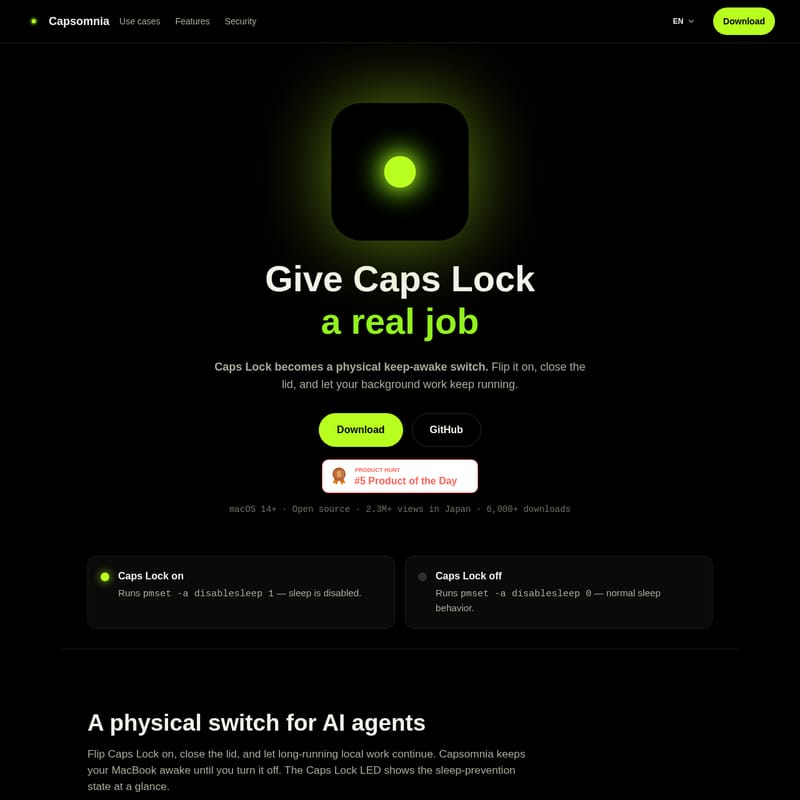
目前,Capsomnia 已在 macOS 生态中引起了广泛关注,特别是在日本市场拥有超过 230 万次的浏览量,全球下载量已突破 6,000 次。它以开源、简洁、安全的特性,成为了开发者、AI 工程师和高级用户的首选工具。
什么是 Capsomnia?
Capsomnia 是一款专为 macOS 14+ 系统设计的开源应用程序。它的核心逻辑非常直接:将 Caps Lock 键变成一个物理的“保持唤醒(Keep-awake)”开关。
- 当你开启 Caps Lock 时,系统会执行
pmset -a disablesleep 1指令,此时系统休眠功能被禁用。 - 当你关闭 Caps Lock 时,系统会执行
pmset -a disablesleep 0指令,系统恢复正常的休眠行为。
通过这种方式,Capsomnia 让用户能够直观地通过键盘上的绿色 LED 指示灯来确认系统是否处于防休眠状态,无需频繁查看菜单栏或系统设置。
Capsomnia 的核心功能 (Features)
完美的合盖持续运行 (Closed Lid Continuity)
Capsomnia 专注于解决“合盖即休眠”的问题。只需翻开 Caps Lock 开关,你就可以放心地合上 MacBook 的盖子,本地正在进行的任务将持续运行。无论是通过 SSH 进行远程访问,还是进行本地的数据处理,您的 Mac 都能保持在线状态。
物理状态实时显示 (Physical State Visibility)
这是 Capsomnia 最独特的功能之一。通过键盘上的 Caps Lock LED 指示灯,你可以一目了然地知道防休眠功能是否激活。当绿灯亮起,意味着防休眠模式已开启。这种设计不仅节省了菜单栏空间,更提供了一种极具触感的交互体验。
极致的安全性与透明度 (Open Source & Security)
作为一款基于 MIT 许可证 发布的开源软件,Capsomnia 的代码完全公开。用户可以在安装前检查源代码、安装脚本以及安全模型。它坚持“三无”原则:
- 无网络请求
- 无遥测数据收集
- 无需账号登录
自定义快捷键支持 (Custom Shortcut)
如果你已经习惯将 Caps Lock 键用于其他功能(例如切换输入法),Capsomnia 也提供了灵活的替代方案。你可以分配自己喜欢的快捷键来开启或关闭防休眠功能。即使使用快捷键,键盘上的绿色 Caps Lock 灯依然会根据状态亮起或熄灭。
典型应用场景 (Use Case)
Capsomnia 能够极大地提升专业用户的工作效率,以下是几个典型的应用实例:
1. AI 代理与长时间本地任务
对于需要运行 Codex 或 Claude Code 等 AI 代理任务的用户,计算过程往往耗时较长。开启 Capsomnia 后,你可以合上电脑盖子,让 AI 任务在后台静默运行,无需担心系统中断。
2. 稳定的 SSH 远程连接
开发者经常需要远程驱动 Mac。如果 Mac 进入休眠,SSH 会话会立即断开。使用 Capsomnia,你可以保持 Mac 始终可访问,确保远程会话在中途不会掉线。
3. 大型编译任务与文件下载
长达数小时的代码编译任务或大容量文件下载通常不希望被打断。翻开物理开关,让 MacBook 在合盖状态下高效完成这些繁重的工作。
4. 移动端连接保持
在使用 Codex Mobile 或其他移动端连接工具时,Capsomnia 可以确保移动会话始终连接,工作流不会因为物理盖子的闭合而终止。
安全模型详解 (Security Model)
为了平衡易用性与系统安全性,Capsomnia 采用了精密的权限控制机制:
核心原则:菜单栏应用仅以当前用户身份运行,绝不获取 Root 权限。
由于更改系统休眠设置需要提升权限,Capsomnia 通过一个受限的、受 Root 拥有的辅助工具(Privileged Helper)配合免密 sudo 规则来实现。该辅助工具仅被授权执行三个特定命令:
pmset -a disablesleep 1(开启防休眠)pmset -a disablesleep 0(关闭防休眠)pmset displaysleepnow(立即进入显示器休眠)
这种设计确保了即便应用出现漏洞,恶意指令也无法获取超出上述范围的系统权限。同时,所有安装包组件(App、Helper、LaunchAgent)均受 Root 保护。
如何使用 (How to Use)
使用 Capsomnia 非常简单:
- 开启:按下键盘上的 Caps Lock 键。当绿色指示灯亮起时,系统防休眠功能即刻生效。此时你可以随意合上 MacBook 盖子,后台任务将继续运行。
- 关闭:再次按下 Caps Lock 键,关闭指示灯,系统将恢复默认的休眠逻辑。
- 退出:当你退出 Capsomnia 应用程序时,它会自动清理状态,恢复正常的系统休眠行为。
注意:在合盖且禁用休眠的状态下长时间运行,可能会增加发热和电池消耗,请务必注意通风散热、电源连接及运行时间。
常见问题解答 (FAQ)
Q: Capsomnia 支持哪些系统版本? A: Capsomnia 要求 macOS 14 及以上版本。
Q: 开启防休眠后,Mac 会过热吗? A: 在合盖状态下运行高负载任务会导致热量积累。建议在使用时注意环境通风,并连接电源适配器以确保稳定的运行环境。
Q: 我可以用其他键代替 Caps Lock 吗? A: 可以的。Capsomnia 支持设置自定义快捷键,方便那些已将 Caps Lock 键映射为其他功能的转换用户。
Q: 这个软件是收费的吗? A: 不。Capsomnia 是一款完全免费且开源的软件,遵循 MIT 开源协议,您可以自由地在 GitHub 上查看其源代码并参与贡献。
Q: 退出应用后,防休眠功能还会生效吗? A: 不会。退出应用会自动恢复系统正常的休眠行为,确保您的电池寿命不受意外影响。