Sider Omni Sidebar favicon

Sider Omni Sidebar

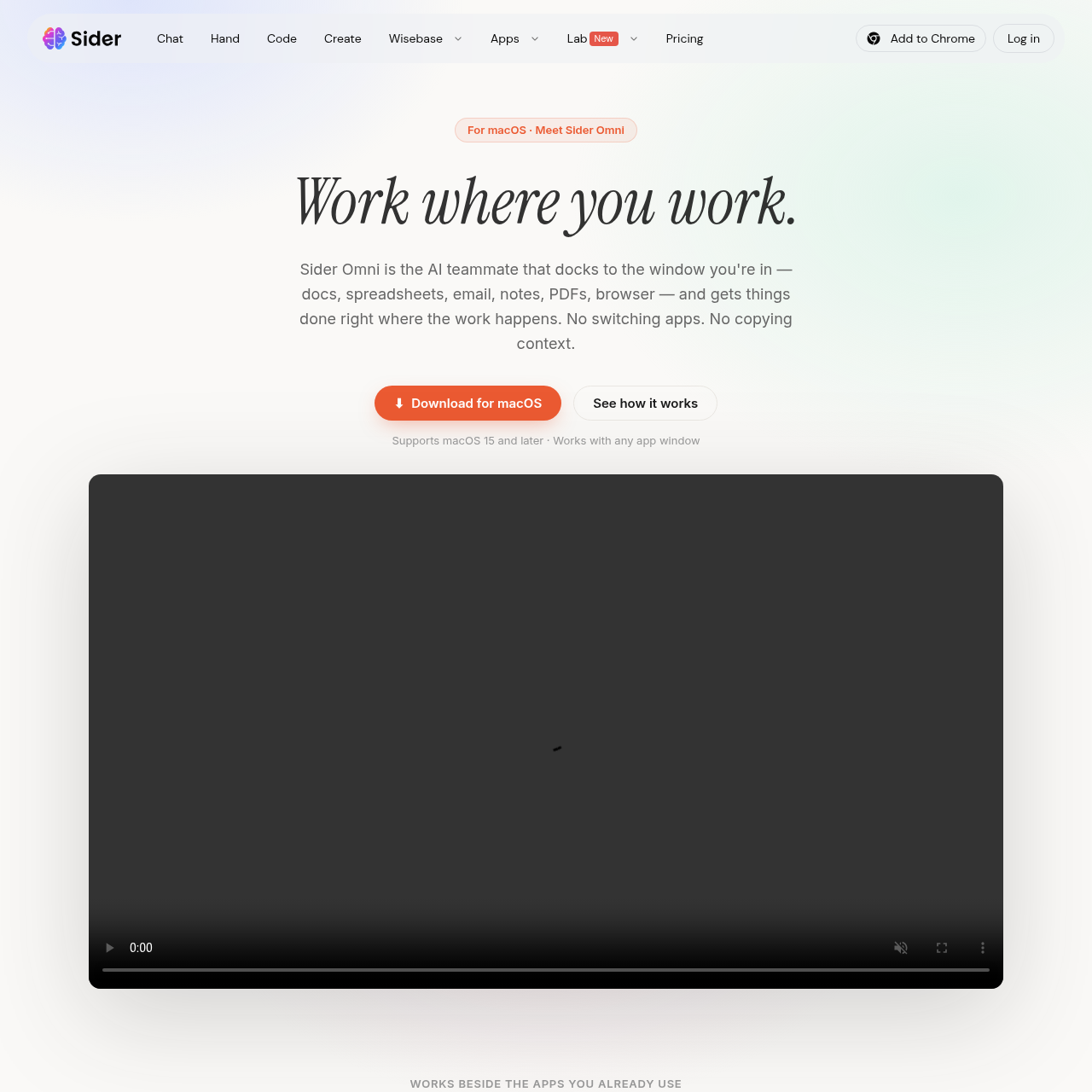
Sider Omniは、アクティブなアプリウィンドウに直接ドッキングし、アプリを切り替えることなく画面上のコンテキストを読み取り、テキスト作成や文書・メール・ブラウザを横断するタスク処理を実行できるmacOS向けサイドバーアシスタントです。

生産性個別のデスクトップアプリを切り替えることなく各アプリウィンドウに直接吸着ウィンドウのドラッグ、リサイズ、左右分割全画面の切り替え中も吸着を維持複数のウィンドウにわたって独立したアシスタントインスタンスを同時に実行ユーザーの指示に応じてウィンドウを横断するタスクや並列処理を連携実行
Sider Omni Sidebar product interface screenshot
推定月間訪問数
310万
データ期間:
AIToolly 掲載日

Sider Omni Sidebarとは?製品概要

製品の機能と公式な位置づけ

Sider OmniはmacOS 15以降向けに機能する画面上のAIアシスタントであり、Webブラウザ、ドキュメントエディタ、メールクライアント、PDFビューアなどのアクティブなアプリウィンドウの端に直接吸着して動作します。

このソフトウェアはウィンドウの移動やSplit Viewによる全画面表示に追従し、会話履歴のローカル保存や切り替え可能な人工知能モデルを備え、ウィンドウごとに専用のインスタンスを実行します。

Sider Omni Sidebarで何ができますか?

公式情報で確認できる活用例

ドキュメントおよびPDFのリサーチ

PDFビューアやWebブラウザ内で直接、記事、契約書、研究論文から主要な期限、数値データ、要約を抽出します。

ミーティング議事録のフォローアップ

ノート作成アプリ内の会議メモから、アクションアイテム、担当者、次のステップを迅速に特定して整理します。

メール管理

デスクトップ向けメールクライアント内で直接、長文のスレッドを要約し、メッセージを検索して返信下書きを作成します。

プレゼンテーション作成

プレゼンテーションソフト内でテキストのアウトラインをスライド構成へと変換し、文面を推敲してスピーカーノートを生成します。

Sider Omni Sidebarの使い方

公式情報に記載された利用手順

  1. 1

    インストールとサインイン

    macOS向けのSider Omniをダウンロードし、インストールを完了してアカウントにサインインします。

  2. 2

    権限の付与とアバターの選択

    必要なmacOSのアクセス許可を付与し、アシスタントとして利用するアバターを選択します。

  3. 3

    ウィンドウを開いて対話を開始

    任意のアプリウィンドウを選択し、右上のアバターをクリックしてサイドバーを表示させ、自然言語で指示を入力します。

ウィンドウのドッキングとコンテキストの分離

Sider Omniは、独立したデスクトップのフローティングウィンドウとして動作するのではなく、個別のアプリケーションウィンドウに直接吸着します。ウィンドウのドラッグ、リサイズ、全画面表示への切り替えを行っても、サイドバーは選択されたソフトウェアの画面に沿って配置を維持します。この設計により、ユーザーはワープロ、表計算ソフト、Webブラウザなどの実際の作業画面に直接集中し続けることが可能です。

ウィンドウごとに独立したOmniセッションをサポートしており、異なる会話コンテキストが干渉することなく並行して存在できます。また、複数のアプリケーションにまたがるワークフローが必要な場合には、ウィンドウ間を横断する指示を出したり、並列処理タスクを実行させたりすることも可能です。

  • ウィンドウの移動、リサイズ、全画面表示への切り替え中も吸着配置を維持
  • ウィンドウごとのインスタンスでコンテキストを分離し、タスク間の意図しないデータ混同を低減
  • ユーザーの指示に応じて並列タスク実行やウィンドウをまたぐ操作に対応

Sider Omni Sidebarを選ぶ前に確認すること

自分の素材とワークフローで確認したい項目

  • 対象の端末がmacOSバージョン15以降を実行していることを確認する。
  • 組織のセキュリティポリシーがmacOSのアクセシビリティおよび画面収録の権限付与を許可しているか検証する。
  • 独立したAIチャット画面ではなく、ウィンドウごとの文脈を保つサイドバーが必要なワークフローに適しているか確認する。
  • ローカルエージェントのランタイムおよび保存される生成物を収容するMacのストレージ容量を確認する。

Sider Omni Sidebarの情報源と確認日

確認した情報源とその日時

最終確認日
カテゴリー
生産性

Sider Omni Sidebarのよくある質問

情報源を確認した製品情報に基づく回答

Sider Omniを使用するにはどのOSが必要ですか?

Sider OmniをMacコンピュータにインストールして実行するには、macOS 15以降のオペレーティングシステムが必要です。

Sider Omniは会話履歴や生成物をどこに保存しますか?

会話履歴や生成物はクラウドに保存されるのではなく、エージェントランタイムによってMacのローカル環境内に保持されます。

画面収録の権限を付与しなくてもSider Omniは機能しますか?

はい、macOSの画面収録権限が無効化または取り消されている場合でも、標準的なチャット機能はそのまま利用可能です。

複数のSider Omniアシスタントを異なるウィンドウで同時に実行できますか?

はい、各アプリケーションウィンドウは個別のコンテキストを持つ独自のOmniインスタンスを保持でき、複数のタスクを並行して実行できます。

Sider Omniは異なる人工知能モデルの切り替えに対応していますか?

はい、Sider Omniにはマルチモデルセレクターが備わっており、タスクごとに主要なモデルを切り替えて利用することが可能です。

同じカテゴリーに最近追加されたツールをチェックできます。