Sider Omni Sidebar favicon

Sider Omni Sidebar

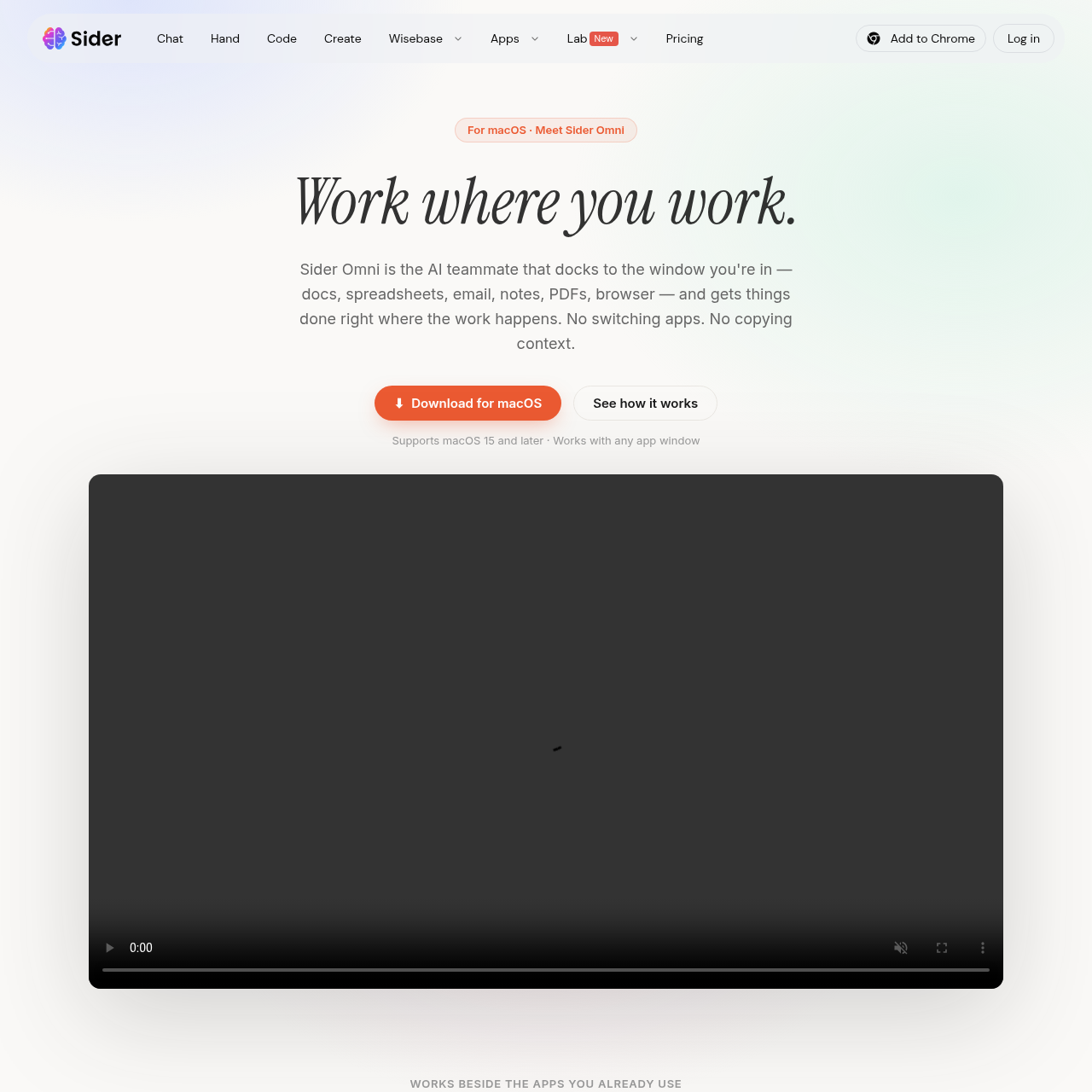
Sider Omni est un assistant latéral pour macOS qui s'ancre aux fenêtres d'applications actives pour analyser le contexte à l'écran, rédiger du texte et traiter des tâches sur des documents, e-mails et navigateurs sans changer d'application.

ProductivitéS'ancre aux fenêtres d'applications…Conserve son ancrage lors du…Exécute simultanément des instances…Coordonne les tâches inter-fenêtres et…
Sider Omni Sidebar product interface screenshot
Visites mensuelles estimées
3,1 M
Période des données:
Référencé sur AIToolly

Qu’est-ce que Sider Omni Sidebar ? Présentation du produit

Fonction du produit et positionnement officiel

Sider Omni fonctionne comme un assistant IA à l'écran pour macOS 15 et versions ultérieures, s'attachant directement au bord des fenêtres d'applications actives telles que les navigateurs web, éditeurs de texte, clients de messagerie et lecteurs PDF.

Le logiciel suit les déplacements des fenêtres et les affichages plein écran côte à côte, exécutant des instances dédiées par fenêtre avec stockage local des conversations et sélection de modèles d'intelligence artificielle.

À quoi peut servir Sider Omni Sidebar ?

Cas d’usage étayés par les sources officielles

Recherche documentaire et analyse de PDF

Extraire les échéances clés, les chiffres et des résumés à partir d'articles, de contrats et d'études directement dans les lecteurs PDF ou les navigateurs web.

Suivi des notes de réunion

Identifier les éléments d'action, les responsables et les prochaines étapes à partir de comptes rendus de réunion dans les applications de prise de notes.

Gestion des e-mails

Résumer de longs fils de discussion, rechercher des messages et rédiger des réponses directement au sein des clients de messagerie de bureau.

Rédaction de présentations

Transformer des plans textuels en diapositives de présentation, condenser les textes de diapositives et générer des notes pour l'orateur dans les logiciels de présentation.

Comment utiliser Sider Omni Sidebar

Le parcours documenté, lorsqu’il est disponible

  1. 1

    Installer et se connecter

    Téléchargez Sider Omni pour macOS, finalisez l'installation et connectez-vous à un compte.

  2. 2

    Accorder les autorisations et choisir un avatar

    Accordez les autorisations macOS requises et sélectionnez un avatar pour l'assistant.

  3. 3

    Ouvrir une fenêtre et discuter

    Sélectionnez une fenêtre d'application, cliquez sur l'avatar dans le coin supérieur droit pour afficher la barre latérale et lancez vos tâches en langage naturel.

Ancrage aux fenêtres et isolation du contexte

Sider Omni s'attache directement aux fenêtres individuelles des applications plutôt que de fonctionner comme une fenêtre flottante autonome sur le bureau. Lorsque les utilisateurs déplacent, redimensionnent ou basculent une fenêtre en mode plein écran, la barre latérale conserve son alignement le long de l'interface logicielle sélectionnée. Cette conception architecturale permet de maintenir son attention directement au sein des flux de travail actifs, qu'il s'agisse de logiciels de traitement de texte, de feuilles de calcul ou de navigateurs web.

L'outil prend en charge des sessions Omni indépendantes pour chaque fenêtre, permettant à des contextes de conversation distincts d'exister en parallèle sans interférence. Les utilisateurs peuvent également émettre des commandes s'étendant sur plusieurs fenêtres ou déclencher des tâches de traitement parallèle lorsque des flux de travail multi-applications sont requis.

  • Maintient un alignement ancré lors des déplacements, des redimensionnements et des transitions en plein écran des fenêtres.
  • Isole le contexte dans des instances propres à chaque fenêtre afin de réduire les collisions de données entre les tâches.
  • Permet l'exécution de tâches parallèles et des opérations inter-fenêtres optionnelles selon les instructions de l'utilisateur.

Points à tester avant de choisir Sider Omni Sidebar

Vérifications à effectuer avec vos contenus et votre flux de travail

  • Confirmer que le poste de travail cible utilise macOS version 15 ou ultérieure.
  • Vérifier que les politiques de sécurité de l'organisation autorisent l'octroi des autorisations macOS d'accessibilité et d'enregistrement de l'écran.
  • Déterminer si les flux de travail bureautiques bénéficient d'une barre latérale contextuelle par fenêtre plutôt que d'une fenêtre de chat IA autonome.
  • Examiner l'espace de stockage disponible sur le Mac pour accueillir l'environnement d'exécution de l'agent local et les artéfacts enregistrés.

Sources et date de vérification de Sider Omni Sidebar

Sources vérifiées et date de la vérification

Dernière vérification
Catégorie
Productivité

Questions fréquentes sur Sider Omni Sidebar

Réponses fondées sur la fiche produit dont les sources ont été vérifiées

Quel système d'exploitation est requis pour utiliser Sider Omni ?

Sider Omni nécessite macOS 15 ou une version ultérieure pour pouvoir être installé et exécuté sur un ordinateur Mac.

Où Sider Omni stocke-t-il l'historique des conversations et les artéfacts générés ?

Les conversations et les artéfacts sont conservés localement sur le Mac par un environnement d'exécution d'agent plutôt que d'être stockés dans le cloud.

Sider Omni peut-il fonctionner sans accorder l'autorisation d'enregistrement de l'écran ?

Oui, les fonctions de discussion standard restent disponibles même si l'autorisation macOS d'enregistrement de l'écran est désactivée ou révoquée.

Plusieurs assistants Sider Omni peuvent-ils s'exécuter simultanément sur différentes fenêtres ?

Oui, chaque fenêtre d'application peut accueillir sa propre instance Omni indépendante avec un contexte distinct, et plusieurs tâches peuvent s'exécuter simultanément.

Sider Omni permet-il de basculer entre différents modèles d'intelligence artificielle ?

Oui, Sider Omni intègre un sélecteur multi-modèles qui permet d'alterner entre des modèles de premier plan en fonction de chaque tâche.

Découvrez d’autres outils récemment ajoutés dans la même catégorie.