Sider Omni Sidebar favicon

Sider Omni Sidebar

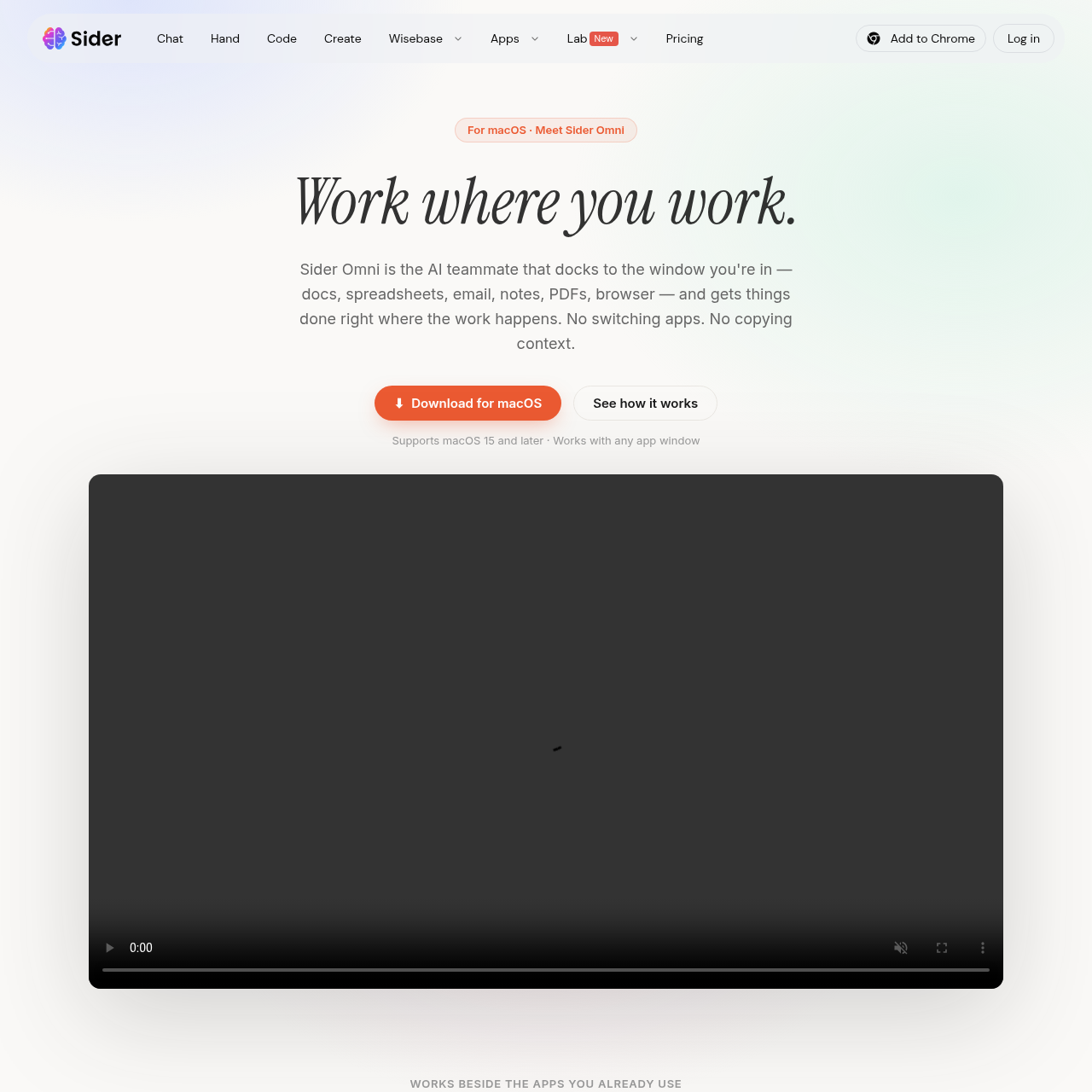
Sider Omni es un asistente de barra lateral para macOS que se ancla directamente a las ventanas activas de aplicaciones para leer el contexto en pantalla, redactar texto y procesar tareas en documentos, correos y navegadores sin cambiar de app.

ProductividadSe ancla a ventanas individuales de…Conserva el anclaje durante el…Ejecuta instancias de asistente…Coordina tareas entre ventanas y…
Sider Omni Sidebar product interface screenshot
Visitas mensuales estimadas
3,1 M
Periodo de datos:
Publicado en AIToolly

¿Qué es Sider Omni Sidebar? Descripción del producto

Qué hace el producto y cómo se presenta oficialmente

Sider Omni funciona como un asistente de IA en pantalla para macOS 15 y posterior, anclándose directamente al borde de las ventanas activas de aplicaciones como navegadores web, editores de documentos, clientes de correo y visores de PDF.

El software sigue los movimientos de las ventanas y las vistas a pantalla completa dividida, ejecutando instancias dedicadas por ventana con almacenamiento local de conversaciones y modelos de inteligencia artificial seleccionables.

¿Para qué se puede usar Sider Omni Sidebar?

Casos de uso respaldados por fuentes oficiales

Investigación en documentos y PDF

Extracción de fechas límite clave, cifras y resúmenes de artículos, contratos y documentos de investigación directamente en visores de PDF o navegadores web.

Seguimiento de notas de reuniones

Identificación de elementos de acción, responsables asignados y siguientes pasos a partir de notas de reuniones en aplicaciones para tomar notas.

Gestión de correo electrónico

Resumen de cadenas largas de mensajes, búsqueda de correos y redacción de respuestas directamente dentro de clientes de correo de escritorio.

Redacción de presentaciones

Transformación de esquemas de texto en diapositivas de presentación, optimización de textos para diapositivas y generación de notas del orador en software de presentaciones.

Cómo usar Sider Omni Sidebar

El proceso documentado, cuando está disponible

  1. 1

    Instalar e iniciar sesión

    Descargar Sider Omni para macOS, completar la instalación e iniciar sesión en una cuenta.

  2. 2

    Autorizar permisos y seleccionar avatar

    Conceder los permisos necesarios de macOS y elegir un avatar para el asistente.

  3. 3

    Abrir ventana y chatear

    Seleccionar cualquier ventana de aplicación, hacer clic en el avatar en la esquina superior derecha para mostrar la barra lateral e iniciar tareas en lenguaje natural.

Anclaje a ventanas y aislamiento de contexto

Sider Omni se acopla directamente a ventanas individuales de aplicaciones en lugar de operar como una ventana flotante de escritorio independiente. A medida que los usuarios arrastran, redimensionan o cambian a la vista de pantalla completa, la barra lateral mantiene su alineación junto a la interfaz del software seleccionado. Este diseño arquitectónico permite a los usuarios mantener la concentración directamente dentro de los flujos de trabajo activos en procesadores de texto, hojas de cálculo y navegadores web.

La herramienta admite sesiones independientes de Omni para ventanas separadas, lo que permite la existencia simultánea de distintos contextos de conversación sin interferencias. Los usuarios también pueden emitir comandos que abarquen múltiples ventanas o activar tareas de procesamiento en paralelo cuando se requieran flujos de trabajo con múltiples aplicaciones.

  • Mantiene la alineación anclada durante el movimiento de ventanas, el cambio de tamaño y las transiciones a pantalla completa.
  • Aísla el contexto dentro de instancias específicas de cada ventana para ayudar a reducir colisiones de datos entre tareas.
  • Permite la ejecución paralela de tareas y operaciones opcionales entre ventanas bajo instrucciones del usuario.

Qué probar antes de elegir Sider Omni Sidebar

Comprobaciones con tus propios materiales y flujo de trabajo

  • Confirmar que la estación de trabajo de destino ejecute macOS versión 15 o posterior.
  • Verificar que las políticas de seguridad de la organización permitan otorgar permisos de Accesibilidad y Grabación de pantalla en macOS.
  • Comprobar si los flujos de trabajo de escritorio requeridos se benefician de barras laterales contextuales por ventana en lugar de ventanas de chat de IA independientes.
  • Revisar la capacidad de almacenamiento local en la Mac para albergar el entorno de ejecución local del agente y los artefactos guardados.

Fuentes y fecha de revisión de Sider Omni Sidebar

Qué fuentes se revisaron y cuándo

Última comprobación
Categoría
Productividad

Preguntas frecuentes sobre Sider Omni Sidebar

Respuestas basadas en el registro de producto con fuentes verificadas

¿Qué sistema operativo se requiere para usar Sider Omni?

Sider Omni requiere macOS 15 o posterior para instalarse y ejecutarse en una computadora Mac.

¿Dónde almacena Sider Omni el historial de conversaciones y los artefactos generados?

Las conversaciones y los artefactos se conservan localmente en la Mac mediante un entorno de ejecución de agentes en lugar de almacenarse en la nube.

¿Puede funcionar Sider Omni sin conceder permisos de Grabación de pantalla?

Sí, las funciones de chat estándar permanecen disponibles incluso si el permiso de Grabación de pantalla de macOS está deshabilitado o revocado.

¿Pueden ejecutarse varios asistentes de Sider Omni en diferentes ventanas simultáneamente?

Sí, cada ventana de aplicación puede albergar su propia instancia independiente de Omni con contexto separado, y se pueden ejecutar múltiples tareas al mismo tiempo.

¿Sider Omni admite el cambio entre diferentes modelos de inteligencia artificial?

Sí, Sider Omni incluye un selector multimodelo que permite alternar entre modelos destacados según cada tarea específica.

Explora otras herramientas añadidas recientemente en la misma categoría.