Sider Omni Sidebar favicon

Sider Omni Sidebar

Sider Omni ist ein macOS-Seitenleisten-Assistent, der direkt an aktiven Anwendungsfenstern andockt, um Bildschirminhalte zu erfassen, Texte zu verfassen und Aufgaben über Dokumente, E-Mails und Browser hinweg ohne App-Wechsel zu erledigen.

ProduktivitätDockt an einzelne Anwendungsfenster an,…Behält das Andocken bei…Führt isolierte Assistenten-Instanzen…Koordiniert fensterübergreifende…
Sider Omni Sidebar product interface screenshot
Geschätzte monatliche Besuche
3,1 Mio.
Datenzeitraum:
Bei AIToolly gelistet

Was ist Sider Omni Sidebar? Produktübersicht

Funktion und offizielle Positionierung des Produkts

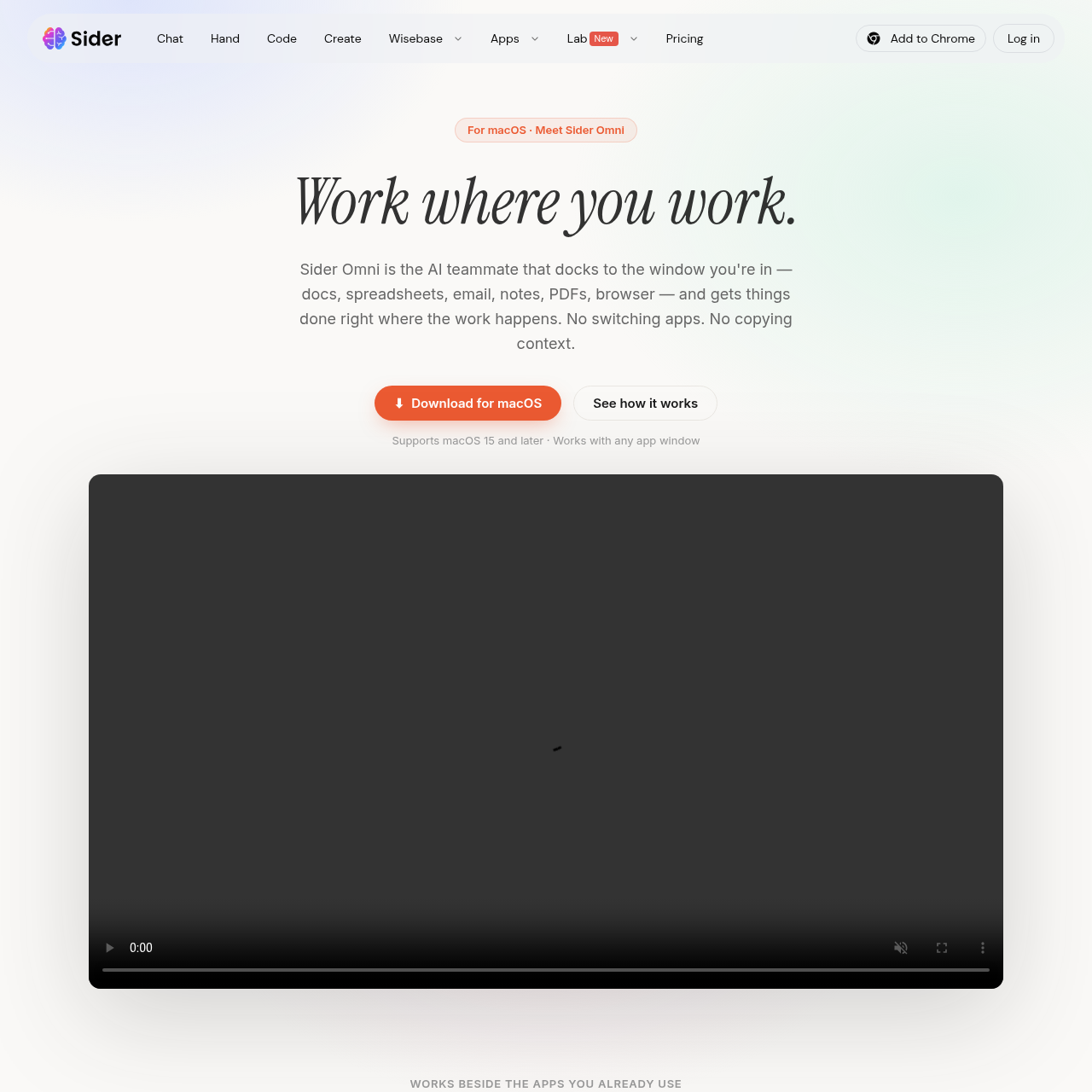
Sider Omni fungiert als Bildschirm-KI-Assistent für macOS 15 und neuer, der sich direkt an den Rand aktiver Anwendungsfenster wie Webbrowser, Textverarbeitungsprogramme, E-Mail-Clients und PDF-Betrachter anheftet.

Die Software folgt Fensterbewegungen sowie Side-by-Side-Vollbildansichten und betreibt dedizierte Instanzen pro Fenster mit lokaler Speicherung von Konversationen und frei wählbaren KI-Modellen.

Wofür kann Sider Omni Sidebar verwendet werden?

Durch offizielle Quellen belegte Anwendungsfälle

Dokumenten- und PDF-Recherche

Extrahieren von Fristen, Zahlen und Zusammenfassungen aus Artikeln, Verträgen und Forschungsarbeiten direkt in PDF-Readern oder Webbrowsern.

Nachbereitung von Besprechungsnotizen

Identifizieren von Aufgaben, Verantwortlichen und nächsten Schritten aus Meeting-Notizen innerhalb von Notiz-Apps.

E-Mail-Verwaltung

Zusammenfassen langer Konversationen, Durchsuchen von Nachrichten und Verfassen von Antworten direkt im Desktop-E-Mail-Client.

Präsentationserstellung

Umwandeln von Textgliederungen in Präsentationsfolien, Präzisieren von Folientexten und Erstellen von Vortragsnotizen in Präsentationssoftware.

So verwenden Sie Sider Omni Sidebar

Der dokumentierte Ablauf, sofern verfügbar

  1. 1

    Installieren und Anmelden

    Sider Omni für macOS herunterladen, die Installation abschließen und sich bei einem Konto anmelden.

  2. 2

    Berechtigungen autorisieren und Avatar wählen

    Die erforderlichen macOS-Berechtigungen erteilen und einen Assistenten-Avatar auswählen.

  3. 3

    Fenster öffnen und chatten

    Ein beliebiges Anwendungsfenster auswählen, auf den Avatar in der oberen rechten Ecke klicken, um die Seitenleiste einzublenden, und Aufgaben in natürlicher Sprache starten.

Fenster-Docking und Kontext-Isolierung

Sider Omni heftet sich direkt an einzelne Anwendungsfenster an, anstatt als separates, freischwebendes Desktop-Fenster zu agieren. Wenn Benutzer Fenster verschieben, deren Größe anpassen oder in die Vollbildansicht wechseln, behält die Seitenleiste ihre Ausrichtung an der Benutzeroberfläche der gewählten Software bei. Dieses Architekturkonzept sorgt dafür, dass Anwender den Fokus in aktiven Arbeitsabläufen über Textverarbeitungen, Tabellenkalkulationen und Webbrowser hinweg nicht verlieren.

Das Tool unterstützt unabhängige Omni-Sitzungen für separate Fenster, wodurch unterschiedliche Konversationskontexte gleichzeitig und ohne gegenseitige Beeinflussung existieren können. Benutzer können zudem Befehle erteilen, die sich über mehrere Fenster erstrecken, oder parallele Verarbeitungsprozesse anstoßen, wenn anwendungsübergreifende Workflows erforderlich sind.

  • Behält die angedockte Ausrichtung bei Fensterbewegungen, Größenänderungen und Vollbildwechseln bei.
  • Isoliert den Kontext in fensterspezifischen Instanzen, um Datenkollisionen zwischen Aufgaben zu vermeiden.
  • Ermöglicht parallele Aufgabenausführungen und optionale fensterübergreifende Aktionen auf Anweisung des Benutzers.

Was Sie vor der Wahl von Sider Omni Sidebar testen sollten

Prüfungen mit eigenen Inhalten und Arbeitsabläufen

  • Sicherstellen, dass auf dem Zielrechner macOS Version 15 oder neuer ausgeführt wird.
  • Überprüfen, ob die Sicherheitsrichtlinien des Unternehmens die Erteilung von Berechtigungen für Bedienungshilfen und Bildschirmaufnahme erlauben.
  • Prüfen, ob die vorgesehenen Desktop-Arbeitsabläufe von fensterspezifischen Kontext-Seitenleisten anstelle separater KI-Chat-Fenster profitieren.
  • Den verfügbaren lokalen Speicherplatz auf dem Mac prüfen, um die lokale Agenten-Laufzeitumgebung und gespeicherte Artefakte aufzunehmen.

Sider Omni Sidebar: Quellen und Prüfdatum

Welche Quellen wann geprüft wurden

Zuletzt geprüft

Häufig gestellte Fragen zu Sider Omni Sidebar

Antworten auf Basis des quellengeprüften Produkteintrags

Welches Betriebssystem ist für die Nutzung von Sider Omni erforderlich?

Sider Omni erfordert macOS 15 oder neuer für die Installation und Ausführung auf einem Mac-Computer.

Wo speichert Sider Omni den Konversationsverlauf und generierte Artefakte?

Konversationen und Artefakte werden von einer Agenten-Laufzeitumgebung lokal auf dem Mac statt in der Cloud gespeichert.

Kann Sider Omni auch ohne die Erteilung der Bildschirmaufnahme-Berechtigung verwendet werden?

Ja, Standard-Chat-Funktionen bleiben auch dann verfügbar, wenn die macOS-Berechtigung zur Bildschirmaufnahme deaktiviert oder widerrufen wird.

Können mehrere Sider-Omni-Assistenten gleichzeitig über verschiedene Fenster hinweg laufen?

Ja, jedes Anwendungsfenster kann eine eigene unabhängige Omni-Instanz mit separatem Kontext hosten, und mehrere Aufgaben können parallel laufen.

Unterstützt Sider Omni den Wechsel zwischen verschiedenen KI-Modellen?

Ja, Sider Omni bietet eine Modellauswahl, mit der je nach Aufgabe zwischen führenden Modellen gewechselt werden kann.

Entdecken Sie weitere kürzlich hinzugefügte Tools derselben Kategorie.