GitBot favicon

GitBot

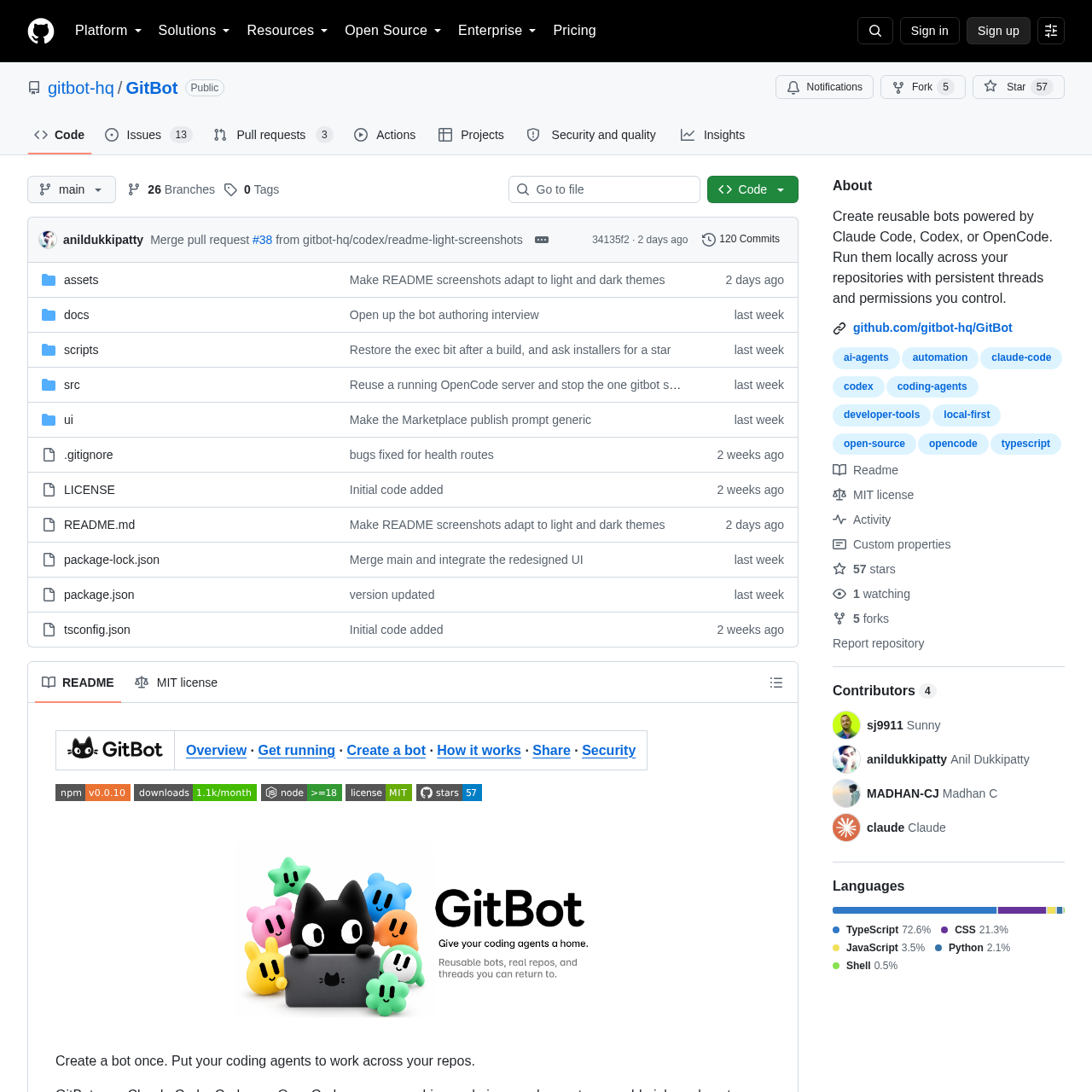
GitBot — это локальный сервер и веб-интерфейс с открытым исходным кодом, который запускает агентов Claude Code, Codex и OpenCode с сохранением тредов и разграничением прав доступа.

Код и ITВыполняет команды агентов кодогенерации…Транслирует активные ответы агентов и…Запускает разовые скрипты настройки…Экспортирует и импортирует многократно…
GitBot product interface screenshot
Расчётные посещения в месяц
615,2 млн
Период данных:
Добавлено в AIToolly

Что такое GitBot? Обзор продукта

Назначение продукта и его официальное позиционирование

GitBot служит локальным связующим звеном между рабочей областью в веб-браузере и консольными агентами написания кода, установленными на компьютере пользователя. Он координирует Claude Code, Codex и OpenCode без необходимости регистрации учетной записи на внешней платформе GitBot, выполняя аутентификацию через учетные данные каждого установленного CLI.

Пользователи настраивают ботов с повторно используемыми инструкциями, необязательными сценариями подготовки и отдельными тредами диалогов для каждого репозитория. В зависимости от используемого движка агента, GitBot либо выводит запросы на одобрение инструментов в реальном времени, либо изолирует агента в режимах песочницы для указанных директорий.

Для чего можно использовать GitBot?

Сценарии, подтверждённые официальными источниками

Аудит расхождений и документации

Разработчики поручают агенту непрерывно проверять репозиторий на наличие несоответствий между кодом и документацией, проверяя предлагаемые правки файлов перед их применением.

Рабочие процессы с несколькими репозиториями

Инженеры запускают специализированных ботов в разных локальных папках для выполнения изолированных задач программирования, сохраняя раздельные треды бесед.

Как использовать GitBot

Описанный в документации процесс, если он доступен

  1. 1

    Настройка окружения

    Установите Node.js версии 18 или выше, выполните аутентификацию в CLI выбранных агентов, установите пакет GitBot глобально и запустите сервер с помощью команды gitbot start.

  2. 2

    Конфигурация бота

    Откройте веб-интерфейс, укажите имя бота, задайте постоянные инструкции, выберите базового агента и настройте режим разрешений по умолчанию.

  3. 3

    Выполнение задач и мониторинг треда

    Выберите папку локального репозитория, отправьте инструкции по задаче в новом треде и отслеживайте ответы в реальном времени, подтверждая или отклоняя запросы на вызов инструментов.

Различия между агентами и границы разрешений

GitBot обрабатывает разрешения и ограничения безопасности по-разному в зависимости от архитектуры используемого агента. Для Claude Code и OpenCode платформа предлагает интерактивную систему подтверждений, отображающую карточки одобрения всякий раз, когда инструменту требуется явное согласие пользователя. Эти два агента также поддерживают явные списки разрешенных и запрещенных инструментов для ограничения доступных им действий.

Поскольку Codex не предоставляет канала для пошагового утверждения отдельных действий, GitBot обеспечивает безопасность за счет выбора более широких операционных песочниц, таких как режимы планирования только для чтения или редактирование с ограничением рабочей директории. Режимы разрешений можно изменять прямо из строки чата треда: для Claude Code и OpenCode изменения применяются к текущим ожидающим запросам, а для Codex вступают в силу со следующего сообщения.

  • Интерактивные карточки подтверждения инструментов и белые списки доступны для Claude Code и OpenCode.
  • Codex использует режимы песочницы, такие как исследование только для чтения и редактирование в пределах рабочей директории.
  • Параметры разрешений можно изменять на лету непосредственно в активных тредах диалога.

Что проверить перед выбором GitBot

Проверки на собственных материалах и рабочих процессах

  • Убедитесь, что Node.js версии 18 или новее, а также необходимые CLI агентов установлены и аутентифицированы локально перед запуском GitBot.
  • Убедитесь, что доступ к GitBot ограничен доверенными локальными сетями, поскольку он не имеет встроенной аутентификации и слушает входящие соединения на всех доступных интерфейсах.
  • Проверяйте разрешения и инструкции по настройке любых импортированных ботов, чтобы снизить риск выполнения непреднамеренных команд в оболочке или нежелательных изменений файлов.

Источники и дата проверки GitBot

Какие источники и когда были проверены

Официальный источник
https://github.com/gitbot-hq/GitBot
Последняя проверка
Категория
Код и IT

Часто задаваемые вопросы о GitBot

Ответы на основе карточки продукта с проверенными источниками

Требуется ли для работы с GitBot создавать учетную запись или оформлять подписку?

GitBot не требует создания учетной записи на платформе или централизованной регистрации. Он запускается локально и использует существующие авторизации пользователя в командной строке для Claude Code, Codex или OpenCode.

Где GitBot хранит историю переписки и настройки ботов?

Все профили ботов и записи тредов сохраняются локально на компьютере в каталоге ~/.gitbot по умолчанию, без использования облачных баз данных и сбора телеметрических данных.

Продолжится ли выполнение активного шага, если закрыть вкладку браузера?

Да, GitBot функционирует как фоновый локальный процесс сервера. Пользователи могут закрыть вкладку браузера во время выполнения шага и открыть тред позже для просмотра полученного результата.

Как GitBot обеспечивает безопасность доступа внутри локальной сети?

GitBot не содержит встроенных механизмов аутентификации. Любой пользователь с сетевым доступом к его порту может запускать агентов с правами текущего пользователя хоста, поэтому работа только в доверенной сети принципиально важна.

Что происходит при передаче бота с помощью кода совместного доступа?

Функция совместного доступа по коду экспортирует только конфигурацию бота и шаблоны инструкций, не включая локальные файлы репозитория или историю бесед из тредов.

Посмотрите другие недавно добавленные инструменты в этой категории.