GitBot favicon

GitBot

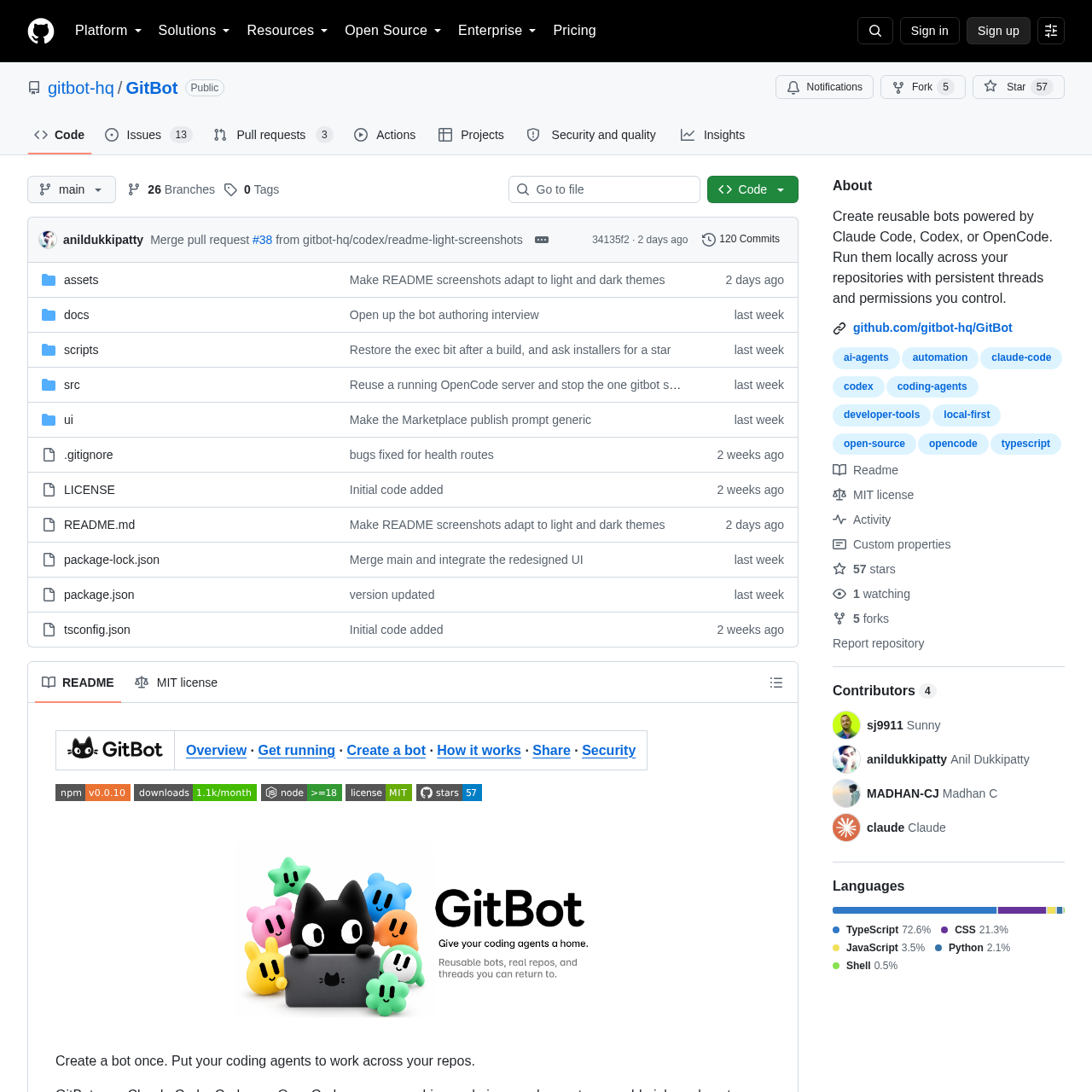
GitBot ist ein quelloffener lokaler Server mit Weboberfläche, der Claude-Code-, Codex- und OpenCode-Agenten mit persistenten Threads und Berechtigungsgrenzen ausführt.

Code und ITFührt Coding-Agent-Befehle in…Überträgt aktive Agenten-Antworten und…Führt einmalige Maschineneinrichtungsskri…Exportiert und importiert…
GitBot product interface screenshot
Geschätzte monatliche Besuche
615,2 Mio.
Datenzeitraum:
Bei AIToolly gelistet

Was ist GitBot? Produktübersicht

Funktion und offizielle Positionierung des Produkts

GitBot fungiert als lokale Brücke zwischen einem Webbrowser-Arbeitsbereich und auf dem Computer des Benutzers installierten Coding-Befehlszeilenagenten. Es koordiniert Claude Code, Codex sowie OpenCode, ohne ein externes GitBot-Plattformkonto vorauszusetzen, und authentifiziert sich stattdessen über die Anmeldedaten der jeweiligen CLI.

Benutzer konfigurieren Bots mit wiederverwendbaren Anweisungen, optionalen Vorbereitungsroutinen und repositoryspezifischen Konversationsthreads. Je nach zugrunde liegendem Agenten blendet GitBot entweder Echtzeit-Freigabeaufforderungen für Werkzeuge ein oder beschränkt den Agenten auf festgelegte Verzeichnis-Sandbox-Modi.

Wofür kann GitBot verwendet werden?

Durch offizielle Quellen belegte Anwendungsfälle

Prüfung von Diskrepanzen und Dokumentation

Entwickler weisen einen Agenten an, ein Repository kontinuierlich auf Abweichungen zwischen Code und Dokumentation zu überprüfen, und begutachten vorgeschlagene Dateiänderungen vor der Ausführung.

Multi-Repository-Agenten-Workflows

Ingenieure führen dedizierte Bots in verschiedenen lokalen Ordnern aus, um isolierte Programmieraufgaben zu erledigen und gleichzeitig getrennte Konversationsthreads beizubehalten.

So verwenden Sie GitBot

Der dokumentierte Ablauf, sofern verfügbar

  1. 1

    Einrichtung der Umgebung

    Node.js 18 oder höher installieren, die gewünschten Coding-Agent-CLIs authentifizieren, das GitBot-Paket global installieren und den Server mit dem Befehl gitbot start starten.

  2. 2

    Bot-Konfiguration

    Die Weboberfläche öffnen, den Bot benennen, feste Anweisungen hinterlegen, den zugrunde liegenden Agenten auswählen und den Standard-Berechtigungsmodus festlegen.

  3. 3

    Thread-Ausführung und Überwachung

    Ein lokales Repository-Verzeichnis auswählen, Aufgabenanweisungen in einem neuen Thread senden und Live-Antworten überwachen, während Werkzeuganfragen genehmigt oder abgelehnt werden.

Agentenunterschiede und Berechtigungsgrenzen

GitBot handhabt Berechtigungen und Sicherheitsbeschränkungen je nach Architektur des zugrunde liegenden Agenten unterschiedlich. Für Claude Code und OpenCode bietet die Plattform ein interaktives Genehmigungssystem, das Freigabekarten anzeigt, sobald ein Werkzeug eine ausdrückliche Benutzererlaubnis erfordert. Diese beiden Agenten unterstützen zudem explizite Listen erlaubter und nicht erlaubter Werkzeuge, um die ausführbaren Aktionen einzuschränken.

Da Codex keinen Freigabekanal auf Aktionsebene bietet, setzt GitBot Sicherheitsvorgaben stattdessen durch die Auswahl breiterer operativer Sandboxes um, wie etwa reine Nur-Lese-Planungsmodi oder verzeichnisbeschränkte Bearbeitungen. Berechtigungsmodi können direkt über die Chatleiste des Threads angepasst werden; sie gelten bei Claude Code und OpenCode für aktuell ausstehende Genehmigungen oder werden bei Codex mit der darauffolgenden Nachricht wirksam.

  • Interaktive Werkzeug-Freigabekarten und Tool-Allowlists stehen für Claude Code und OpenCode zur Verfügung.
  • Codex stützt sich auf Sandbox-Modi wie Nur-Lese-Analysen und Bearbeitungen im Arbeitsverzeichnis.
  • Berechtigungseinstellungen lassen sich direkt innerhalb aktiver Konversationsthreads anpassen.

Was Sie vor der Wahl von GitBot testen sollten

Prüfungen mit eigenen Inhalten und Arbeitsabläufen

  • Sicherstellen, dass Node.js 18 oder neuer sowie die erforderlichen Agenten-CLIs lokal installiert und authentifiziert sind, bevor GitBot gestartet wird.
  • Bestätigen, dass GitBot auf vertrauenswürdige lokale Netzwerke beschränkt ist, da es keine Authentifizierung besitzt und auf zugänglichen Netzwerkschnittstellen lauscht.
  • Die Berechtigungen und Einrichtungsanweisungen aller importierten Bots prüfen, um unbeabsichtigte Shell-Befehle oder Dateiänderungen zu vermeiden.

GitBot: Quellen und Prüfdatum

Welche Quellen wann geprüft wurden

Zuletzt geprüft
Kategorie
Code und IT

Häufig gestellte Fragen zu GitBot

Antworten auf Basis des quellengeprüften Produkteintrags

Erfordert GitBot die Erstellung eines Kontos oder ein kostenpflichtiges Abonnement?

GitBot erfordert weder die Erstellung eines GitBot-Kontos noch eine zentrale Registrierung. Es läuft lokal und stützt sich auf die bestehenden Befehlszeilen-Anmeldungen des Benutzers für Claude Code, Codex oder OpenCode.

Wo speichert GitBot Konversationsprotokolle und Bot-Konfigurationen?

Alle Bot-Profile und Thread-Aufzeichnungen werden standardmäßig lokal auf dem Host-Rechner im Verzeichnis ~/.gitbot gespeichert, ohne eine gehostete Datenbank zu nutzen oder Telemetriedaten zu sammeln.

Kann ein aktiver Durchlauf fortgesetzt werden, wenn der Browser-Tab geschlossen wird?

Ja, GitBot arbeitet als lokaler Hintergrund-Serverprozess. Benutzer können den Browser-Tab während eines Ausführungsschritts schließen und den Thread später wieder öffnen, um die Ausgabe einzusehen.

Wie sichert GitBot den Zugriff über ein lokales Netzwerk ab?

GitBot verfügt über keinen integrierten Authentifizierungsmechanismus. Jeder mit Netzwerkzugriff auf den Port kann Agenten mit den Benutzerrechten des Host-Rechners ausführen, weshalb der Betrieb in vertrauenswürdigen Netzwerken unerlässlich ist.

Was geschieht beim Teilen eines Bots über einen Freigabecode?

Die Funktion zum Teilen per Code exportiert die Konfiguration und die Anweisungs-Prompts des Bots, ohne lokale Repository-Dateien oder den Konversationsverlauf einzubeziehen.

Entdecken Sie weitere kürzlich hinzugefügte Tools derselben Kategorie.