GitBot favicon

GitBot

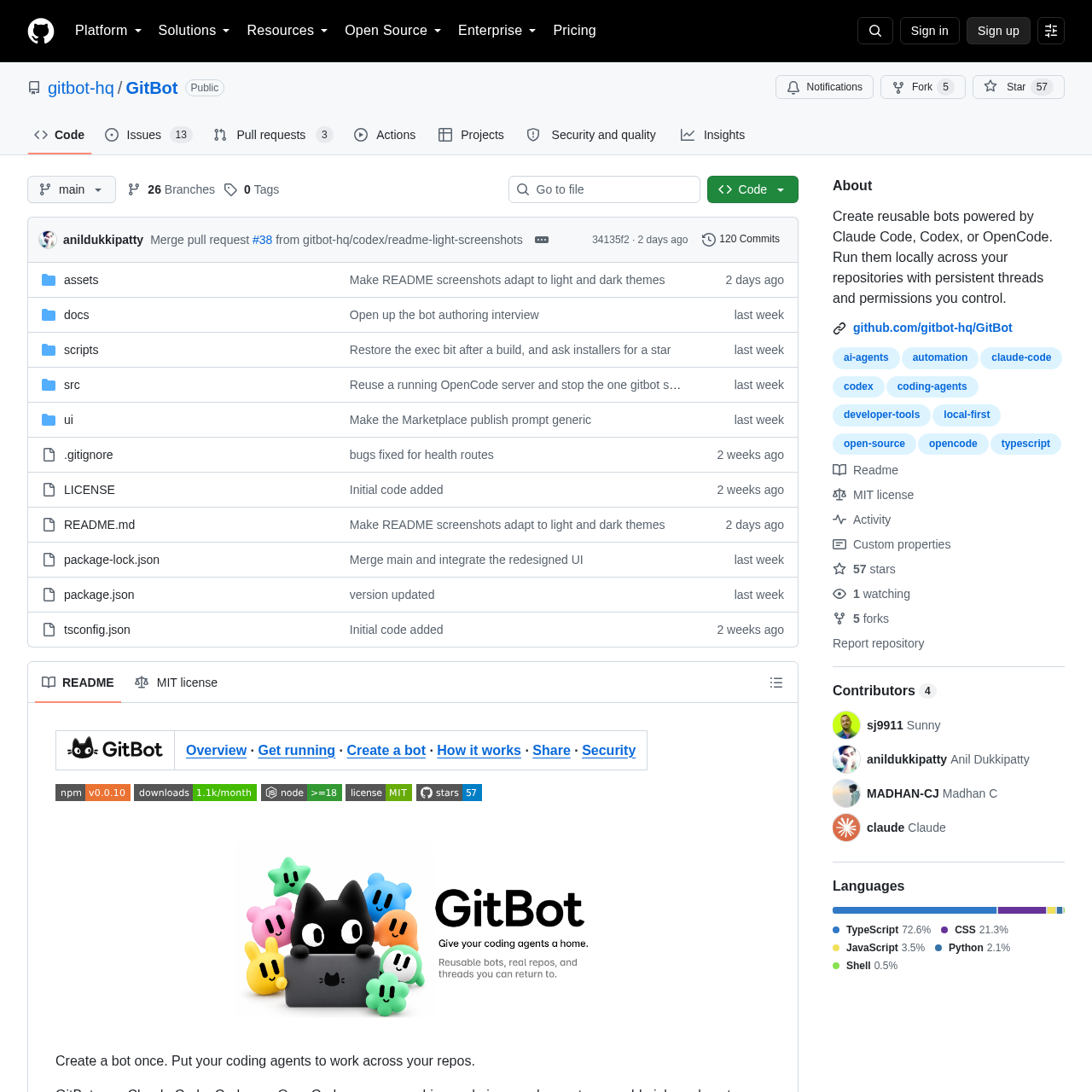
GitBot est un serveur local et une interface web open source qui exécute les agents Claude Code, Codex et OpenCode avec des fils persistants et des limites de permissions.

Code et ITExécute des commandes d'agents de…Diffuse en continu les réponses actives…Exécute des scripts ponctuels de…Exporte et importe des configurations…
GitBot product interface screenshot
Visites mensuelles estimées
615,2 M
Période des données:
Référencé sur AIToolly

Qu’est-ce que GitBot ? Présentation du produit

Fonction du produit et positionnement officiel

GitBot sert de passerelle locale entre un espace de travail dans le navigateur web et des agents de codage en ligne de commande installés sur l'ordinateur de l'utilisateur. Il coordonne Claude Code, Codex et OpenCode sans nécessiter de compte de plateforme GitBot externe, s'authentifiant plutôt via les identifiants de chaque interface en ligne de commande installée.

Les utilisateurs configurent des bots avec des instructions réutilisables, des routines de préparation facultatives et des fils de discussion propres à chaque dépôt. Selon le moteur d'agent sous-jacent, GitBot affiche des invites d'approbation d'outils en temps réel ou confine l'agent dans des modes de bac à sable restreints aux répertoires.

À quoi peut servir GitBot ?

Cas d’usage étayés par les sources officielles

Audit d'écarts et de documentation

Les développeurs demandent à un agent d'auditer en continu un dépôt pour repérer les écarts entre le code et la documentation, en vérifiant les modifications de fichiers proposées avant leur exécution.

Flux de travail d'agents multi-dépôts

Les ingénieurs exécutent des bots dédiés sur différents dossiers locaux afin d'effectuer des tâches de programmation isolées tout en conservant des fils de discussion séparés.

Comment utiliser GitBot

Le parcours documenté, lorsqu’il est disponible

  1. 1

    Configuration de l'environnement

    Installez Node.js 18 ou une version ultérieure, authentifiez les CLI d'agents de codage souhaitées, installez le paquet GitBot globalement, puis démarrez le serveur avec la commande gitbot start.

  2. 2

    Configuration du bot

    Ouvrez l'interface web, nommez le bot, définissez les instructions permanentes, sélectionnez l'agent sous-jacent et définissez le mode d'autorisation par défaut.

  3. 3

    Exécution et surveillance du fil de discussion

    Sélectionnez un répertoire de dépôt local, envoyez les instructions de tâche dans un nouveau fil et suivez les réponses en direct tout en approuvant ou refusant les demandes d'outils.

Différences entre agents et limites d'autorisations

GitBot gère les autorisations et les contraintes de sécurité différemment selon l'architecture de l'agent sous-jacent. Pour Claude Code et OpenCode, la plateforme met à disposition un système interactif d'approbation qui présente des fiches d'approbation dès qu'un outil requiert l'accord explicite de l'utilisateur. Ces deux agents prennent également en charge des listes explicites d'outils autorisés et refusés afin d'encadrer les actions que l'agent peut déclencher.

Comme Codex n'offre pas de canal d'approbation par action, GitBot assure la sécurité en sélectionnant des environnements d'exécution plus larges, comme des modes de planification en lecture seule ou l'édition restreinte à un répertoire précis. Les modes d'autorisation peuvent être modifiés directement depuis la barre de discussion du fil, s'appliquant aux approbations en attente pour Claude Code et OpenCode, ou prenant effet au message suivant pour Codex.

  • Des fiches interactives d'approbation d'outils et des listes d'outils autorisés sont disponibles pour Claude Code et OpenCode.
  • Codex s'appuie sur des modes de bac à sable tels que l'exploration en lecture seule et la modification limitée au répertoire de travail.
  • Les paramètres d'autorisation peuvent être modifiés à la volée directement au sein des fils de discussion actifs.

Points à tester avant de choisir GitBot

Vérifications à effectuer avec vos contenus et votre flux de travail

  • Vérifier que Node.js 18 ou une version plus récente et les CLI d'agents requises sont installées et authentifiées localement avant de lancer GitBot.
  • Confirmer que GitBot est restreint à des réseaux locaux fiables, car il ne dispose d'aucune authentification et écoute sur les interfaces réseau accessibles.
  • Vérifier les autorisations et les instructions de configuration de tout bot importé afin de limiter les commandes shell ou modifications de fichiers non souhaitées.

Sources et date de vérification de GitBot

Sources vérifiées et date de la vérification

Dernière vérification
Catégorie
Code et IT

Questions fréquentes sur GitBot

Réponses fondées sur la fiche produit dont les sources ont été vérifiées

GitBot nécessite-t-il la création d'un compte ou la souscription à un abonnement ?

GitBot ne requiert aucune création de compte GitBot ni enregistrement centralisé. Il fonctionne localement et s'appuie sur les connexions en ligne de commande déjà établies de l'utilisateur pour Claude Code, Codex ou OpenCode.

Où GitBot stocke-t-il les enregistrements des conversations et les configurations des bots ?

Tous les profils de bots et les historiques de fils de discussion sont enregistrés par défaut localement sur la machine hôte dans le répertoire ~/.gitbot, sans recourir à une base de données hébergée ni collecter de télémétrie.

Un tour d'exécution actif peut-il se poursuivre si l'onglet du navigateur est fermé ?

Oui, GitBot fonctionne comme un processus serveur local en arrière-plan. Les utilisateurs peuvent fermer l'onglet du navigateur pendant l'exécution d'un tour et rouvrir le fil ultérieurement pour consulter les résultats.

Comment GitBot sécurise-t-il l'accès sur un réseau local ?

GitBot n'intègre aucun mécanisme d'authentification. Toute personne ayant un accès réseau à son port d'écoute peut exécuter des agents avec les autorisations utilisateur de la machine hôte, ce qui rend son utilisation impérative sur un réseau fiable.

Que se passe-t-il lors du partage d'un bot à l'aide d'un code de partage ?

La fonctionnalité de partage par code exporte la configuration du bot ainsi que ses invites d'instructions, sans inclure les fichiers des dépôts locaux ni l'historique des discussions.

Découvrez d’autres outils récemment ajoutés dans la même catégorie.