3D Converter
3D Converter 在浏览器中执行常见的网格和场景转换,并在下载前将本地导出的文件与源文件进行对比。
动画和 3D 建模将 glTF 及其引用的资源打包成单个 GLB 文件。从 glTF 场景中提取静态网格以导出为 OBJ。在适用情况下,支持随源模型一并添加其引用的 MTL、BIN 和图像文件。浏览器本地转换3D 转换器STL 转 OBJSTL 转 STEP
3D Converter 在浏览器中执行常见的网格和场景转换,并在下载前将本地导出的文件与源文件进行对比。
产品用途与官方定位
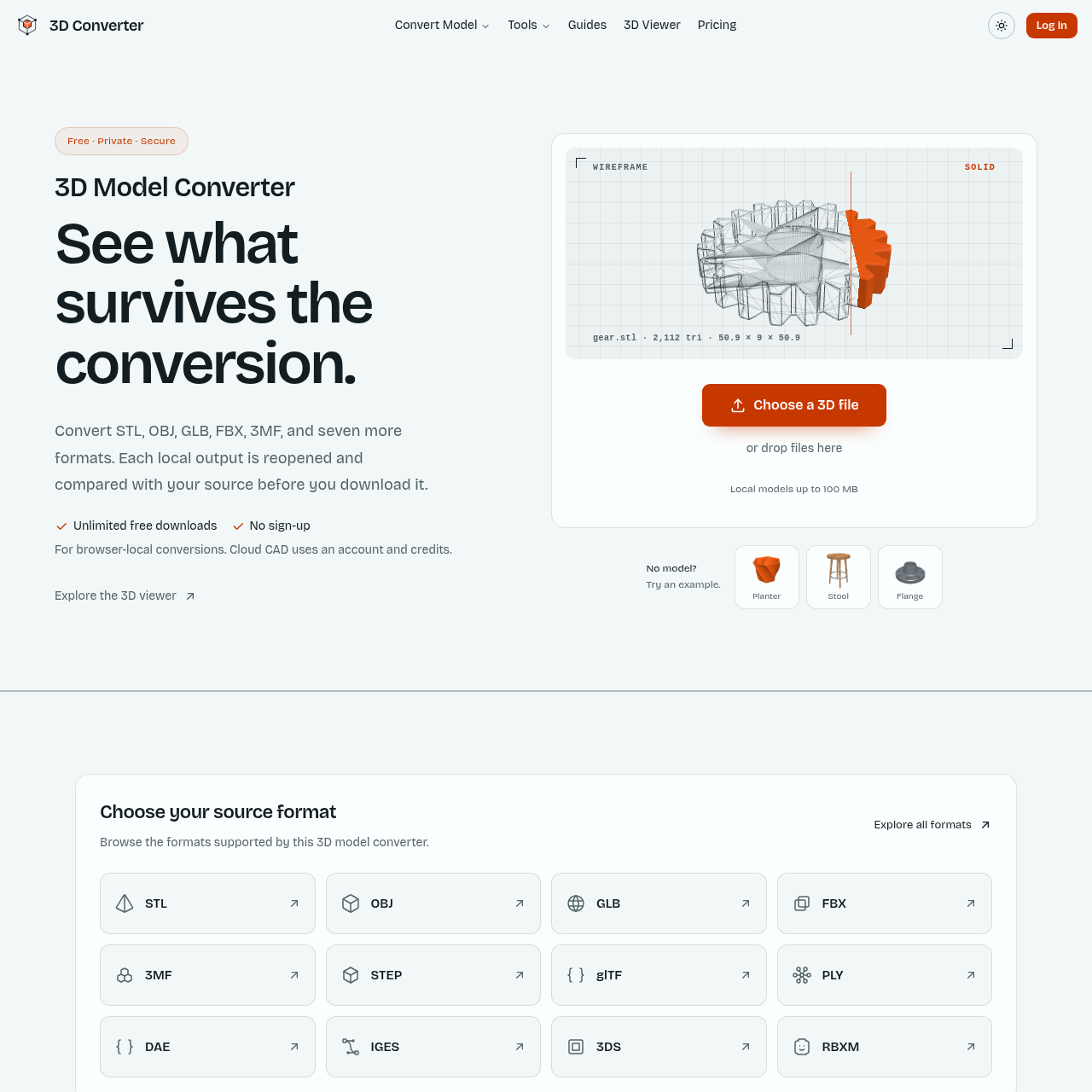
一款基于浏览器的 3D 模型转换器,支持 STL、OBJ、PLY、GLB 和 glTF,提供预览、针对不同转换路径的设置,以及经过验证的文件下载。
3D Converter 可为网格编辑、3D 打印和网页交付进行常见的文件转换。可用的输出格式和设置取决于源文件。
转换前,3D 查看器会显示模型尺寸和网格统计数据。本地转换完成后,可通过对比报告和相应转换路径的警告,了解哪些内容发生了变化,以及目标格式无法保留哪些属性。
有官方来源支持的使用场景
如果不需要场景中的材质、纹理和动画,可以通过 GLB 转 STL 提取用于打印的几何数据。
glTF 转 GLB 会将场景及其引用的资源合并到一个文件中。
GLB 转 OBJ 会导出场景的几何数据,以便在网格编辑器中进行编辑。
官网提供的使用流程
选择要转换的模型,查看该源模型可用的输出格式。
如果模型引用了 MTL、BIN 或图像文件,请一并添加这些文件。
选择输出格式,查看该转换路径的设置和限制,然后执行转换。
下载前,对比源文件与输出文件,并查看是否有警告。
目标格式决定了哪些类型的模型数据能够保留。STL 存储三角形几何数据和面法线,而 GLB 可以存储包含材质、纹理、节点和动画的场景。
转换器会自动重新打开每个本地导出的文件,并与源文件进行对比。对比报告可在下载前查看。
由用户或管理员维护的商业信息
价格可能变化。购买前请到官方网站确认最新套餐和计费条款。
用自己的素材和工作流完成验证
核对了哪些信息以及核对时间
基于已核对产品资料的回答
不会。通过浏览器本地路径转换常见的网格和场景格式时,文件会在设备上处理,模型不会上传到服务器。
在使用本地转换路径时,转换器接受大小不超过 100 MB 的模型,这也是该路径允许的模型大小上限。
因为 OBJ 模型可以引用单独的 MTL 文件和图像,而 glTF 场景可以引用单独的 BIN 文件和纹理。
使用 glTF 转 GLB 路径,转换器会把 glTF 场景及其引用的资源一起打包成单个 GLB 文件。
转换器会自动重新打开导出的文件,并将其与源文件进行对比。下载前可以查看转换前后的对比报告。