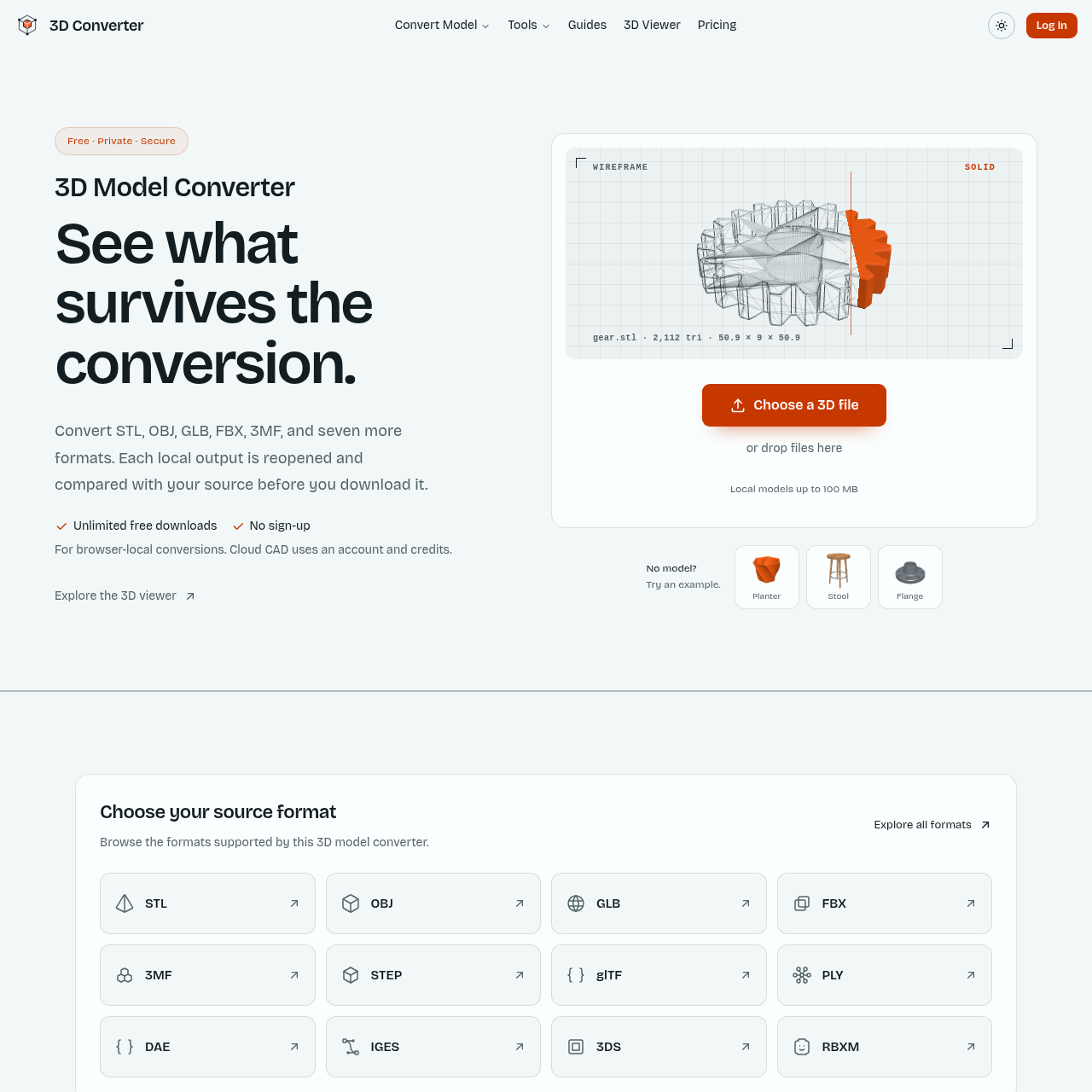
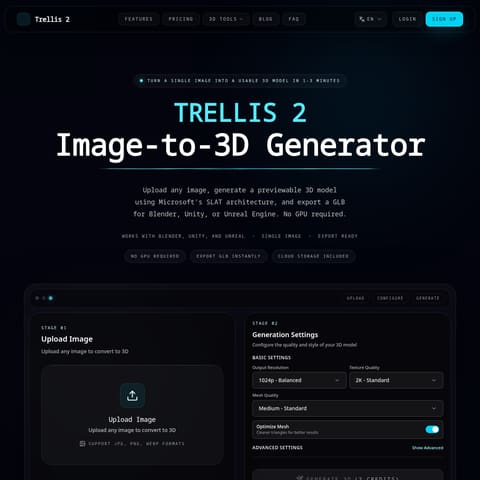
3D Converter effectue les conversions courantes de maillages et de scènes dans le navigateur et compare les fichiers exportés localement à leurs fichiers sources avant le téléchargement.
Animation et Modélisation 3DRegroupe une scène glTF et les…Extrait les maillages statiques d’une…Accepte, le cas échéant, les fichiers…Conversion locale dans le navigateurconvertisseur 3DSTL vers OBJSTL vers STEP
Référencé sur AIToolly
Qu’est-ce que 3D Converter ? Présentation du produit
Fonction du produit et positionnement officiel
Un convertisseur de modèles 3D utilisable dans un navigateur pour les formats STL, OBJ, PLY, GLB et glTF, avec aperçu, paramètres propres à chaque conversion et téléchargements validés.
3D Converter prend en charge les conversions de fichiers courantes pour l’édition de maillages, l’impression 3D et la diffusion sur le Web. Les formats de sortie et les paramètres disponibles dépendent du fichier source.
La visionneuse 3D affiche les dimensions et les statistiques du maillage avant la conversion. Après une conversion locale, un rapport de comparaison et des avertissements propres à la conversion aident à repérer ce qui a changé et ce que le format de destination ne peut pas conserver.
À quoi peut servir 3D Converter ?
Cas d’usage étayés par les sources officielles
Préparer un maillage limité à la géométrie pour l’impression
La conversion de GLB vers STL extrait la géométrie à imprimer lorsque les matériaux, les textures et l’animation de la scène ne sont pas nécessaires.
Regrouper une scène pour la diffuser sur le Web
La conversion de glTF vers GLB réunit la scène et les ressources auxquelles elle fait référence dans un seul fichier.
Transférer la géométrie d’une scène vers un éditeur de maillages
La conversion de GLB vers OBJ exporte la géométrie de la scène en vue de modifier le maillage.
Comment utiliser 3D Converter
Le parcours documenté, lorsqu’il est disponible
1
Ajouter le modèle source
Sélectionnez le modèle pour afficher les formats de sortie disponibles pour ce fichier source.
2
Joindre les fichiers référencés
Ajoutez les éventuels fichiers MTL ou BIN et les images auxquels le modèle fait référence.
3
Choisir le format de sortie et lancer la conversion
Sélectionnez un format de sortie, examinez les paramètres et les limites de la conversion, puis lancez-la.
4
Vérifier le résultat
Comparez le fichier source et le fichier de sortie, puis consultez les éventuels avertissements avant le téléchargement.
Ce que le format de destination peut conserver
Le format de destination détermine quels types de données du modèle peuvent être représentés. Le format STL stocke la géométrie des triangles et les normales des facettes, tandis que le format GLB peut contenir une scène avec des matériaux, des textures, des nœuds et des animations.
Le convertisseur rouvre automatiquement chaque fichier exporté localement pour le comparer à son fichier source. Le rapport de comparaison est disponible avant le téléchargement.
Un fichier OBJ peut faire référence à un fichier MTL distinct et à des images.
Un fichier glTF peut faire référence à des fichiers BIN et à des images distincts.
La conversion de glTF vers GLB regroupe la scène et ses ressources dans un seul fichier.
Tarifs de 3D Converter
Informations commerciales fournies par les utilisateurs ou les administrateurs
subscriptionfreemium
USD 9.9/month
Les tarifs peuvent changer. Vérifiez l’offre et les conditions de facturation actuelles sur le site officiel avant tout achat.
Points à tester avant de choisir 3D Converter
Vérifications à effectuer avec vos contenus et votre flux de travail
Vérifiez que la conversion entre les formats source et de destination souhaités est disponible et qu’elle propose les paramètres nécessaires pour le modèle.
Consultez les avertissements de conversion pour repérer les propriétés que le format de destination ne peut pas conserver.
Si la conversion doit s’effectuer localement dans le navigateur, vérifiez que le modèle source ne dépasse pas 100 Mo.
Réponses fondées sur la fiche produit dont les sources ont été vérifiées
Les conversions locales dans le navigateur envoient-elles le modèle source au serveur ?+
Non. Pour les formats courants de maillages et de scènes, la conversion locale dans le navigateur s’effectue sur l’appareil sans envoyer le modèle au serveur.
Quelle est la taille maximale des modèles traités localement ?+
Le convertisseur accepte les modèles jusqu’à 100 Mo pour les conversions locales.
Pourquoi un modèle OBJ ou glTF peut-il nécessiter des fichiers supplémentaires ?+
Un modèle OBJ peut faire référence à un fichier MTL et à des images, tandis qu’une scène glTF peut faire référence à des fichiers BIN et à des textures.
Quelle conversion permet de regrouper une scène glTF dans un seul fichier ?+
La conversion de glTF vers GLB regroupe la scène et les ressources auxquelles elle fait référence dans un seul fichier GLB.
Que se passe-t-il avant le téléchargement d’un fichier exporté localement ?+
Le convertisseur rouvre automatiquement le fichier exporté et le compare au fichier source. Un rapport comparant le modèle avant et après conversion est disponible avant le téléchargement.
Plus d’outils IA de Animation et Modélisation 3D
Découvrez d’autres outils récemment ajoutés dans la même catégorie.