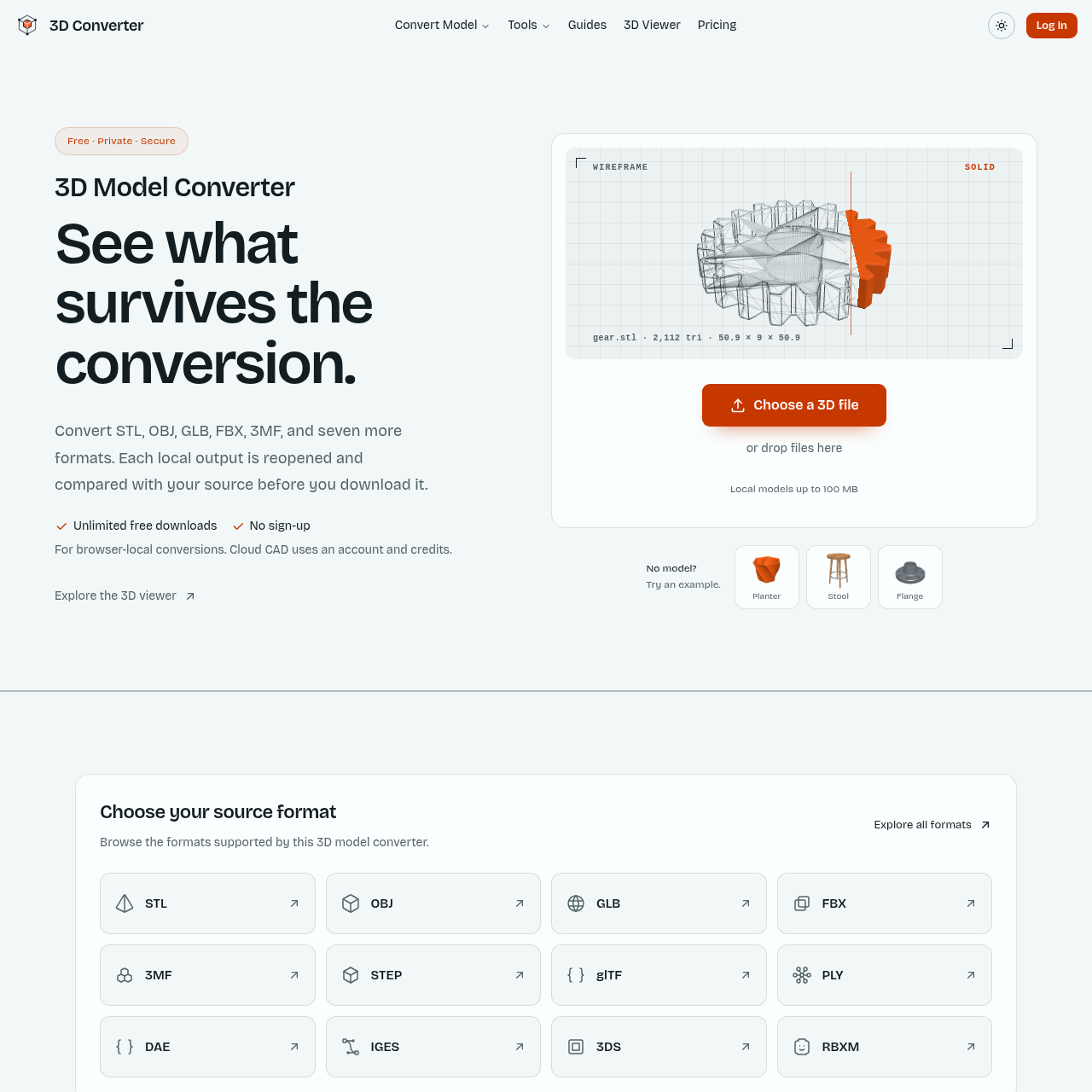
3D Converter realiza conversiones habituales de mallas y escenas en el navegador y compara los archivos exportados de forma local con los originales antes de la descarga.
Animación y Modelado 3DEmpaqueta un archivo glTF y los…Extrae mallas estáticas de una escena…Acepta los archivos MTL, BIN y de…Conversión local en el navegadorconversor 3dSTL a OBJSTL a STEP
Publicado en AIToolly
¿Qué es 3D Converter? Descripción del producto
Qué hace el producto y cómo se presenta oficialmente
Un conversor de modelos 3D que funciona en el navegador y admite STL, OBJ, PLY, GLB y glTF, con vista previa, ajustes específicos para cada ruta de conversión y descargas validadas.
3D Converter facilita el intercambio de archivos para la edición de mallas, la impresión 3D y la distribución en la web. Los formatos de salida y los ajustes disponibles dependen del archivo de origen.
El visor 3D muestra las dimensiones y las estadísticas de la malla antes de la conversión. Tras una conversión local, un informe comparativo y las advertencias de la ruta ayudan a identificar qué ha cambiado y qué datos no admite el formato de destino.
¿Para qué se puede usar 3D Converter?
Casos de uso respaldados por fuentes oficiales
Preparar una malla de solo geometría para impresión
La ruta de GLB a STL extrae la geometría para imprimir cuando no se necesitan los materiales, las texturas ni la animación de la escena.
Empaquetar una escena para distribuirla en la web
La ruta de glTF a GLB reúne la escena y los recursos a los que hace referencia en un único archivo.
Llevar la geometría de una escena a un editor de mallas
La ruta de GLB a OBJ exporta la geometría de la escena para editarla en un editor de mallas.
Cómo usar 3D Converter
El proceso documentado, cuando está disponible
1
Añade el modelo de origen
Selecciona el modelo para ver los formatos de salida disponibles para ese archivo.
2
Incluye los archivos referenciados
Añade los archivos MTL, BIN o de imagen a los que haga referencia el modelo.
3
Elige el formato de destino y ejecuta la conversión
Selecciona un formato de salida, revisa los ajustes y las limitaciones de la ruta y ejecuta la conversión.
4
Revisa el resultado
Compara el archivo de origen con el de salida y revisa las advertencias que aparezcan antes de descargarlo.
Qué datos admite el formato de destino
El formato de destino determina qué tipos de datos del modelo se pueden representar. STL almacena geometría triangular y normales de las caras, mientras que GLB puede contener una escena con materiales, texturas, nodos y animación.
El conversor vuelve a abrir automáticamente cada archivo exportado de forma local para compararlo con el original. El informe comparativo está disponible antes de la descarga.
OBJ puede hacer referencia a un archivo MTL independiente y a imágenes.
glTF puede hacer referencia a archivos BIN y de imagen independientes.
La ruta de glTF a GLB empaqueta la escena y sus recursos en un único archivo.
Precios de 3D Converter
Información comercial facilitada por usuarios o administradores
subscriptionfreemium
USD 9.9/month
Los precios pueden cambiar. Confirma el plan y las condiciones de facturación actuales en el sitio oficial antes de comprar.
Qué probar antes de elegir 3D Converter
Comprobaciones con tus propios materiales y flujo de trabajo
Confirma que la ruta de conversión entre el formato de origen y el de destino esté disponible y ofrezca los ajustes que necesita el modelo.
Revisa las advertencias de la ruta para identificar las propiedades que no admite el formato de destino.
Si necesitas convertir el modelo de forma local en el navegador, comprueba que el archivo de origen no supere los 100 MB.
Respuestas basadas en el registro de producto con fuentes verificadas
¿Las conversiones locales en el navegador suben el modelo de origen?+
No. En la conversión local en el navegador, los formatos habituales de mallas y escenas se procesan en el dispositivo sin subir el modelo al servidor.
¿Cuál es el límite de tamaño para los modelos locales?+
El conversor admite modelos de hasta 100 MB en el modo de conversión local.
¿Por qué un modelo OBJ o glTF puede necesitar archivos adicionales?+
Un modelo OBJ puede hacer referencia a un archivo MTL y a imágenes, mientras que una escena glTF puede hacer referencia a archivos BIN y a texturas.
¿Qué ruta empaqueta una escena glTF en un único archivo?+
La ruta de glTF a GLB empaqueta la escena y los recursos a los que hace referencia en un único archivo GLB.
¿Qué ocurre con un archivo exportado de forma local antes de la descarga?+
El conversor vuelve a abrir automáticamente el archivo exportado y lo compara con el original. Antes de la descarga, se puede consultar un informe con la comparación del antes y el después.
Más herramientas de IA de Animación y Modelado 3D
Explora otras herramientas añadidas recientemente en la misma categoría.