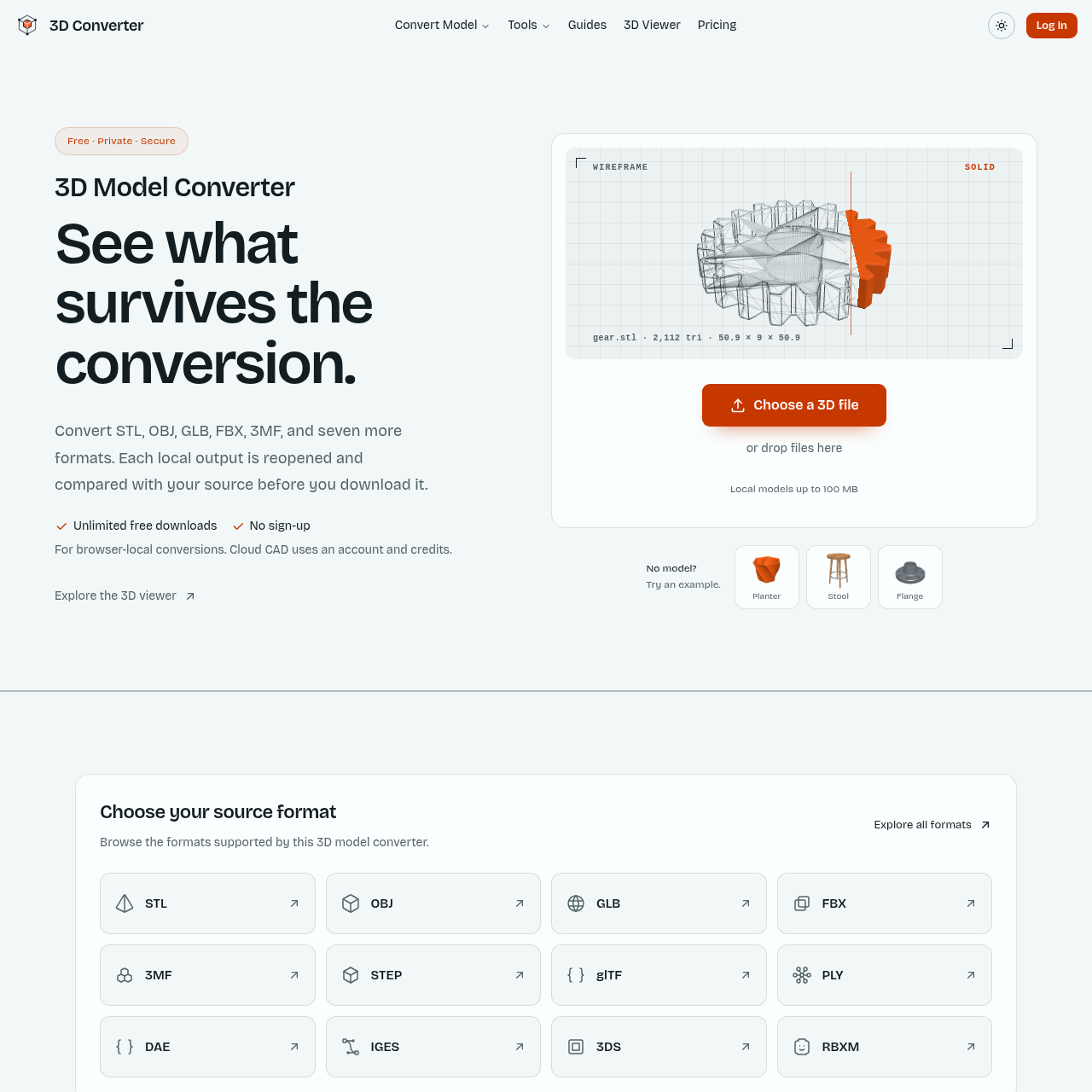
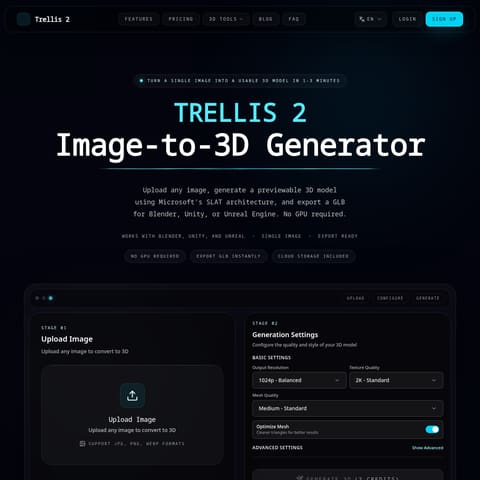
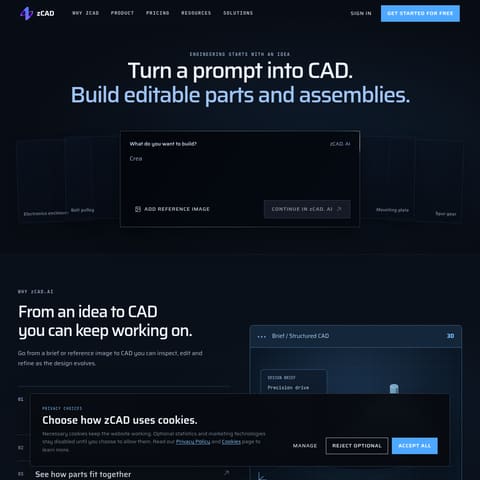
3D Converter führt gängige Mesh- und Szenenkonvertierungen im Browser durch und vergleicht lokal exportierte Dateien vor dem Download mit ihren Quelldateien.
Animation und 3D-ModellierungFasst glTF und die darin referenzierten…Extrahiert statische Meshes aus einer…Akzeptiert gegebenenfalls referenzierte…Lokale Konvertierung im Browser3D-KonverterSTL zu OBJSTL zu STEP
Bei AIToolly gelistet
Was ist 3D Converter? Produktübersicht
Funktion und offizielle Positionierung des Produkts
Ein browserbasierter 3D-Modellkonverter für STL, OBJ, PLY, GLB und glTF mit Vorschau, Einstellungen für den jeweiligen Konvertierungsweg und validierten Downloads.
3D Converter übernimmt gängige Dateikonvertierungen für die Mesh-Bearbeitung, den 3D-Druck und die Bereitstellung im Web. Welche Ausgabeformate und Einstellungen verfügbar sind, hängt von der Quelldatei ab.
Die 3D-Vorschau zeigt vor der Konvertierung die Abmessungen und Mesh-Statistiken. Nach einer lokalen Konvertierung helfen ein Vergleichsbericht und Warnhinweise zum gewählten Konvertierungsweg dabei, Änderungen und Eigenschaften zu erkennen, die das Zielformat nicht abbilden kann.
Wofür kann 3D Converter verwendet werden?
Durch offizielle Quellen belegte Anwendungsfälle
Ein Mesh nur mit Geometrie für den Druck vorbereiten
Bei der Konvertierung von GLB nach STL wird die Geometrie für den Druck extrahiert, wenn Materialien, Texturen und Animationen der Szene nicht benötigt werden.
Eine Szene für die Bereitstellung im Web verpacken
Die Konvertierung von glTF nach GLB fasst die Szene und die darin referenzierten Ressourcen in einer einzigen Datei zusammen.
Szenengeometrie in einen Mesh-Editor übertragen
Die Konvertierung von GLB nach OBJ exportiert die Szenengeometrie zur Mesh-Bearbeitung.
So verwenden Sie 3D Converter
Der dokumentierte Ablauf, sofern verfügbar
1
Quellmodell hinzufügen
Wählen Sie das Modell aus, um die dafür verfügbaren Ausgabeformate zu sehen.
2
Referenzierte Dateien hinzufügen
Fügen Sie alle MTL-, BIN- oder Bilddateien hinzu, auf die das Modell verweist.
3
Zielformat wählen und Konvertierung starten
Wählen Sie ein Ausgabeformat, prüfen Sie die Einstellungen und Einschränkungen für den jeweiligen Konvertierungsweg und starten Sie die Konvertierung.
4
Ergebnis prüfen
Vergleichen Sie Quell- und Ausgabedatei und prüfen Sie vor dem Download etwaige Warnhinweise.
Welche Daten das Zielformat abbilden kann
Das Zielformat bestimmt, welche Arten von Modelldaten sich abbilden lassen. STL speichert Dreiecksgeometrie und Flächennormalen, während GLB eine Szene mit Materialien, Texturen, Knoten und Animationen enthalten kann.
Der Konverter öffnet jede lokal exportierte Datei automatisch erneut, um sie mit der Quelldatei zu vergleichen. Der Vergleichsbericht steht vor dem Download zur Verfügung.
OBJ kann auf eine separate MTL-Datei und auf Bilder verweisen.
glTF kann auf separate BIN- und Bilddateien verweisen.
Die Konvertierung von glTF nach GLB fasst die Szene und ihre Ressourcen in einer Datei zusammen.
3D Converter Preise
Von Nutzern oder Administratoren gepflegte Preisangaben
subscriptionfreemium
USD 9.9/month
Preise können sich ändern. Prüfen Sie vor dem Kauf die aktuellen Tarife und Abrechnungsbedingungen auf der offiziellen Website.
Was Sie vor der Wahl von 3D Converter testen sollten
Prüfungen mit eigenen Inhalten und Arbeitsabläufen
Prüfen Sie, ob die Konvertierung vom benötigten Quellformat in das gewünschte Zielformat verfügbar ist und die für das Modell benötigten Einstellungen bietet.
Prüfen Sie die Warnhinweise zum Konvertierungsweg auf Eigenschaften, die das Zielformat nicht abbilden kann.
Wenn die Konvertierung lokal im Browser erfolgen muss, prüfen Sie, ob das Quellmodell höchstens 100 MB groß ist.
Antworten auf Basis des quellengeprüften Produkteintrags
Wird das Quellmodell bei lokalen Konvertierungen im Browser hochgeladen?+
Nein. Gängige Mesh- und Szenenformate werden bei der lokalen Konvertierung im Browser auf dem Gerät verarbeitet, ohne dass das Modell auf den Server hochgeladen wird.
Wie groß dürfen lokal verarbeitete Modelle sein?+
Für die lokale Konvertierung akzeptiert der Konverter Modelle mit einer Größe von bis zu 100 MB.
Warum kann ein OBJ- oder glTF-Modell zusätzliche Dateien benötigen?+
Ein OBJ-Modell kann auf eine MTL-Datei und auf Bilder verweisen, während eine glTF-Szene auf BIN-Dateien und Texturen verweisen kann.
Welche Konvertierung fasst eine glTF-Szene in einer einzigen Datei zusammen?+
Die Konvertierung von glTF nach GLB fasst die Szene und die darin referenzierten Ressourcen in einer einzigen GLB-Datei zusammen.
Was passiert mit einem lokalen Export vor dem Download?+
Der Konverter öffnet die exportierte Datei automatisch erneut und vergleicht sie mit der Quelldatei. Vor dem Download steht ein Bericht mit dem Vorher-nachher-Vergleich zur Verfügung.
Weitere KI-Tools für Animation und 3D-Modellierung
Entdecken Sie weitere kürzlich hinzugefügte Tools derselben Kategorie.