Claude Code Remote Control
Claude Code Remote Control: Zet lokale codeersessies naadloos voort op elk apparaat via browser of mobiele app.
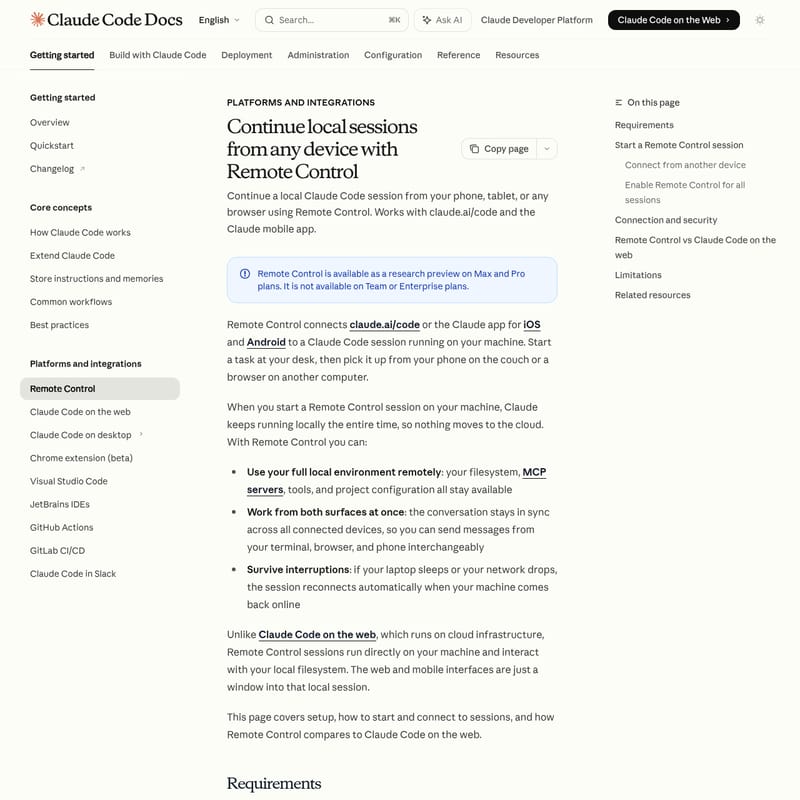
Claude Code Remote Control is een krachtige functie waarmee ontwikkelaars hun lokale Claude Code-sessies kunnen besturen vanaf een mobiel, tablet of browser. In plaats van gebonden te zijn aan je bureau, biedt Remote Control de vrijheid om overal te werken terwijl je volledige toegang behoudt tot je lokale bestandssysteem, MCP-servers en projectconfiguraties. De sessie draait volledig lokaal op jouw machine, waarbij de web- of mobiele interface fungeert als een venster naar je werkomgeving. Beschikbaar voor Max-abonnementen (en binnenkort Pro), garandeert het een veilige verbinding via de Anthropic API zonder poorten open te zetten. Of je nu een taak start op je desktop en deze afmaakt op de bank, Claude Code Remote Control houdt alles in sync.
2026-03-01
132500.0K
Claude Code Remote Control Productinformatie
Claude Code Remote Control: Maximale Flexibiliteit voor Lokale Ontwikkeling
In de moderne ontwikkelwereld is flexibiliteit cruciaal. Claude Code Remote Control stelt ontwikkelaars in staat om een actieve lokale Claude Code-sessie naadloos voort te zetten vanaf een telefoon, tablet of een willekeurige browser. Of je nu onderweg bent of simpelweg van werkplek wilt wisselen, met Claude Code Remote Control blijft je volledige lokale ontwikkelomgeving binnen handbereik.
Wat is Claude Code Remote Control?
Claude Code Remote Control is een functie die een verbinding tot stand brengt tussen de claude.ai/code webinterface of de Claude mobiele app (iOS en Android) en een actieve Claude Code-sessie op je eigen machine. In tegenstelling tot volledig cloud-gebaseerde oplossingen, draait de sessie bij Claude Code Remote Control nog steeds lokaal. Dit betekent dat al je bestanden, tools en configuraties op je eigen hardware blijven staan, terwijl je de interface van Claude gebruikt als een afstandsbediening.
Op dit moment is Claude Code Remote Control beschikbaar als een research preview voor gebruikers met een Max-abonnement. Ondersteuning voor Pro-plannen wordt binnenkort verwacht.
Belangrijkste Kenmerken van Claude Code Remote Control
- Volledige Lokale Omgeving: Je behoudt toegang tot je lokale bestandssysteem, MCP-servers, tools en specifieke projectconfiguraties.
- Sync over Meerdere Apparaten: Werk gelijktijdig op verschillende oppervlakken. Berichten die je typt in je terminal, browser of op je telefoon blijven overal gesynchroniseerd.
- Veilige Verbinding: Claude Code Remote Control maakt alleen gebruik van uitgaande HTTPS-verzoeken. Er worden geen inkomende poorten op je machine geopend.
- Automatisch Herstel: Als je laptop in slaapstand gaat of de netwerkverbinding wegvalt, wordt de sessie van Claude Code Remote Control automatisch hersteld zodra de machine weer online komt.
- Privacy en Lokale Verwerking: Omdat de sessie lokaal blijft draaien, worden je bestanden niet naar de cloud verplaatst; de webinterface fungeert enkel als een venster.
Hoe Gebruik je Claude Code Remote Control?
Het instellen van een sessie is eenvoudig en kan op verschillende manieren worden gestart.
Een Nieuwe Sessie Starten
Navigeer naar je projectmap in de terminal en voer het volgende commando uit:
claude remote-control
Dit proces blijft draaien in je terminal en wacht op externe verbindingen. Het toont een unieke sessie-URL en je kunt op de spatiebalk drukken om een QR-code te tonen voor snelle toegang via je telefoon.
Handige Commando-vlaggen
--verbose: Toont gedetailleerde verbindings- en sessielogboeken.--sandbox/--no-sandbox: Schakel sandboxing in of uit voor isolatie van het bestandssysteem en netwerk (standaard uitgeschakeld).
Verbinding Maken vanaf een Ander Apparaat
Zodra Claude Code Remote Control actief is, kun je verbinden via:
- Browser: Open de sessie-URL op
claude.ai/code. - Mobiele App: Scan de QR-code om de sessie direct in de Claude-app te openen.
- Sessielijst: Zoek de sessie op in je Claude-app of browser; deze is herkenbaar aan een computer-icoon met een groene status-dot.
Remote Control Automatisch Inschakelen
Wil je dat Claude Code Remote Control altijd beschikbaar is? Gebruik het commando /config binnen Claude Code en zet de optie "Enable Remote Control for all sessions" op true.
Use Case Scenario's
Scenario 1: Van Bureau naar de Bank Je bent een complexe bug aan het oplossen op je workstation. Je moet even weg van je bureau, maar wilt niet stoppen. Met Claude Code Remote Control open je de Claude-app op je tablet en ga je verder waar je gebleven was, met volledige toegang tot je lokale code.
Scenario 2: Code Review Onderweg Je bent niet bij je computer, maar een collega stelt een vraag over de huidige sessie. Via je telefoon log je in op de actieve Claude Code Remote Control sessie om wijzigingen te bekijken of kleine commando's uit te voeren.
Veiligheid en Verbinding
Veiligheid staat centraal bij Claude Code Remote Control. Alle data wordt verzonden via de Anthropic API met TLS-encryptie. De verbinding maakt gebruik van kortstondige inloggegevens die specifiek zijn voor één doel en onafhankelijk verlopen. Omdat er geen inkomende poorten nodig zijn, blijft je lokale netwerk beveiligd.
FAQ over Claude Code Remote Control
V: Wat is het verschil tussen Remote Control en Claude Code on the web? A: Bij Claude Code Remote Control draait de sessie lokaal op jouw machine met toegang tot je eigen bestanden. Claude Code on the web draait volledig in de cloudinfrastructuur van Anthropic.
V: Kan ik meerdere sessies tegelijk openen? A: Elke actieve Claude Code-instantie ondersteunt momenteel één actieve remote verbinding tegelijk.
V: Wat gebeurt er als ik mijn terminal sluit?
A: Claude Code Remote Control is een lokaal proces. Als je de terminal sluit of het proces stopt, eindigt de sessie. Je moet claude remote-control opnieuw uitvoeren om te herstarten.
V: Heb ik een specifiek abonnement nodig? A: Ja, op dit moment is Claude Code Remote Control beschikbaar voor gebruikers met een Max-plan. Pro-ondersteuning volgt binnenkort.
V: Hoe lang blijft een sessie actief bij netwerkuitval? A: Als je machine online is maar de verbinding met het netwerk langer dan ongeveer 10 minuten verliest, zal de sessie time-outen en stopt het proces.