Claude Code Remote Control
Claude Code Remote Control: Nahtlose Steuerung Ihrer lokalen Entwicklungsumgebung von jedem Gerät aus.
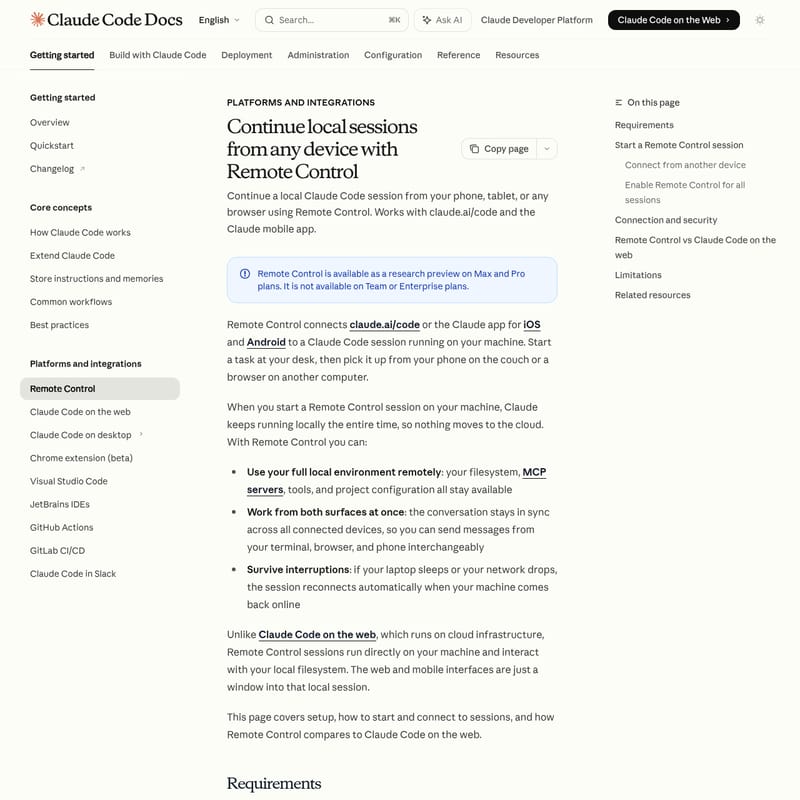
Claude Code Remote Control ist ein innovatives Feature für Max-Plan-Nutzer, das es ermöglicht, lokale Claude Code-Sitzungen von Mobilgeräten, Tablets oder anderen Browsern aus fortzusetzen. Die Sitzung läuft weiterhin sicher auf dem lokalen Rechner, während die Webschnittstelle oder die Claude-App als Steuerungsfenster fungieren. So bleiben das Dateisystem, MCP-Server und Projektkonfigurationen jederzeit verfügbar, egal ob man am Schreibtisch sitzt oder unterwegs ist.
2026-03-01
132500.0K
Claude Code Remote Control Produktinformationen
Claude Code Remote Control: Ihre lokale Entwicklungsumgebung überall nutzen
In der modernen Softwareentwicklung ist Flexibilität entscheidend. Mit Claude Code Remote Control bietet Anthropic eine leistungsstarke Funktion, um lokale Arbeitsprozesse nahtlos auf andere Geräte zu übertragen. Egal, ob Sie eine Aufgabe an Ihrem Desktop beginnen und später auf dem Sofa per Smartphone fortführen möchten – Claude Code Remote Control hält Ihre Sitzung synchron und einsatzbereit.
Was ist Claude Code Remote Control?
Claude Code Remote Control ist ein Feature, das eine Verbindung zwischen der Webschnittstelle (claude.ai/code) oder der Claude-App (iOS und Android) und einer lokal ausgeführten Claude Code-Sitzung auf Ihrem Rechner herstellt.
Im Gegensatz zu rein cloudbasierten Lösungen läuft bei Claude Code Remote Control der Prozess weiterhin vollständig auf Ihrer lokalen Maschine. Das bedeutet, dass Ihre Daten und Ihr Code nicht in die Cloud verschoben werden; die Web- oder Mobil-App dient lediglich als Fenster zu Ihrer lokalen Umgebung. Aktuell ist diese Funktion als Research Preview für Nutzer mit einem Max Plan verfügbar.
Features von Claude Code Remote Control
Claude Code Remote Control bietet eine Vielzahl an Funktionen, die die Fernsteuerung Ihrer Entwicklungsumgebung effizient und sicher machen:
- Volle lokale Umgebung: Greifen Sie aus der Ferne auf Ihr lokales Dateisystem, Ihre MCP-Server, Tools und spezifische Projektkonfigurationen zu.
- Synchronisierte Oberflächen: Arbeiten Sie gleichzeitig auf mehreren Geräten. Nachrichten und Fortschritte werden zwischen Terminal, Browser und App in Echtzeit synchronisiert.
- Unterbrechungsresistenz: Falls Ihr Laptop in den Ruhemodus wechselt oder die Netzwerkverbindung kurzzeitig abbricht, stellt Claude Code Remote Control die Verbindung automatisch wieder her, sobald das Gerät wieder online ist.
- Einfacher Zugriff: Die Verbindung kann schnell über eine spezifische URL oder einen QR-Code hergestellt werden.
- Sicherheit: Die Kommunikation erfolgt über ausgehende HTTPS-Anfragen an die Anthropic API mittels TLS-Verschlüsselung. Es müssen keine eingehenden Ports an Ihrem Rechner geöffnet werden.
How to Use: So nutzen Sie Claude Code Remote Control
Um Claude Code Remote Control erfolgreich einzusetzen, müssen bestimmte Voraussetzungen wie ein aktiver Max Plan und eine vorherige Anmeldung via /login erfüllt sein. Zudem muss das Workspace-Vertrauen für das Projektverzeichnis einmalig bestätigt worden sein.
Eine neue Sitzung starten
Navigieren Sie in Ihrem Terminal in das Projektverzeichnis und führen Sie den folgenden Befehl aus:
claude remote-control
Dieser Befehl startet den Prozess, der auf eingehende Verbindungen wartet. Sie können zusätzlich Flags verwenden:
--verbose: Zeigt detaillierte Protokolle der Verbindung an.--sandbox/--no-sandbox: Aktiviert oder deaktiviert die Sandbox-Isolierung für Dateisystem und Netzwerk (standardmäßig deaktiviert).
Verbindung von einem anderen Gerät herstellen
Sobald der Befehl ausgeführt wurde, haben Sie drei Möglichkeiten zur Verbindung:
- URL: Öffnen Sie die im Terminal angezeigte Sitzungs-URL in einem beliebigen Browser.
- QR-Code: Drücken Sie die Leertaste im Terminal, um einen QR-Code anzuzeigen, den Sie mit der Claude-App scannen können.
- Sitzungsliste: Öffnen Sie claude.ai/code oder die Claude-App und wählen Sie die aktive Sitzung (gekennzeichnet durch ein Computer-Icon mit grünem Punkt) aus.
Automatisierung
Wenn Sie möchten, dass Claude Code Remote Control bei jeder Sitzung automatisch aktiv ist, nutzen Sie den Befehl /config innerhalb von Claude Code und setzen Sie die Option "Enable Remote Control for all sessions" auf true.
Use Case: Anwendungsbeispiele
Claude Code Remote Control ist ideal für Szenarien, in denen Sie nicht an Ihren Schreibtisch gebunden sein wollen:
- Ortswechsel: Sie haben ein komplexes Refactoring auf Ihrem Arbeitsrechner gestartet und möchten die Testergebnisse während des Pendelns auf Ihrem Tablet überwachen.
- Mobile Korrekturen: Sie bemerken einen Fehler, während Sie nicht am Rechner sitzen, und nutzen die Claude-App, um über Claude Code Remote Control eine kleine Änderung in Ihrem lokalen Dateisystem vorzunehmen.
- Duo-Workflows: Sie nutzen das Terminal an Ihrem Hauptbildschirm für die Code-Ausgabe, während Sie über ein Tablet Befehle und Fragen an die KI senden.
FAQ
Benötige ich einen API-Key für Claude Code Remote Control? Nein, API-Keys werden derzeit nicht unterstützt. Die Funktion erfordert einen Max Plan.
Was passiert, wenn ich mein Terminal schließe? Da Claude Code Remote Control als lokaler Prozess läuft, endet die Sitzung, sobald das Terminal geschlossen oder der Prozess gestoppt wird.
Ist Remote Control das Gleiche wie Claude Code im Web? Nein. Claude Code im Web läuft auf einer von Anthropic verwalteten Cloud-Infrastruktur. Claude Code Remote Control läuft auf Ihrer eigenen Hardware und nutzt lediglich das Web-Interface zur Steuerung.
Wie viele Verbindungen sind gleichzeitig möglich? Jede Claude Code-Instanz unterstützt jeweils eine aktive Remote-Verbindung.
Was passiert bei einem Netzwerkausfall? Wenn Ihr Rechner länger als etwa 10 Minuten keine Verbindung zum Netzwerk aufbauen kann, wird die Sitzung beendet und der Prozess muss neu gestartet werden.