Claude Code Remote Control
클로드 코드 리모트 컨트롤(Claude Code Remote Control) - 어디서나 접속 가능한 로컬 코딩 환경
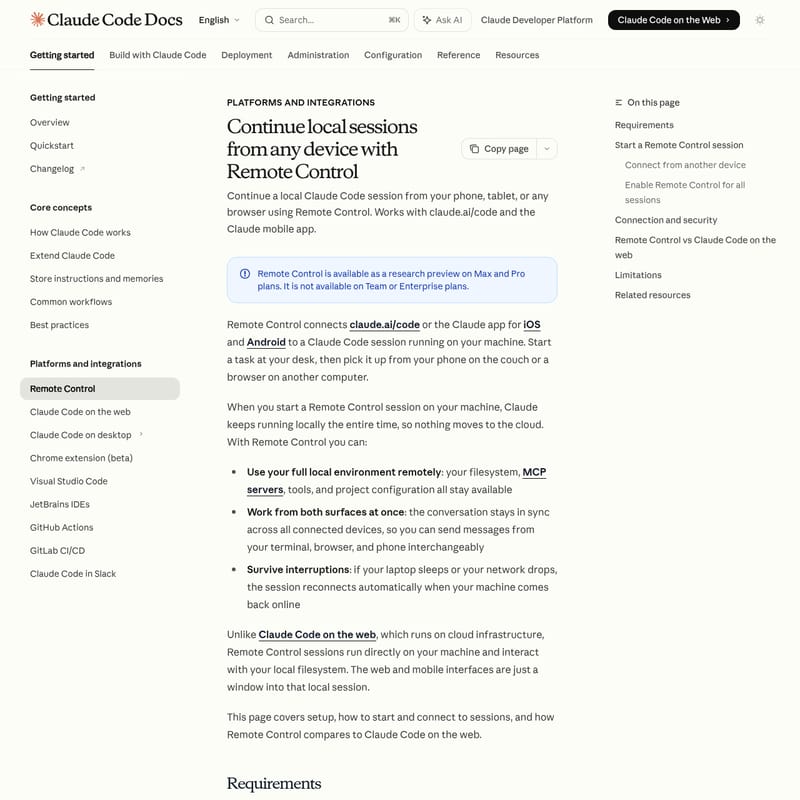
클로드 코드 리모트 컨트롤(Claude Code Remote Control)은 사용자의 로컬 환경에서 실행 중인 Claude Code 세션을 모바일, 태블릿, 다른 브라우저에서 원격으로 제어할 수 있게 해주는 혁신적인 기능입니다. 파일 시스템, MCP 서버, 로컬 도구들을 그대로 유지하며 실시간 동기화를 통해 장치 간 끊김 없는 개발 작업을 지원합니다. 본 문서는 주요 기능, 설정 방법 및 상세 사용법을 안내합니다.
2026-03-01
132500.0K
Claude Code Remote Control 제품정보
클로드 코드 리모트 컨트롤(Claude Code Remote Control): 장치 제한 없는 로컬 세션의 연속성
최근 개발 환경은 사무실 데스크탑을 넘어 모바일과 태블릿 등 다양한 환경으로 확장되고 있습니다. **클로드 코드 리모트 컨트롤(Claude Code Remote Control)**은 사용자의 로컬 머신에서 실행 중인 Claude Code 세션을 언제 어디서나 다른 장치로 연결하여 작업을 이어갈 수 있게 해주는 강력한 도구입니다. 이 기능을 통해 사용자는 사무실에서 시작한 작업을 소파 위 휴대폰이나 다른 장소의 브라우저에서 그대로 진행할 수 있습니다.
What's Claude Code Remote Control?
**클로드 코드 리모트 컨트롤(Claude Code Remote Control)**은 claude.ai/code 웹 인터페이스나 iOS/Android용 Claude 앱을 사용자의 로컬 컴퓨터에서 실행 중인 Claude Code 세션과 연결해주는 기능입니다.
가장 큰 특징은 세션이 클라우드가 아닌 사용자의 로컬 머신에서 계속 실행된다는 점입니다. 즉, 모든 파일 시스템 접근과 도구 실행이 실제 사용자의 컴퓨터 내에서 이루어지며, 웹이나 모바일 인터페이스는 해당 세션을 보여주는 창(Window) 역할을 수행합니다. 현재 이 기능은 Max 플랜 사용자에게 리서치 프리뷰 형태로 제공되고 있습니다.
주요 기능 (Features)
**클로드 코드 리모트 컨트롤(Claude Code Remote Control)**은 로컬 개발 환경의 강력함과 모바일의 휴대성을 동시에 제공합니다.
- 로컬 환경 원격 활용: 로컬 파일 시스템, MCP 서버, 도구 및 프로젝트 구성 설정을 그대로 원격에서 사용할 수 있습니다.
- 실시간 다중 장치 동기화: 터미널, 브라우저, 스마트폰 등 연결된 모든 장치 간에 대화 내용이 실시간으로 동기화됩니다.
- 연결 자동 복구: 노트북이 절전 모드에 들어가거나 네트워크 연결이 일시적으로 끊겨도, 머신이 다시 온라인 상태가 되면 세션이 자동으로 재연결됩니다.
- 보안 중심 연결: 인바운드 포트를 열지 않고 아웃바운드 HTTPS 요청만을 사용하며, 모든 트래픽은 TLS 암호화를 통해 Anthropic API를 거쳐 안전하게 전달됩니다.
사용 방법 (How to Use)
1. 요구 사항 확인
클로드 코드 리모트 컨트롤을 시작하기 전 다음 조건을 충족해야 합니다.
- 구독 플랜: Max 플랜 전용 (Pro 플랜은 추후 지원 예정, API 키 미지원)
- 인증: 터미널에서
claude실행 후/login명령어로 로그인 완료 - 워크스페이스 신뢰: 해당 프로젝트 디렉토리에서 최소 1회 이상
claude를 실행하여 워크스페이스 신뢰 대화 상자를 승인
2. 세션 시작 및 연결
두 가지 방법으로 클로드 코드 리모트 컨트롤 세션을 시작할 수 있습니다.
-
새로운 세션 시작: 프로젝트 디렉토리에서 아래 명령어를 입력합니다.
claude remote-control명령어 실행 시 터미널에 세션 URL이 표시되며, 스페이스바를 누르면 QR 코드가 나타나 모바일에서 즉시 스캔할 수 있습니다.
-
진행 중인 세션에서 전환: 이미 Claude Code가 실행 중이라면
/remote-control명령어를 입력하여 활성화할 수 있습니다.
3. 다른 장치에서 접속하기
- 브라우저: 터미널에 표시된 세션 URL을 복사하여 다른 기기의 브라우저 주소창에 입력합니다.
- 모바일 앱: QR 코드를 스캔하거나 Claude 앱 내 세션 목록에서 컴퓨터 아이콘(녹색 점 표시)이 있는 세션을 선택합니다.
4. 자동 설정 방법
모든 세션에서 클로드 코드 리모트 컨트롤 기능을 자동으로 사용하려면, Claude Code 내부에서 /config를 실행한 후 Enable Remote Control for all sessions 옵션을 true로 설정하세요.
활용 사례 (Use Case)
- 장소 이동 시 작업 연속성: 사무실에서 복잡한 코드 리팩토링 작업을 시작한 후, 퇴근길 지하철에서 스마트폰의 클로드 코드 리모트 컨트롤 세션을 통해 작업 진행 상황을 모니터링하거나 추가 지시를 내릴 수 있습니다.
- 다양한 디바이스 활용: 큰 화면이 필요한 작업은 데스크탑 브라우저로 접속하여 수행하고, 간단한 명령은 태블릿이나 폰을 활용해 멀티태스킹 환경을 구축할 수 있습니다.
- 로컬 리소스 활용: 클라우드 환경에서는 접근할 수 없는 로컬 DB나 내부 네트워크 도구들을 원격지에서도 그대로 제어해야 할 때 유용합니다.
FAQ
Q: 클로드 코드 웹(Claude Code on the web) 버전과 무엇이 다른가요? A: 웹 버전은 Anthropic의 클라우드 인프라에서 실행되지만, 클로드 코드 리모트 컨트롤은 사용자의 로컬 머신에서 실행됩니다. 따라서 로컬 파일과 도구에 접근해야 한다면 리모트 컨트롤이 필수적입니다.
Q: 동시에 여러 개의 원격 세션을 열 수 있나요? A: 각 Claude Code 인스턴스는 한 번에 하나의 원격 연결만 지원합니다.
Q: 터미널을 닫아도 세션이 유지되나요? A: 아닙니다. 클로드 코드 리모트 컨트롤은 로컬 프로세스로 실행되므로, 터미널을 닫거나 프로세스를 중단하면 세션이 종료됩니다.
Q: 보안은 안전한가요? A: 예, 모든 데이터는 TLS로 보호되며, 짧은 수명의 다중 자격 증명을 사용하여 특정 목적에만 제한적으로 사용됩니다. 외부에서 내부로 들어오는 포트 개방 없이 안전하게 연결됩니다.