Claude Code Remote Control
Claude Code Remote Control:随时随地远程控制与同步本地开发会话的强大工具
Claude Code Remote Control 是一款由 Anthropic 提供的突破性功能,允许开发者在手机、平板或任何浏览器上远程延续本地 Claude Code 会话。它通过将 claude.ai/code 或移动端应用与本地机器连接,实现在不改变本地文件系统、MCP 服务器及工具配置的前提下,跨设备同步开发进度。该功能目前面向 Max 订阅用户提供研究预览,具备高度的安全性和断线重构能力,是提升开发灵活性的理想选择。
2026-03-01
132500.0K
Claude Code Remote Control 产品信息
Claude Code Remote Control:打破设备限制,随时随地掌握本地开发进程
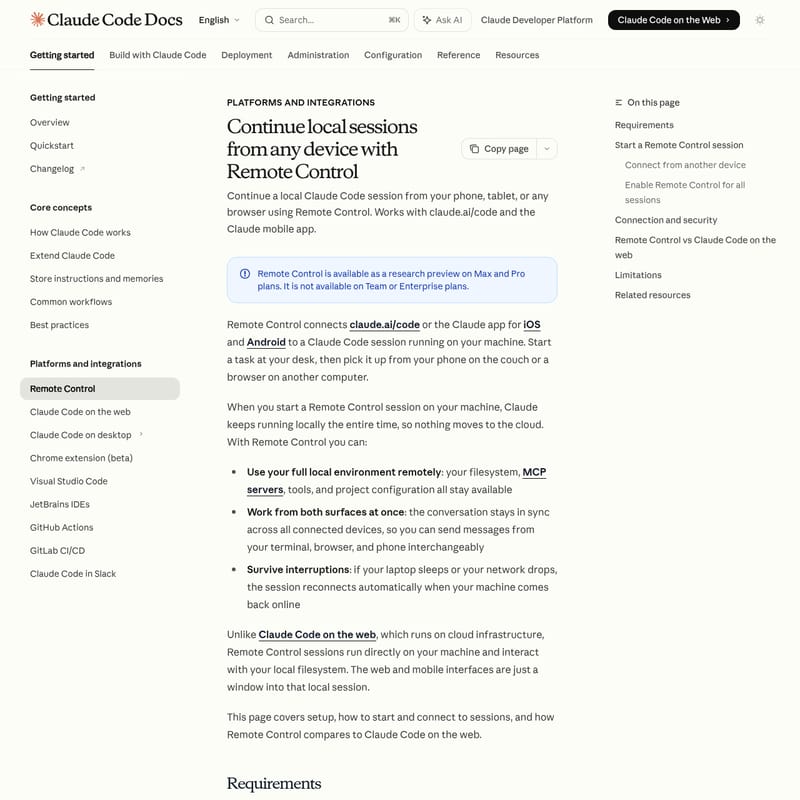
在现代软件开发流程中,灵活的工作模式至关重要。Claude Code Remote Control 正是为了满足这种需求而诞生的强大功能。通过 Claude Code Remote Control,您可以轻松地在手机、平板电脑或任何网络浏览器中延续您在本地计算机上启动的 Claude Code 会话。无论您是在办公室启动了一个复杂的任务,还是想在沙发上通过手机查看进度,Claude Code Remote Control 都能为您提供无缝的跨设备体验。
什么是 Claude Code Remote Control?
Claude Code Remote Control 是一项处于研究预览阶段的功能,目前主要面向 Max 计划用户(Pro 计划支持即将推出)。它通过安全连接,将您的 claude.ai/code 界面或 Claude iOS/Android 移动端应用,直接挂载到您本地机器上运行的 Claude Code 实例上。
与完全运行在云端的版本不同,Claude Code Remote Control 确保您的所有操作依然在本地执行。这意味着您的文件系统、MCP 服务器、本地工具链和项目配置都保持原位,Web 界面和移动界面仅仅是观察和操作您本地会话的一个“窗口”。
Claude Code Remote Control 的核心特性
- 全功能本地环境远程调用:远程会话可以访问您本地的完整开发环境,包括所有本地工具和项目配置,无需将任何数据迁移到云端。
- 多端同步协作:您的对话在所有连接的设备之间实时保持同步。您可以交替使用终端、浏览器和手机发送指令,操作逻辑保持一致。
- 极强的容错与恢复能力:即使您的笔记本电脑进入睡眠状态或网络出现短暂掉线,一旦机器重新上线,Claude Code Remote Control 会自动重新连接会话,确保工作流不中断。
- 安全性保障:Claude Code Remote Control 仅发出出站 HTTPS 请求,不会在您的机器上打开任何入站端口。所有流量均通过 Anthropic API 并经过 TLS 加密处理,并使用多重短期凭证以确保安全。
使用场景 (Use Case)
1. 从桌面到移动端的无缝切换
当您在办公室使用 Claude Code 处理项目时,如果临时需要外出,只需通过 Claude Code Remote Control,您就能在通勤途中通过手机应用继续指导 Claude 完成代码调试或重构。
2. 跨设备监控长时间运行的任务
如果您正在运行一个耗时较长的自动化任务,可以通过 Claude Code Remote Control 在另一台电脑的浏览器上实时监控终端状态和工具活动,无需一直守在主机旁。
3. 多屏协作办公
在桌面上保持终端运行 Claude Code,同时在侧屏浏览器中打开 claude.ai/code 进行可视化查阅和长文本输入,利用 Remote Control 的同步特性提升效率。
如何使用 Claude Code Remote Control
环境要求
- 订阅计划:需要有效的 Max 计划订阅(暂不支持 API Key 模式)。
- 身份验证:运行
claude并通过/login完成身份验证。 - 工作区信任:确保已在项目目录中运行过
claude并接受了工作区信任对话框。
启动会话
您可以采取以下两种方式启动 Claude Code Remote Control:
- 开启新会话:在项目目录的终端中输入以下命令:
claude remote-control - 从现有会话启动:在已经运行的 Claude Code 终端中输入
/remote-control。
终端将显示一个会话 URL。您可以按下空格键显示 QR 二维码,方便手机扫码连接。
连接设备
- 浏览器连接:直接在另一台设备的浏览器中访问生成的 URL。
- 移动端连接:使用 Claude App 扫描终端中的 QR 码。如果未安装应用,可使用
/mobile命令获取下载链接。 - 手动查找:在 claude.ai/code 或 Claude 应用的会话列表中查找带有电脑图标和绿色在线状态点的会话。
全局配置
若希望每个会话都自动开启远程功能,可在 Claude Code 内部运行 /config,将 “Enable Remote Control for all sessions” 设置为 true。
常见问题 (FAQ)
Q: Remote Control 与 Claude Code on the Web 有什么区别?
A: 主要区别在于运行位置。Claude Code Remote Control 在您的本地机器上执行,可以使用您的本地工具和文件;而 Claude Code on the Web 运行在 Anthropic 管理的云端基础设施中,适用于无需本地配置的任务。
Q: 如果我关闭了终端,远程会话还会继续吗?
A: 不会。Claude Code Remote Control 作为一个本地进程运行。如果您关闭终端或停止进程,会话将结束。您需要重新运行 claude remote-control 来开启新会话。
Q: 我可以同时连接多个远程设备吗?
A: 目前每个 Claude Code 实例支持一个远程连接。如果您运行多个实例,每个实例都会有各自独立的远程环境。
Q: 它对网络连接有什么要求?
A: 会话依赖网络连接。如果您的本地机器处于断网状态超过约 10 分钟,远程会话将超时并退出。此时需要重新启动进程。
Q: 远程连接时我的数据安全吗?
A: 非常安全。连接采用 TLS 加密,且 Claude Code Remote Control 不会打开入站端口,所有通信均通过 Anthropic API 的安全通道进行,并受限于您的本地权限控制。