ScreenCursor favicon

ScreenCursor

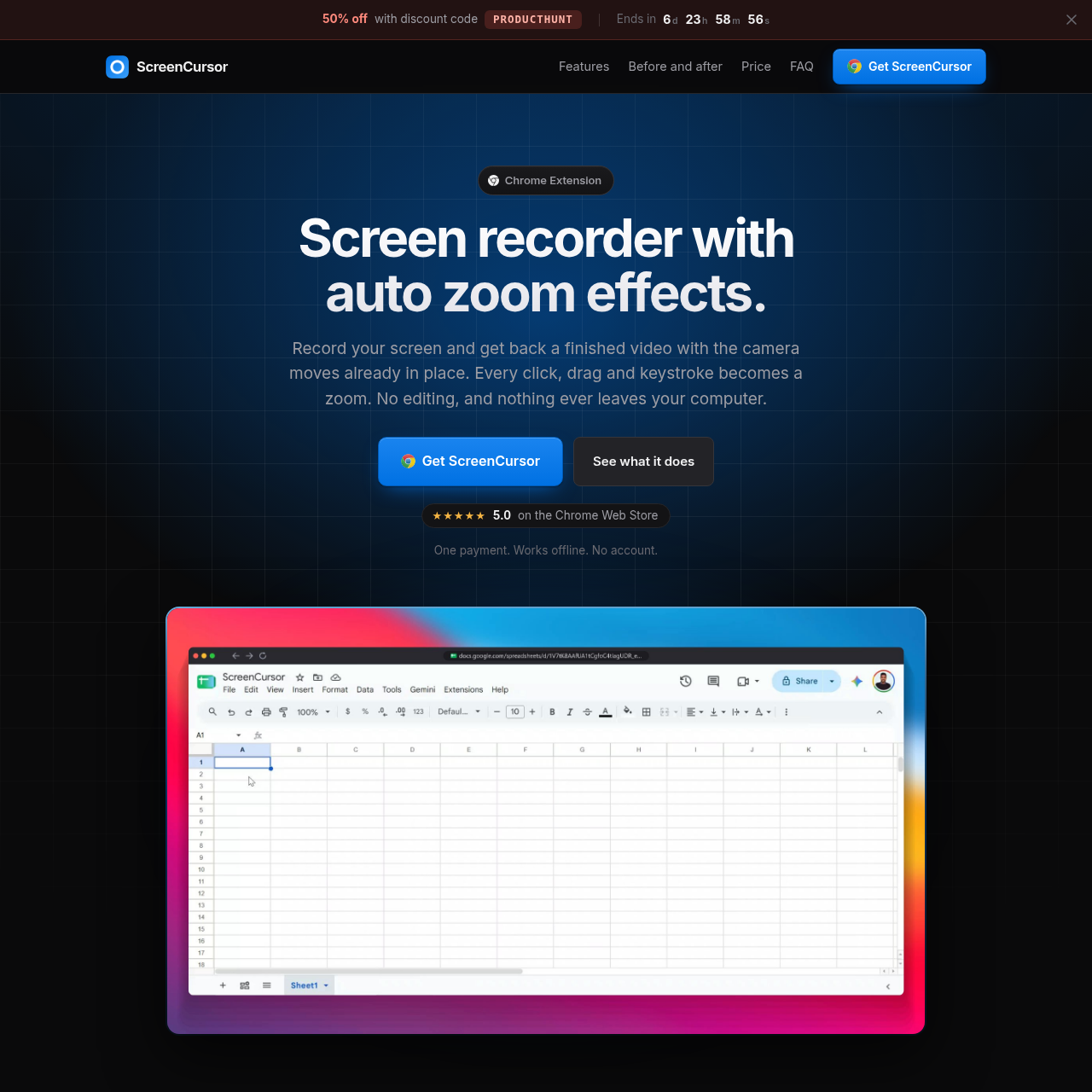
ScreenCursor는 클릭, 드래그 및 키 입력을 감지하여 자동으로 줌 효과를 적용하고 화면을 녹화하는 로컬 기반 Chrome 확장 프로그램입니다.

플러그인 및 확장 프로그램웹 브라우저 외부의 전체 화면, 데스크톱 및 외부 소프트웨어…타임라인에 수동으로 배치하지 않고도 줌 생성 및 커서 추적 자동화줌 동기화를 유지하면서 비디오 세그먼트를 트리밍, 분할 및 가속720p 또는 1080p 해상도의 MP4 비디오를 사용자의 다운로드…
ScreenCursor product interface screenshot
AIToolly 등록일

ScreenCursor란? 제품 개요

제품의 기능과 공식 포지셔닝

ScreenCursor는 macOS, Windows 및 Linux용 Chrome 확장 프로그램 형태로 제공되는 브라우저 기반 화면 녹화 도구입니다. 세션 중에 커서 클릭, 드래그, 키 입력을 자동으로 감지하여 수동 비디오 편집 없이도 해당 사용자 상호작용을 집중적인 카메라 움직임으로 변환해 줍니다.

이 도구는 외부 서버로 데이터를 전송하지 않고 호스트 컴퓨터에서 녹화, 편집, 비디오 생성을 직접 처리합니다. 사용자는 자동 줌을 조정하거나 제거할 수 있으며 프레이밍 및 화면 비율 수정, 불필요한 구간 잘라내기를 거쳐 최대 1080p 해상도의 MP4 파일로 최종 영상을 내보낼 수 있습니다.

ScreenCursor으로 무엇을 할 수 있나요?

공식 출처로 확인된 활용 사례

소프트웨어 데모

상호작용 지점에 자동으로 줌을 집중시키며 웹 도구 및 데스크톱 애플리케이션 전반의 전체 화면 작업 흐름을 녹화합니다.

프레임이 적용된 제품 둘러보기 영상

브라우저 프레임, 사용자 지정 배경, 조정된 화면 비율을 적용하여 배포에 적합하고 깔끔한 제품 영상을 캡처합니다.

ScreenCursor 사용 방법

공식 문서에 안내된 사용 절차

  1. 1

    화면 녹화 시작

    녹화할 대상 화면을 선택하여 시작하고, Chrome의 공유 알림 표시줄을 수동으로 접을 수 있도록 3초 카운트다운을 기다립니다.

  2. 2

    자동 줌과 함께 작업 수행

    애플리케이션을 탐색하며 작업하면 클릭, 드래그, 키 입력에 맞춰 타이밍에 맞는 카메라 줌과 커서 추적 움직임이 자동으로 생성됩니다.

  3. 3

    편집, 프레이밍 및 내보내기

    줌 속성을 조정하고 배경이나 프레임을 적용하며 세그먼트를 자르거나 속도를 높인 후 최대 1080p 해상도의 MP4 비디오를 다운로드 폴더로 내보냅니다.

자동 줌 생성 및 캡처 후 세부 조정

ScreenCursor는 캡처 중에 사용자의 상호작용을 카메라 포커스 트리거로 인식하여 비디오 편집을 자동화합니다. 각각의 클릭, 드래그, 키 입력은 사용자의 동작 직전에 작동하는 줌 이벤트를 생성하며, 안정적으로 유지된 채 녹화 영역 전반에서 커서의 움직임을 따라갑니다.

사용자는 캡처가 완료된 후에도 생성된 카메라 경로를 수동으로 제어할 수 있습니다. 개별 줌의 타이밍을 재설정하거나 위치 이동, 심도 조절, 경쾌한 스타일과 부드러운 전환 스타일 간 변경, 삭제가 가능하며, 하단 타임라인을 통해 카메라 좌표의 동기화를 깨지 않고 클립 분할 및 속도 조절을 수행할 수 있습니다.

  • 클릭, 드래그, 타이핑을 카메라 움직임을 유발하는 트리거로 캡처
  • 사용자 지정 줌 추가 및 줌 심도, 전환 모션 스타일을 수정하는 컨트롤 제공
  • 타임라인 편집 및 줌 조정 시 실시간으로 카메라 뷰 재구성

ScreenCursor 선택 전에 확인할 사항

본인의 자료와 작업 흐름으로 직접 확인할 항목

  • 호스트 장치에 원활한 화면 녹화를 지원하는 하드웨어 비디오 인코딩 기능이 있는지 확인하십시오.
  • 720p 또는 1080p MP4 내보내기가 프로젝트 배포 및 플랫폼 요구 사항을 충족하는지 검토하십시오.
  • 웹캠 오버레이나 모션 블러처럼 누락된 기능이 특정 비디오 녹화 작업 흐름에 반드시 필요한지 확인하십시오.

ScreenCursor 출처 및 확인일

확인한 출처와 확인 시점

마지막 확인

ScreenCursor 자주 묻는 질문

출처를 확인한 제품 정보를 바탕으로 한 답변

ScreenCursor는 녹화된 비디오를 서버로 업로드하나요?

아닙니다. 녹화, 편집, 비디오 내보내기는 컴퓨터의 브라우저 내부에서 전적으로 실행됩니다. 비디오는 어떠한 원격 서버로도 업로드되지 않으며, 소프트웨어를 사용하는 데 계정 등록도 필요하지 않습니다.

ScreenCursor를 지원하는 운영체제와 실행 환경은 무엇인가요?

ScreenCursor는 Chrome 확장 프로그램으로 실행되므로 하드웨어 비디오 인코딩을 지원하는 Chrome 브라우저가 동작하는 macOS, Windows, Linux 환경에서 사용할 수 있습니다.

녹화된 카메라 줌을 수동으로 조정하거나 삭제할 수 있나요?

네, 가능합니다. 자동으로 생성된 줌의 타이밍을 다시 맞추거나 이동, 심도 조절, 삭제할 수 있으며, 모션 스타일을 경쾌하게 또는 부드럽게 전환하거나 녹화 영상에 새로운 줌 포인트를 직접 추가할 수도 있습니다.

ScreenCursor로 어떤 화면 콘텐츠를 캡처할 수 있나요?

ScreenCursor는 전체 디스플레이 화면을 녹화할 수 있으며, Google Chrome 브라우저 외부에서 실행되는 외부 데스크톱 프로그램 및 디자인 애플리케이션도 포함하여 캡처할 수 있습니다.

ScreenCursor는 어떤 파일 형식과 해상도로 내보낼 수 있나요?

ScreenCursor는 완성된 녹화본을 720p 또는 1080p 해상도의 MP4 비디오 파일로 컴퓨터의 다운로드 폴더에 직접 내보냅니다.

같은 카테고리에 최근 등록된 다른 도구를 살펴보세요.