ScreenCursor favicon

ScreenCursor

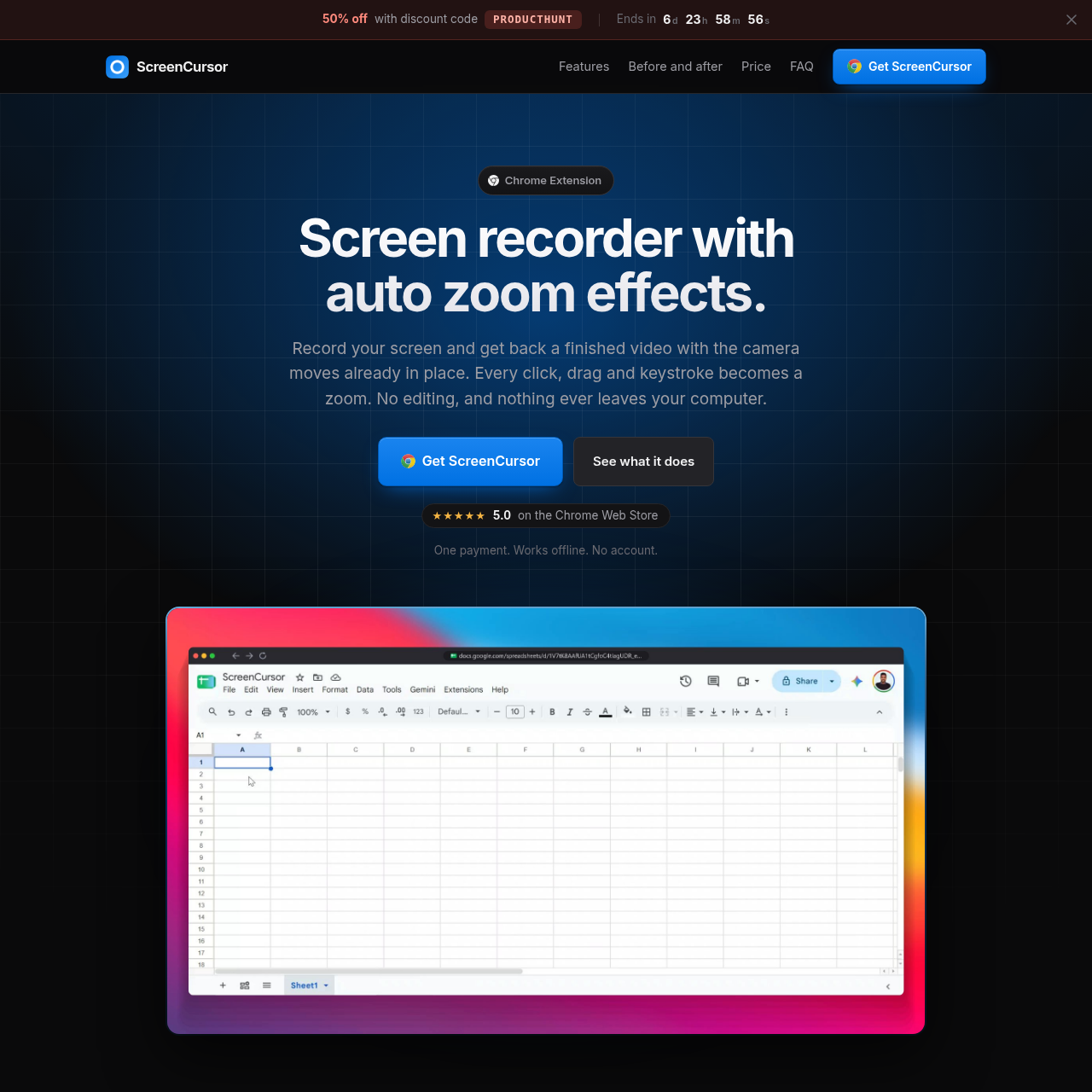
ScreenCursor est une extension Chrome locale qui enregistre les écrans et automatise les effets de zoom lors des clics, des glissements et des frappes au clavier.

Plugins et ExtensionsEnregistrement de l'écran entier, du…Automatisation de la génération de…Découpe, fractionnement et accélération…Exportation de vidéos MP4 en résolution…
ScreenCursor product interface screenshot
Référencé sur AIToolly

Qu’est-ce que ScreenCursor ? Présentation du produit

Fonction du produit et positionnement officiel

ScreenCursor est un outil d'enregistrement d'écran basé sur navigateur, distribué sous la forme d'une extension Chrome pour macOS, Windows et Linux. Il détecte automatiquement les clics de curseur, les glissements et les frappes au clavier durant une session, convertissant ces interactions utilisateur en mouvements de caméra ciblés sans exiger de montage vidéo manuel.

L'outil traite l'ensemble de l'enregistrement, de l'édition et de la génération vidéo directement sur l'ordinateur hôte sans transmettre de données à des serveurs externes. Les utilisateurs peuvent ajuster ou supprimer les zooms automatiques, modifier le cadrage et les formats d'image, couper les temps morts et exporter la vidéo finale au format MP4 dans des résolutions atteignant 1080p.

À quoi peut servir ScreenCursor ?

Cas d’usage étayés par les sources officielles

Démonstrations de logiciels

Enregistrer des flux de travail en plein écran sur des outils web et des applications de bureau avec des zooms automatisés ciblant les points d'interaction.

Présentations de produits cadrées

Appliquer des cadres de navigateur, des arrière-plans personnalisés et des formats d'image ajustés pour capturer des séquences de produit soignées prêtes à être diffusées.

Comment utiliser ScreenCursor

Le parcours documenté, lorsqu’il est disponible

  1. 1

    Démarrer l'enregistrement d'écran

    Sélectionner l'écran cible pour lancer l'enregistrement, en laissant passer le délai de trois secondes pour masquer la barre de notification de partage de Chrome.

  2. 2

    Effectuer des actions avec zoom automatique

    Naviguer dans les applications pendant que les clics, glissements et frappes génèrent automatiquement des zooms de caméra synchronisés et des mouvements suivant le curseur.

  3. 3

    Éditer, cadrer et exporter

    Ajuster les propriétés de zoom, appliquer des arrière-plans ou des cadres, couper ou accélérer des segments, puis exporter une vidéo MP4 jusqu'en 1080p vers le dossier Téléchargements.

Génération automatique de zoom et ajustements après capture

ScreenCursor automatise le montage vidéo lors de la capture en enregistrant les interactions de l'utilisateur comme déclencheurs de mise au point de la caméra. Chaque clic, glissement et frappe crée un événement de zoom qui intervient juste avant l'action de l'utilisateur, se stabilise et suit le déplacement du curseur sur la zone enregistrée.

Les utilisateurs conservent un contrôle manuel sur les trajectoires de caméra générées après la capture. Les zooms peuvent être individuellement recalés, déplacés, accentués, configurés avec des styles de transition vifs ou doux, ou supprimés, tandis que la timeline sous-jacente permet de scinder des clips et d'ajuster la vitesse sans désynchroniser les coordonnées de la caméra.

  • Capture les clics, les glissements et la saisie au clavier comme déclencheurs des mouvements de caméra
  • Comprend des commandes pour ajouter des zooms personnalisés ou modifier la profondeur et le mouvement de transition
  • Reconstruit l'affichage de la caméra en temps réel au fil des modifications apportées sur la timeline et aux zooms

Points à tester avant de choisir ScreenCursor

Vérifications à effectuer avec vos contenus et votre flux de travail

  • Confirmer que l'appareil hôte dispose d'une capacité d'encodage vidéo matériel pour garantir un enregistrement d'écran fluide.
  • Vérifier que les exportations MP4 en 720p ou 1080p répondent aux exigences de diffusion du projet et des plateformes visées.
  • Déterminer si des fonctionnalités absentes telles que l'incrustation de webcam ou le flou de mouvement sont nécessaires pour vos flux d'enregistrement spécifiques.

Sources et date de vérification de ScreenCursor

Sources vérifiées et date de la vérification

Source officielle
https://screencursor.com/
Dernière vérification

Questions fréquentes sur ScreenCursor

Réponses fondées sur la fiche produit dont les sources ont été vérifiées

ScreenCursor téléverse-t-il les vidéos enregistrées vers un serveur ?

Non. L'enregistrement, le montage et les exportations vidéo sont exécutés intégralement dans le navigateur sur votre ordinateur. Les vidéos ne sont envoyées vers aucun serveur distant et l'utilisation du logiciel ne nécessite aucun compte.

Quels systèmes d'exploitation et environnements prennent en charge ScreenCursor ?

ScreenCursor fonctionne sous forme d'extension Chrome, ce qui lui permet d'opérer sur macOS, Windows et Linux dès lors que le navigateur Chrome s'exécute avec l'encodage vidéo matériel.

Les zooms de caméra enregistrés peuvent-ils être ajustés manuellement ou supprimés ?

Oui. Les utilisateurs peuvent recaler, déplacer, accentuer ou supprimer n'importe quel zoom généré automatiquement, basculer la dynamique de mouvement entre vif et doux, ou ajouter de nouveaux points de zoom directement sur l'enregistrement.

Quels contenus à l'écran ScreenCursor peut-il capturer ?

ScreenCursor peut enregistrer l'intégralité de l'écran, y compris des logiciels de bureau externes et des applications de conception s'exécutant en dehors du navigateur Google Chrome.

Quels formats de fichiers et résolutions ScreenCursor prend-il en charge à l'exportation ?

ScreenCursor exporte les enregistrements finalisés sous forme de fichiers vidéo MP4 en résolution 720p ou 1080p directement dans le dossier Téléchargements de l'ordinateur.

Découvrez d’autres outils récemment ajoutés dans la même catégorie.