ScreenCursor favicon

ScreenCursor

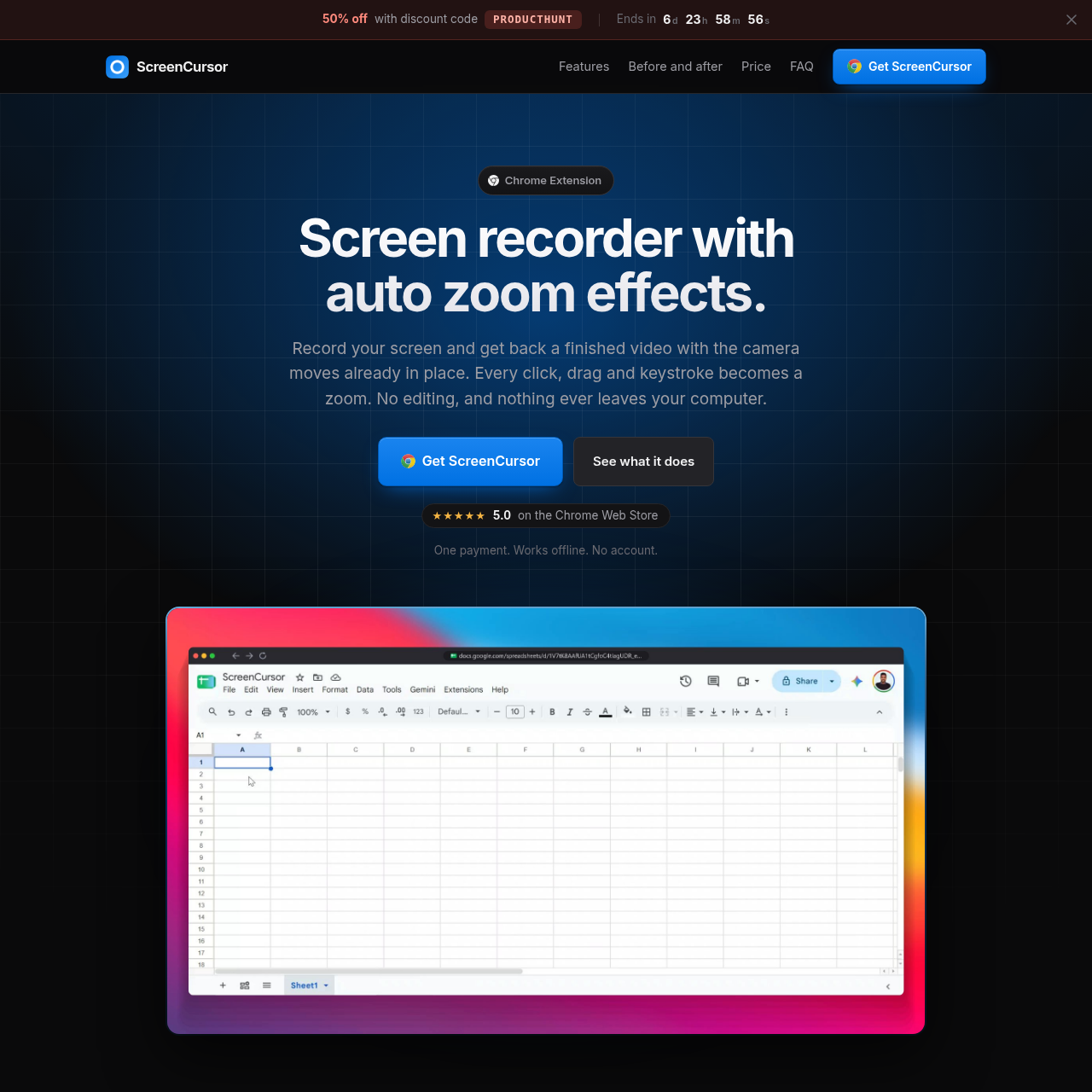
ScreenCursor ist eine lokale Chrome-Erweiterung, die Bildschirme aufzeichnet und Zoomeffekte bei Klicks, Ziehaktionen sowie Tastatureingaben automatisiert.

Plugins und ErweiterungenAufzeichnen des gesamten Bildschirms,…Automatisieren der Zoom-Erstellung und…Kürzen, Aufteilen und Beschleunigen von…Exportieren von MP4-Videos in 720p-…
ScreenCursor product interface screenshot
Bei AIToolly gelistet

Was ist ScreenCursor? Produktübersicht

Funktion und offizielle Positionierung des Produkts

ScreenCursor ist ein browserbasiertes Bildschirmaufnahme-Tool, das als Chrome-Erweiterung für macOS, Windows und Linux bereitgestellt wird. Es erkennt während einer Sitzung automatisch Klicks, Ziehbewegungen und Tastatureingaben und wandelt diese Interaktionen in fokussierte Kamerabewegungen um, ganz ohne manuellen Videoschnitt.

Das Tool führt die gesamte Aufnahme, Bearbeitung und Videoerstellung direkt auf dem Host-Rechner aus, ohne Daten an externe Server zu senden. Nutzer können automatische Zooms anpassen oder entfernen, Bildausschnitt und Seitenverhältnis verändern, Pausen herausschneiden und das fertige Video als MP4-Datei mit bis zu 1080p exportieren.

Wofür kann ScreenCursor verwendet werden?

Durch offizielle Quellen belegte Anwendungsfälle

Software-Demonstrationen

Aufzeichnen von Vollbild-Workflows über Web-Tools und Desktop-Anwendungen hinweg mit automatischen Zooms auf Interaktionspunkte.

Eingerahmte Produkt-Walkthroughs

Verwenden von Browser-Rahmen, eigenen Hintergründen und angepassten Seitenverhältnissen für sauberes Produkt-Videomaterial zur Weitergabe.

So verwenden Sie ScreenCursor

Der dokumentierte Ablauf, sofern verfügbar

  1. 1

    Bildschirmaufnahme starten

    Wählen Sie den gewünschten Bildschirm aus, um die Aufnahme zu starten, und warten Sie den Drei-Sekunden-Puffer ab, um Chromes Freigabeleiste einzuklappen.

  2. 2

    Aktionen mit automatischem Zoom ausführen

    Navigieren Sie durch Anwendungen, während Klicks, Ziehbewegungen und Tastenanschläge automatisch präzise Kamerazooms und Cursor-Fahrten erzeugen.

  3. 3

    Bearbeiten, einrahmen und exportieren

    Passen Sie Zoomeigenschaften an, wählen Sie Hintergründe oder Rahmen, schneiden oder beschleunigen Sie Segmente und exportieren Sie ein MP4-Video mit bis zu 1080p in den Download-Ordner.

Automatische Zoom-Erstellung und Nachbearbeitung

ScreenCursor automatisiert den Videoschnitt direkt während der Aufnahme, indem es Benutzerinteraktionen als Auslöser für den Kamerafokus registriert. Jeder Klick, jeder Ziehvorgang und jeder Tastenanschlag erzeugt ein Zoom-Ereignis, das unmittelbar vor der Benutzeraktion einsetzt, stabil verharrt und der Bewegung des Mauszeigers über die Aufnahmeoberfläche folgt.

Nutzer behalten auch nach der Erfassung die manuelle Kontrolle über die erzeugten Kamerapfade. Zooms können individuell zeitlich neu abgestimmt, verschoben, vertieft, auf flotte oder sanfte Übergänge eingestellt oder gelöscht werden, während die darunterliegende Zeitleiste das Teilen von Clips und Geschwindigkeitsanpassungen ermöglicht, ohne die Kamerakoordinaten zu desynchronisieren.

  • Erfasst Klicks, Ziehaktionen und Tastatureingaben als Trigger für Kamerabewegungen
  • Bietet Steuerelemente zum Hinzufügen eigener Zooms sowie zum Anpassen von Tiefe und Übergangsdynamik
  • Baut die Kameraansicht in Echtzeit neu auf, während Änderungen an der Zeitleiste und an den Zooms vorgenommen werden

Was Sie vor der Wahl von ScreenCursor testen sollten

Prüfungen mit eigenen Inhalten und Arbeitsabläufen

  • Prüfen Sie, ob das Host-Gerät über eine Hardware-Videokodierung verfügt, um eine flüssige Bildschirmaufnahme zu gewährleisten.
  • Stellen Sie sicher, dass MP4-Exporte in 720p oder 1080p den Vertriebs- und Plattformanforderungen Ihres Projekts genügen.
  • Überprüfen Sie, ob fehlende Funktionen wie Webcam-Overlays oder Bewegungsunschärfe für Ihren spezifischen Video-Workflow zwingend benötigt werden.

ScreenCursor: Quellen und Prüfdatum

Welche Quellen wann geprüft wurden

Offizielle Quelle
https://screencursor.com/
Zuletzt geprüft

Häufig gestellte Fragen zu ScreenCursor

Antworten auf Basis des quellengeprüften Produkteintrags

Lädt ScreenCursor aufgezeichnete Videos auf einen Server hoch?

Nein. Die Aufnahme, Bearbeitung und der Export der Videos erfolgen vollständig lokal im Browser auf Ihrem Computer. Es werden keine Videos auf externe Server geladen, und für die Nutzung ist kein Konto erforderlich.

Welche Betriebssysteme und Umgebungen unterstützen ScreenCursor?

ScreenCursor läuft als Chrome-Erweiterung und funktioniert daher unter macOS, Windows und Linux, sofern der Chrome-Browser mit Hardware-Videokodierung betrieben werden kann.

Können aufgezeichnete Kamerazooms manuell angepasst oder entfernt werden?

Ja. Nutzer können jeden automatisch generierten Zoom zeitlich anpassen, verschieben, intensivieren oder löschen, die Bewegungsdynamik zwischen flott und sanft umschalten sowie neue Zooms hinzufügen.

Welche Bildschirminhalte kann ScreenCursor aufnehmen?

ScreenCursor kann die gesamte Bildschirmanzeige aufzeichnen, einschließlich externer Desktop-Programme und Design-Anwendungen, die außerhalb des Google-Chrome-Browsers ausgeführt werden.

Welche Dateiformate und Auflösungen exportiert ScreenCursor?

ScreenCursor exportiert fertiggestellte Aufnahmen als MP4-Videodateien in 720p- oder 1080p-Auflösung direkt in den Download-Ordner Ihres Computers.

Entdecken Sie weitere kürzlich hinzugefügte Tools derselben Kategorie.