QApilot MCP for Android favicon

QApilot MCP for Android

QApilot MCP for Androidは、AIコーディングクライアントをローカルのAndroid端末に接続し、Appiumコードを手動で書くことなく自然言語によるテスト実行を可能にするツールです。

コードとIT標準MCP stdioトランスポートを介したAIクライアントとローカルAppium…パッケージ識別子による接続済みエミュレータおよび実機上でのAndroidアプリケー…タップ、入力、スクロール、アサーションなどの段階的なUI操作の実行識別子指定またはExcelスプレッドシートからの一括処理による保存済みテストケース…
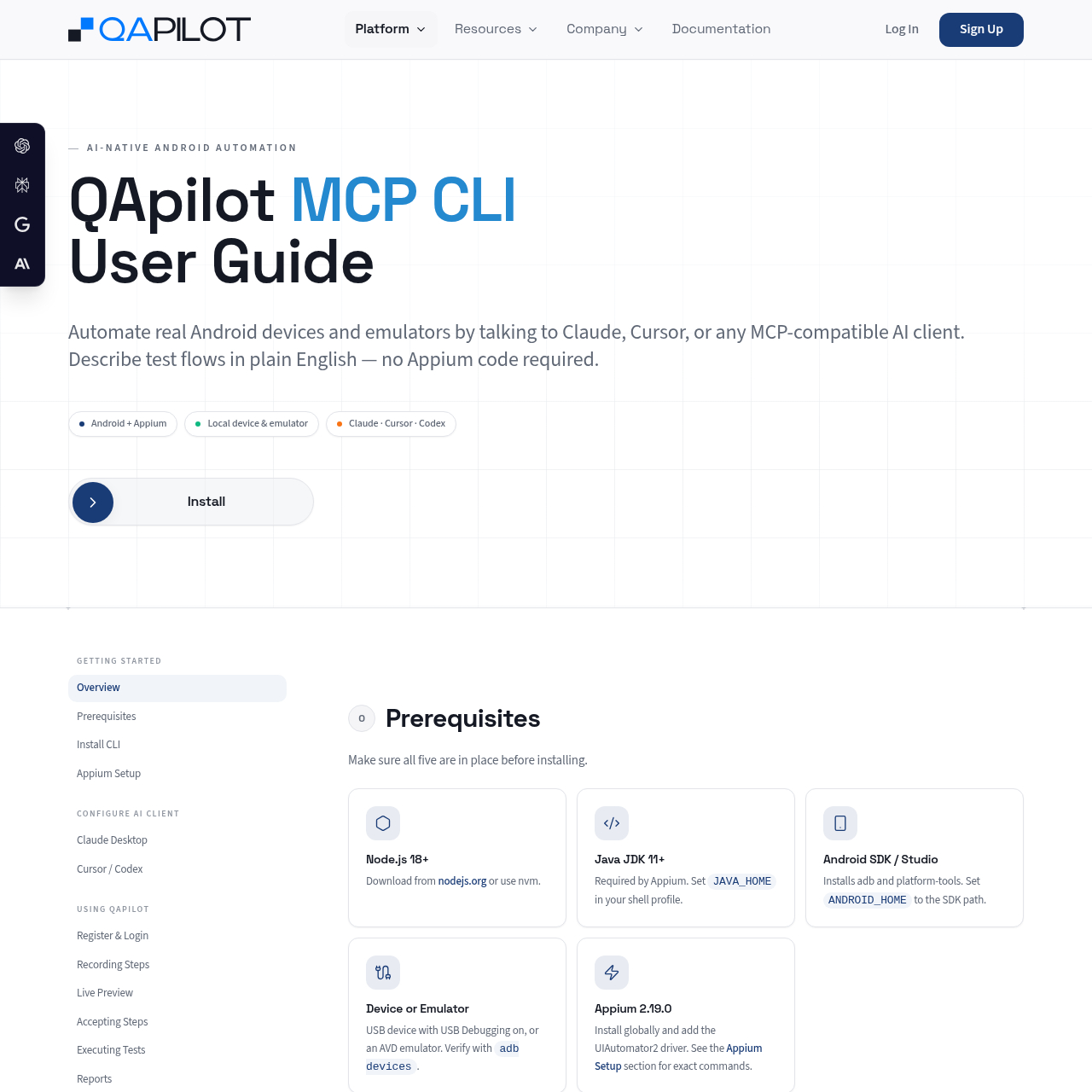
QApilot MCP for Android product interface screenshot
推定月間訪問数
6000
データ期間:
AIToolly 掲載日

QApilot MCP for Androidとは?製品概要

製品の機能と公式な位置づけ

QApilot MCP for Androidは、Claude DesktopやCursorなどのAIアシスタントからモバイルアプリのテスト実行を可能にするModel Context Protocol対応のCLIブリッジです。ローカルのAppiumサーバーやAndroid Debug Bridge環境に直接接続し、手動でAppiumやUIAutomatorのスクリプトを記述することなく、物理デバイスやエミュレータを操作できます。

このツールは、対話形式のプロンプトを構造化された実行計画に変換し、手動アクションの実行、ブラウザプレビューへのリアルタイム画面ストリーミング、そして検証済みテストパスのQApilotプロジェクトへの保存を通じてテストフローを自動化します。テスト実行完了時には、構造化データ、Gherkin仕様、およびセッションメトリクスを出力します。

QApilot MCP for Androidで何ができますか?

公式情報で確認できる活用例

対話的なテストステップの作成

品質エンジニアが自然言語でテスト操作を指示することで、AIクライアントが構造化テスト計画を策定し、接続されたAndroid端末上でアクションを実行してスクリーンショットを取得します。

バッチ実行およびリグレッションテストの再生

登録済みのテストケースをID順に順次再実行したり、Excel(.xlsx)スプレッドシートから読み込んだテストスイート全体を接続済みエミュレータに対して一括実行したりできます。

QApilot MCP for Androidの使い方

公式情報に記載された利用手順

  1. 1

    環境の準備

    Node.js 18以上、Java JDK 11以上、Android SDKなどの前提条件を確認し、指定のuiautomator2ドライバとともにAppium 2.19.0を起動します。

  2. 2

    クライアントの設定

    Claude Desktop、Cursor、または互換性のあるAIクライアントのMCP設定ファイルに、qapilot-mobile-mcpコマンドと引数を追加します。

  3. 3

    認証とアプリの起動

    QApilotワークスペースにログインし、Androidのパッケージ識別子を指定してテスト対象アプリケーションを起動します。

  4. 4

    ステップの実行と検証

    AIアシスタントに操作を指示し、ライブプレビューURLで進捗をリアルタイム確認しながら、成功した正常系ステップをQApilotに取り込みます。

  5. 5

    レポートの生成

    セッションレポートを生成してJSON、YAML、Gherkinファイルを出力し、次回以降の実行に向けて実行状態をクリアします。

MCPツール群とセッションライフサイクルのアーキテクチャ

本CLIは標準入出力を介して通信するMCPサーバーとして動作し、デバイス管理、計画作成、アクション実行、状態問い合わせのための専用ツールを提供します。AIクライアントはmobile_launch_app、mobile_submit_plan、mobile_executeなどのツールを使用して、Appiumセッションのライフサイクルをプログラムから直接制御します。

実行中には状態確認コマンドにより進捗状況を照会し、キャッシュされたアプリ操作定義やXPathを取得できます。テストセッションが完了してレポート生成ツールが呼び出されると、テスト成果物がローカルのダウンロードディレクトリに出力され、アクティブな実行コンテキストが初期化されます。

  • 標準化されたツールレジストリを介してAIアシスタントをUIAutomator2ドライバインスタンスに接続
  • 解決済みのアプリXPathコンテキストをキャッシュ保持し、反復操作の実行速度を最適化
  • セッション終了時のクリーンアップと成果物生成を自動化し、テスト間の状態混入を抑制

QApilot MCP for Androidを選ぶ前に確認すること

自分の素材とワークフローで確認したい項目

  • Node.js 18以上、Java JDK 11以上、Android SDK、指定のAppium 2.19.0とのローカル環境互換性を確認すること。
  • セッションを開始する前に、adbコマンドで接続先端末またはエミュレータが正しく認識されていることを確認すること。
  • AIクライアントのMCP設定ファイル内に、qapilot-mobile-mcpサーバー設定が正確に登録されているか検証すること。
  • 指定のローカル出力ディレクトリに生成されたセッションレポートを確認し、JSON、YAML、Gherkin成果物の出力を確認すること。

QApilot MCP for Androidの情報源と確認日

確認した情報源とその日時

最終確認日
カテゴリー
コードとIT

QApilot MCP for Androidのよくある質問

情報源を確認した製品情報に基づく回答

QApilot MCP for AndroidはどのAIクライアントをサポートしていますか?

このサーバーはClaude Desktop、Cursor、OpenAI Codex、またはModel Context Protocolと互換性のある任意のAIツールと連携して設定できます。

必要とされるAppiumのバージョンは何ですか?

公式ドキュメントでは、バージョン4.2.6のuiautomator2ドライバがインストールされたAppium 2.19.0の環境が必要とされています。

テスト実行中に失敗したステップをQApilotに登録することはできますか?

いいえ、登録対象となるのは正常系のステップのみです。失敗したステップは除外されるため、テストケースとして保存する前に問題を修正する必要があります。

テスト完了後の成果物やレポートはどのように構成されますか?

レポートはユーザーのダウンロードディレクトリに保存され、output.json、report.yaml、および通過セッション用のscenario.feature(Gherkinファイル)が含まれます。

QApilot MCP for Androidはスプレッドシートによるリグレッションテストスイートに対応していますか?

はい、mobile_run_excel_testcasesツールを使用することで、Excelファイル(.xlsx)から保存済みテストケースを直接一括実行することが可能です。

同じカテゴリーに最近追加されたツールをチェックできます。