Bitgrain
Bitgrain - PNGやSVGに対応した高度なクリエイティブ画像編集・スタジオツール
Bitgrainは、高度なアルゴリズムと多彩なフィルター、テクスチャ機能を備えた画像編集プラットフォームです。PNG、JPG、WEBP、HEIC、SVGといった多様なフォーマットをサポートし、スタジオテンプレートやバッチ処理により、プロフェッショナルなクリエイティブワークを効率化します。
2026-05-03
--K
Bitgrain 製品情報
Bitgrain:クリエイティブな表現を極める究極の画像編集スタジオ
現代のデジタルコンテンツ制作において、画像の質と編集のスピードは非常に重要です。Bitgrainは、プロフェッショナルなクリエイターから趣味で画像加工を楽しむ方まで、幅広いニーズに応えるために設計された次世代の画像編集プラットフォームです。Bitgrainを使用することで、独自のアルゴリズムに基づいた高度な加工が可能になり、あなたのプロジェクトに新しい息吹を吹き込みます。
What's Bitgrain (Bitgrainとは?)
Bitgrainは、画像編集、テクスチャ加工、そしてクリエイティブなデザイン制作を一元管理できるスタジオツールです。特に、PNGやSVGといった主要なファイル形式に加え、JPG、WEBP、HEICといった多様なフォーマットに完全対応している点が特徴です。
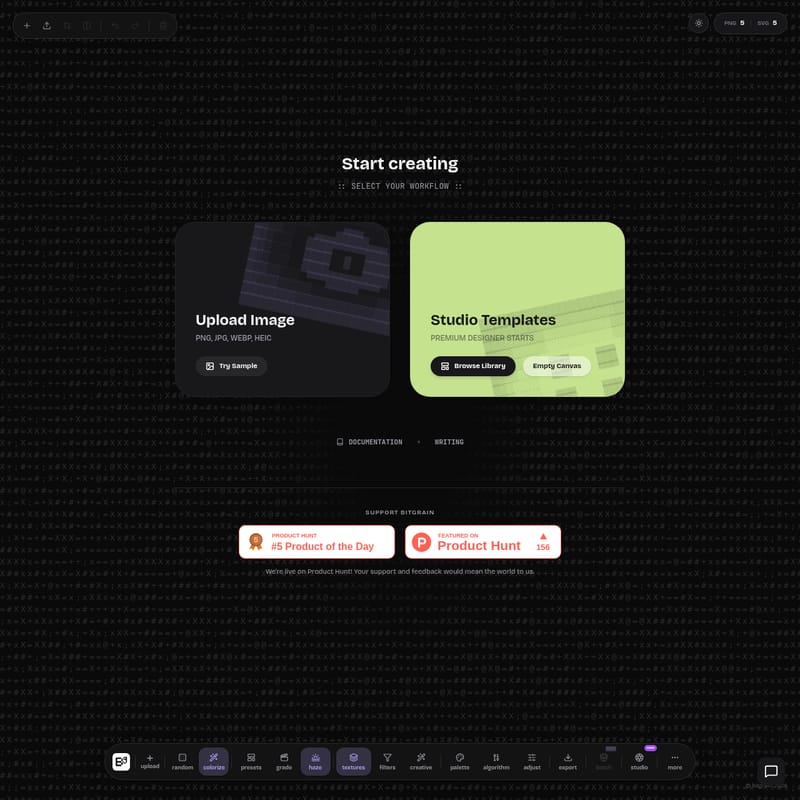
Bitgrainは単なるエディタではありません。ユーザーが独自のワークフローを選択し、空のキャンバスから制作を開始したり、用意された**Studio Templates(スタジオテンプレート)**を活用したりすることで、効率的かつ高品質なアウトプットを可能にします。現在、Product Huntでも公開されており、多くのクリエイティブユーザーから注目を集めています。
Features (Bitgrainの主な機能)
Bitgrainには、クリエイティブな作業を支援するための豊富な機能が搭載されています。それぞれの機能は、直感的に操作できるように設計されています。
多彩な編集ツール
- Algorithm(アルゴリズム): Bitgrain独自のアルゴリズムにより、画像に最適な処理を自動で適用します。
- Colorize(カラー化): モノクロ画像への着色や、特定の色彩強調を簡単に行えます。
- Haze(ヘイズ): 画像に霧のような質感や、幻想的な雰囲気を加えることができます。
- Textures(テクスチャ): 多様なテクスチャ素材を重ねることで、画像に深みと質感をプラスします。
- Filters(フィルター): クリエイティブなフィルターをワンクリックで適用可能です。
高度な調整と管理
- Grade(グレード): 色調補正やグレーディングを行い、作品全体のトーンを統一します。
- Adjust(調整): 明度、コントラスト、彩度などの詳細なパラメータ調整が可能です。
- Palette(パレット): 画像からカラーパレットを抽出、または独自のカラー設定を管理します。
- Presets(プリセット): お気に入りの設定を保存し、いつでも呼び出すことができます。
効率的なワークフロー
- Batch(バッチ処理): 複数の画像に対して一括で処理を適用できるため、大量の画像編集も短時間で完了します。
- Export(書き出し): 編集した画像は、PNG、SVG、JPGなどの形式で高品質にエクスポートできます。
- Studio(スタジオ): プレミアムデザイナー向けの設定や、テンプレートを利用できる専用環境を提供します。
How to Use (Bitgrainの使い方)
Bitgrainの使い方は非常にシンプルで、以下のステップで制作を進めることができます。
- ワークフローの選択:
- Upload Image: 手持ちの画像(PNG, JPG, WEBP, HEIC)をアップロードして編集を開始します。
- Try Sample: サンプル画像を使用して、各機能を試すことができます。
- Studio Templates: 用意されたデザインテンプレートから制作を開始します。
- Empty Canvas: 白紙の状態から自由にデザインを構築します。
- 編集と加工:
- 画面上のメニューから「Creative」や「Filters」、「Textures」を選択し、画像に変化を加えます。
- 「Random」機能を使って、予期せぬアーティスティックな効果を試すことも可能です。
- 詳細な調整:
- 「Adjust」や「Grade」セクションで、細部の色味や質感を追い込みます。
- エクスポート:
- 納得のいく仕上がりになったら、「Export」ボタンを押して保存します。複数のファイルを扱う場合は「Batch」機能を活用しましょう。
Use Case (活用シーン)
Bitgrainは、以下のような様々なシーンでその真価を発揮します。
- SNS用コンテンツの作成: FiltersやHaze機能を活用して、目を引く印象的な画像を作成できます。
- Webデザイン用アセットの編集: SVGやPNG形式のロゴやアイコンに、Bitgrain独自のTexturesを適用して独自性を出せます。
- 大量の画像処理: Eコマースや写真撮影後の編集作業において、Batch処理機能が作業時間を劇的に短縮します。
- プロトタイピング: Studio Templatesを使用することで、プロフェッショナルな品質のデザインを素早く形にできます。
FAQ (よくある質問)
Q: 対応しているファイル形式は何ですか? A: Bitgrainは、PNG、JPG、WEBP、HEIC、およびSVG形式のアップロードとエクスポートに対応しています。
Q: 複数の画像を一度に編集できますか? A: はい、「Batch」機能を使用することで、複数の画像に対して一貫した設定を適用することが可能です。
Q: テンプレートはありますか? A: はい、Studio Templatesライブラリからプロフェッショナルなデザイナーによるテンプレートを選択して利用できます。
Q: 初心者でも使えますか? A: もちろん可能です。「Random」機能や「Presets」を使用することで、難しい設定なしで素晴らしい効果を得ることができます。
© bitgrain 2026. Bitgrainで、あなたのクリエイティビティを次のレベルへ引き上げましょう。今すぐ「Start creating」から始めてみてください。