Computer Use in Claude Code
Claude Code: Native Computer Use für macOS-Entwickler via CLI
Claude Code ist ein leistungsstarkes CLI-Tool, das durch das neue 'Computer Use'-Feature erweitert wird. Es ermöglicht der KI, nativ auf macOS-Systemen zu agieren, Apps zu steuern, Bildschirminhalte zu analysieren und GUI-basierte Workflows direkt aus dem Terminal zu automatisieren. Ideal für UI-Tests, Debugging und die Validierung nativer Anwendungen.
2026-04-02
132500.0K
Computer Use in Claude Code Produktinformationen
Claude Code: Computer Use in der CLI nutzen
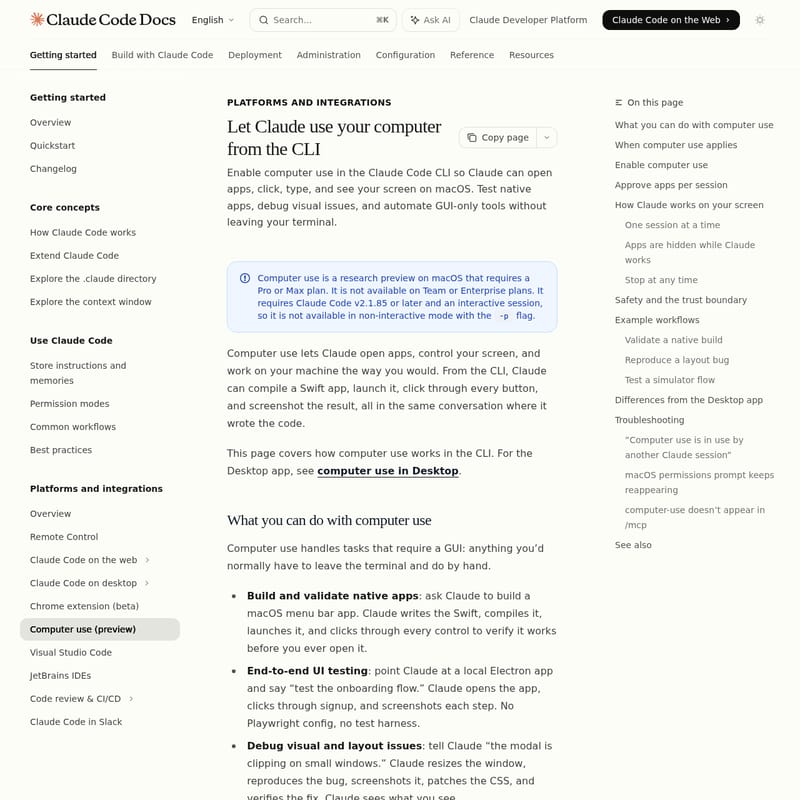
Claude Code bietet mit der Funktion Computer Use eine bahnbrechende Möglichkeit für Entwickler, die Leistungsfähigkeit von Claude direkt auf ihrem macOS-Desktop einzusetzen. Während herkömmliche KI-Tools oft auf Text oder Code-Editoren beschränkt sind, kann Claude Code durch Computer Use Ihren Bildschirm „sehen“, Anwendungen öffnen, klicken und tippen – genau wie ein menschlicher Benutzer.
Was ist Computer Use?
Computer Use ist eine Research-Preview für macOS, die es Claude Code ermöglicht, über das Terminal hinaus mit der grafischen Benutzeroberfläche (GUI) Ihres Rechners zu interagieren. In einer interaktiven Claude Code Sitzung kann die KI native Apps kompilieren, starten und durch Screenshots validieren. Dies geschieht nahtlos in derselben Konversation, in der auch der Code geschrieben wurde.
Es handelt sich um ein integriertes Feature, das für Nutzer mit einem Pro oder Max Plan ab der Version v2.1.85 von Claude Code verfügbar ist. Es dient als Brückenteil für Aufgaben, die weder über Shell-Befehle noch über API-Schnittstellen gelöst werden können.
Features von Computer Use
Die Integration von Computer Use in Claude Code bringt spezialisierte Funktionen mit sich, die den Entwicklungsprozess auf macOS revolutionieren:
- GUI-Interaktion: Claude kann Apps öffnen, scrollen, klicken und Text eingeben.
- Visuelle Analyse: Die KI erstellt Screenshots, um Layout-Fehler zu identifizieren oder UI-Zustände zu prüfen.
- Sicherheits-Sandbox: Claude sieht das Terminal-Fenster selbst nicht, um Feedback-Schleifen und Prompt-Injections zu vermeiden.
- App-spezifische Freigaben: Sie behalten die volle Kontrolle darüber, welche Anwendungen Claude Code steuern darf.
- Automatischer Fokus: Während Claude arbeitet, werden nicht benötigte Apps ausgeblendet, um eine saubere Interaktionsfläche zu gewährleisten.
- Globaler Abbruch: Mit der
Esc-Taste oderStrg+Ckann jede Aktion von Claude Code sofort unterbrochen werden.
Use Case: Praktische Anwendungen
Computer Use in Claude Code ist besonders in Szenarien hilfreich, in denen herkömmliche Automatisierungstools an ihre Grenzen stoßen:
1. Validierung nativer Builds
Nachdem Claude Code Änderungen an einer Swift-App vorgenommen hat, kann die KI die Anwendung selbstständig bauen (xcodebuild), starten und durch die Menüs navigieren, um die Funktionalität zu bestätigen.
2. End-to-End UI-Tests
Anstatt komplexe Test-Harnesses wie Playwright zu konfigurieren, können Sie Claude Code anweisen: „Öffne meine Electron-App und teste den Onboarding-Prozess“. Claude führt die Schritte visuell aus und dokumentiert Fehler.
3. Debugging von Layout-Problemen
Wenn ein Element bei kleinen Fenstergrößen abgeschnitten wird, kann Claude Code das Fenster manuell in der GUI skalieren, das Problem visuell erfassen und anschließend den CSS-Code korrigieren.
4. Steuerung von GUI-Tools
Interagieren Sie mit Design-Tools, Hardware-Control-Panels oder dem iOS-Simulator, die keine CLI-Schnittstelle bieten.
How to Use: Computer Use aktivieren
Um Computer Use in Claude Code zu nutzen, folgen Sie diesen Schritten:
- MCP-Menü öffnen: Starten Sie eine interaktive Claude Code Sitzung und geben Sie
/mcpein. - Server aktivieren: Suchen Sie den Eintrag
computer-usein der Liste und wählen Sie „Enable“. Diese Einstellung wird pro Projekt gespeichert. - Berechtigungen erteilen: macOS wird Sie nach Zugriffen für Bedienungshilfen (Klicken/Tippen) und Bildschirmaufnahme (Sehen) fragen. Erteilen Sie beide Rechte in den Systemeinstellungen.
- App-Freigabe: Wenn Claude Code eine App zum ersten Mal steuern möchte (z. B. den Finder oder Xcode), erscheint eine Aufforderung im Terminal. Bestätigen Sie diese mit „Allow“.
Hinweis: Falls die Berechtigungsabfrage wiederholt erscheint, starten Sie Claude Code komplett neu.
FAQ (Häufig gestellte Fragen)
F: Warum sehe ich computer-use nicht in meinem /mcp Menü?
A: Stellen Sie sicher, dass Sie macOS nutzen, Claude Code v2.1.85+ installiert haben und über einen Pro oder Max Plan verfügen. Computer Use ist nicht für Linux oder Windows verfügbar.
F: Kann Claude auf alle meine Daten zugreifen? A: Nein. Claude Code kann nur auf Apps zugreifen, die Sie explizit pro Sitzung freigeben. Kritische Apps wie Terminals oder der Finder zeigen eine zusätzliche Warnung an.
F: Funktioniert Computer Use im nicht-interaktiven Modus?
A: Nein, Computer Use erfordert eine interaktive Sitzung und ist nicht mit dem -p Flag verfügbar.
F: Was passiert, wenn zwei Instanzen von Claude Code gleichzeitig laufen? A: Computer Use nutzt eine maschinenweite Sperre. Nur eine Instanz kann zurzeit die Kontrolle über den Bildschirm übernehmen.
F: Werden meine Terminal-Eingaben von Claude gesehen? A: Nein. Das Terminal-Fenster wird automatisch aus allen Screenshots ausgeschlossen, die Claude Code zur Analyse anfertigt.