Pocket Screen
Pocket Screen:高效的 macOS 窗口置顶与画中画参考实用工具
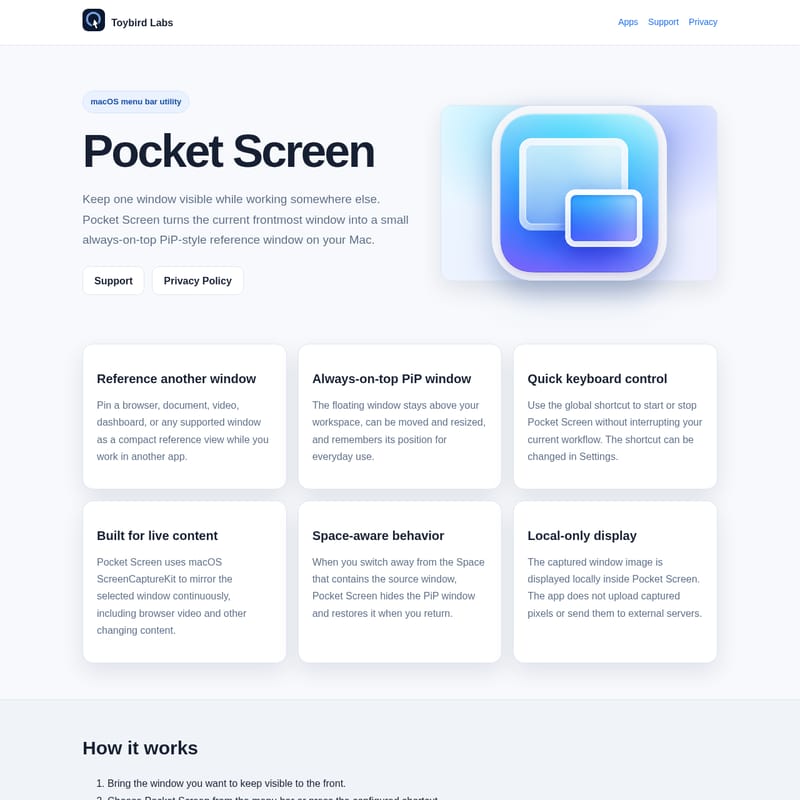
Pocket Screen 是由 Toybird Labs 开发的一款 macOS 菜单栏工具,通过 ScreenCaptureKit 技术将任意窗口转化为置顶的画中画 (PiP) 参考视图。它支持全局快捷键控制、空间感应隐藏及本地化隐私显示,是提升多任务处理效率的理想选择。该应用专为 macOS 14 及更高版本设计,兼容 Intel 及 Apple 芯片 Mac,助力用户在不切换应用的情况下保持核心信息始终可见。
2026-07-19
--K
Pocket Screen 产品信息
Pocket Screen:提升 macOS 多任务效率的画中画参考工具
在现代数字化办公环境中,频繁在不同的应用程序和窗口之间来回切换往往会打断心流,降低工作效率。Pocket Screen 是一款由 Toybird Labs 精心打造的 macOS 菜单栏实用工具,旨在解决用户在多任务处理时的视觉干扰问题。通过将特定窗口转化为一个始终置顶的画中画(PiP)风格参考视图,Pocket Screen 让您的重要信息触手可及。
什么是 Pocket Screen?
Pocket Screen 是一款专为 Mac 用户设计的轻量级窗口管理工具。它的核心功能是将当前处于最前端的活动窗口“缩小”并“固定”成一个浮动的参考窗口。这个窗口会始终保持在其他所有应用程序之上,类似于视频播放器的画中画模式。
无论您是在编写代码、撰写报告,还是在进行复杂的图像设计,Pocket Screen 都能帮助您保持一个窗口的可见性,让您可以一边在主工作区操作,一边参考所需的信息。这款工具不仅极大地优化了屏幕空间的利用率,还显著提升了多任务处理的流畅度。
Pocket Screen 的核心功能
始终置顶的画中画窗口
Pocket Screen 创建的浮动窗口具有“始终置顶”(Always-on-top)的特性。这意味着无论您打开多少个新窗口,或者在哪些应用之间进行切换,这个小型参考窗口都会稳稳地停留在您的工作区上方。您可以根据需要自由地移动该窗口的位置,或调整其大小,以适应不同的屏幕布局。此外,Pocket Screen 还会记住您上次使用的窗口位置,方便日常高频使用。
基于 ScreenCaptureKit 的实时内容镜像
Pocket Screen 采用了 macOS 先进的 ScreenCaptureKit 技术,能够持续、流畅地镜像选定的源窗口。这项技术不仅能捕获静态内容,还完美支持动态内容。这意味着您可以将正在播放的浏览器视频、实时更新的数据仪表盘或任何动态变化的界面通过 Pocket Screen 进行置顶显示,且延迟极低。
全局快捷键极速控制
为了不中断用户的当前工作流,Pocket Screen 提供了强大的全局快捷键功能。您无需通过鼠标寻找菜单,只需按下配置好的快捷键,即可立即启动或停止 Pocket Screen 镜像功能。如果默认快捷键不符合您的操作习惯,您还可以在设置中进行灵活更改。
智能空间感应(Space-aware)
macOS 的多空间管理是其一大特色,Pocket Screen 对此进行了深度优化。当您切换到不包含源窗口的其他“空间”(Space)时,Pocket Screen 会智能地隐藏画中画窗口;而当您返回到源窗口所在的原始空间时,它会自动恢复显示。这种设计确保了您的工作区在任何时候都能保持整洁且符合逻辑。
隐私优先:本地化显示
隐私安全是 Toybird Labs 设计 Pocket Screen 时的重要考量。Pocket Screen 捕获的窗口图像仅在本地进行显示和处理。该应用不会上传任何捕获的像素数据,也不会将其发送到任何外部服务器。所有的操作都在您的设备上本地完成,确保您的屏幕内容安全无虞。
Pocket Screen 的典型使用场景
Pocket Screen 的应用场景非常广泛,能够满足不同类型用户的需求:
- 开发人员:在编写代码时,通过 Pocket Screen 将技术文档、API 参考手册或终端窗口置顶,避免频繁切换窗口。
- 数据分析师:将实时更新的数据仪表盘固定在屏幕角落,以便在撰写分析报告时随时观察数据波动。
- 内容创作者:在剪辑视频或修图时,将参考图或分镜脚本作为 PiP 窗口显示,确保创作思路不跑偏。
- 学生与科研人员:在撰写论文时,将参考论文的特定段落或网页资料通过 Pocket Screen 保持可见,提高摘录和参考效率。
- 在线学习者:一边在主窗口记笔记,一边通过 Pocket Screen 的画中画功能观看教学视频。
如何使用 Pocket Screen
使用 Pocket Screen 提升效率非常简单,只需遵循以下四个步骤:
- 选中源窗口:将您希望保持可见的那个窗口移动到屏幕最前端。
- 启动功能:点击 macOS 菜单栏中的 Pocket Screen 图标,或者直接按下您配置好的全局快捷键。
- 自由调整:根据需要,通过鼠标拖动或缩放这个浮动的画中画窗口,将其放置在最合适的位置。
- 停止镜像:再次按下快捷键或通过菜单栏选项即可关闭 Pocket Screen 视图。
注意:为了实现窗口捕获功能,Pocket Screen 需要获得 macOS 的“屏幕录制”权限。请放心,捕获的内容仅用于本地画中画预览,不会被存储或泄露。
系统要求
为了确保最佳性能和功能完整性,Pocket Screen 对运行环境有以下要求:
- 操作系统:需要 macOS 14 或更高版本。
- 硬件兼容性:完美适配 Apple Silicon(如 M1, M2, M3 芯片)Mac 以及 Intel 处理器 Mac。
常见问题解答 (FAQ)
Q: Pocket Screen 会占用大量系统资源吗? A: 不会。Pocket Screen 采用了高效的 ScreenCaptureKit 框架,旨在以极低的资源占用提供流畅的镜像效果,不会影响您主程序的运行性能。
Q: 为什么我无法捕获某些受保护的内容? A: Pocket Screen 遵循 macOS 的系统安全限制。某些受版权保护的内容(如部分流媒体应用的加密视频)可能无法通过屏幕截取技术进行镜像。
Q: 我可以在不同的显示器之间移动 Pocket Screen 窗口吗? A: 是的,您可以将 Pocket Screen 的浮动窗口随意拖动到任何连接到 Mac 的显示器上。
Q: 我的数据会被上传吗? A: 绝对不会。Pocket Screen 坚持本地处理原则,所有窗口捕获和显示操作均在您的 Mac 本地执行,不涉及任何云端上传。
了解更多信息,请访问 Toybird Labs 官方支持页面或阅读隐私政策。