Smooth Recorder
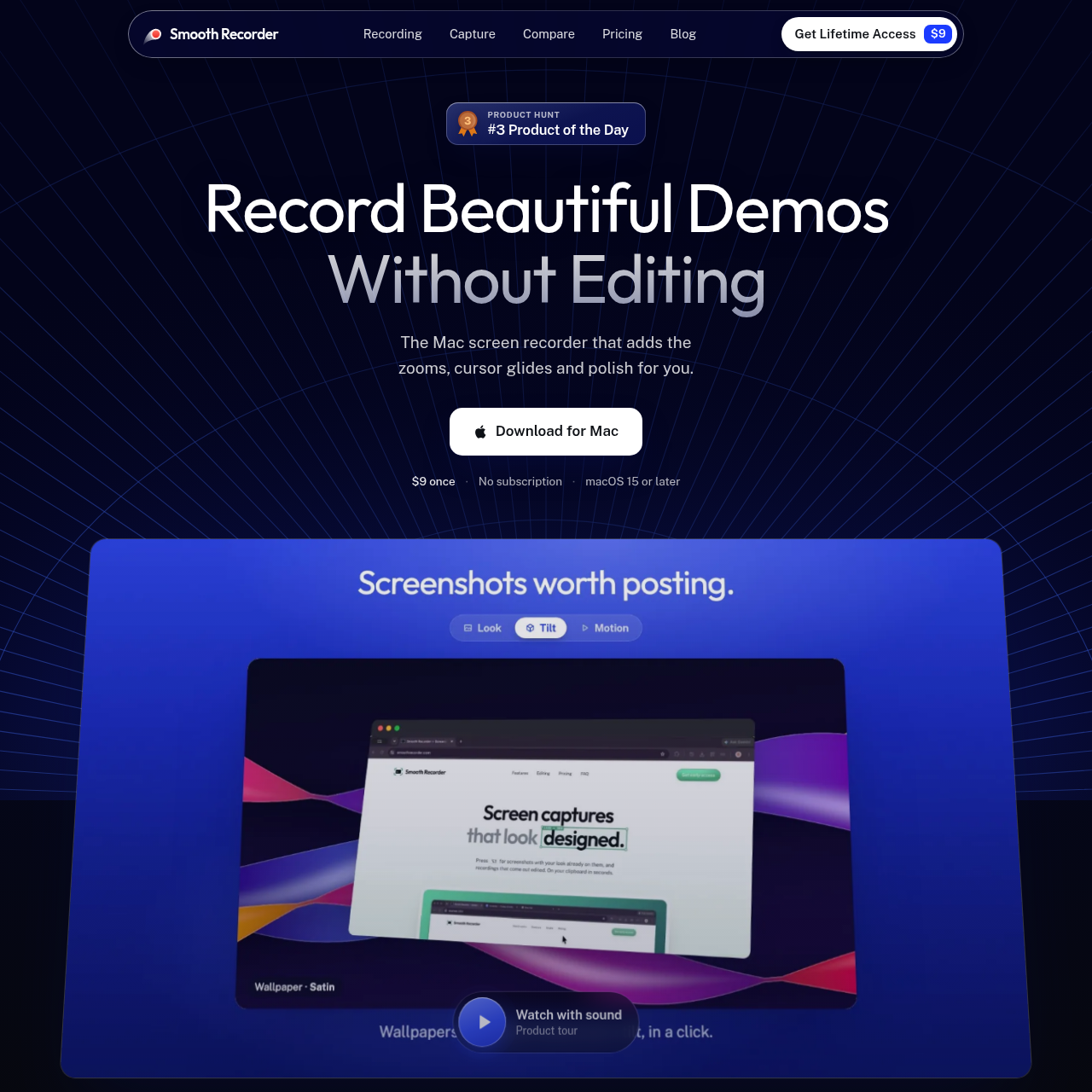
Smooth Recorder는 줌 경로, 커서 스무딩, 온디바이스 텍스트 기반 편집 및 민감 정보 가림 처리를 자동화하는 macOS 전용 네이티브 화면 녹화 및 캡처 유틸리티입니다.
비디오화면, 웹캠, 마이크 및 시스템 오디오 동시 캡처클릭 기반의 자동 줌 추적 및 커서 움직임 스무딩텍스트 기반 비디오 트리밍 및 한 번의 클릭으로 불필요한 추임새 제거스크롤 전체 페이지 스크린샷 캡처
Smooth Recorder는 줌 경로, 커서 스무딩, 온디바이스 텍스트 기반 편집 및 민감 정보 가림 처리를 자동화하는 macOS 전용 네이티브 화면 녹화 및 캡처 유틸리티입니다.
제품의 기능과 공식 포지셔닝
Smooth Recorder는 화면 녹화와 정적 이미지를 캡처하고 정교하게 편집하기 위해 SwiftUI와 AppKit으로 제작된 네이티브 macOS 애플리케이션입니다. 브라우저 래퍼나 외부 클라우드 의존성 없이 설계되어 음성 트랜스크립션, 텍스트 인식, 민감 데이터 감지 작업을 로컬 하드웨어에서 직접 수행합니다.
카메라, 마이크, 내부 시스템 오디오를 아우르는 멀티 소스 녹화 기능과 더불어 클릭 추적, 커서 스무딩, 3D 카메라 앵글 같은 자동 프레젠테이션 향상 기능을 결합했습니다. 비디오 제작 외에도 단축키 오버레이를 통해 정적 캡처, 전체 페이지 스크롤 샷, 텍스트 추출, 개인정보 가림 기능을 직관적으로 제공합니다.
공식 출처로 확인된 활용 사례
발표자는 클릭 줌, 커서 스무딩, 단어별 캡션이 자동으로 생성되는 환경에서 애플리케이션 시연 영상을 원패스로 깔끔하게 녹화할 수 있습니다.
비디오 제작자는 복잡한 타임라인 트랙을 직접 자를 필요 없이 생성된 스크립트 텍스트를 편집하여 실수, 재촬영 구간, um이나 er 같은 추임새를 쉽게 제거할 수 있습니다.
팀원은 배경 월페이퍼, 주석, 3D 기울기 효과 및 민감한 계정 정보나 개인정보 자동 가림 처리를 적용하여 인터페이스 이미지를 깔끔하게 준비하고 공유할 수 있습니다.
디자이너와 마케터는 정적 인터페이스 스크린샷을 글라이드와 줌 효과가 적용된 짧은 3D 프로모션 비디오로 변환하여 1080p 또는 4K 60fps 해상도로 내보낼 수 있습니다.
공식 문서에 안내된 사용 절차
키보드 단축키를 눌러 캡처 인터페이스를 호출한 뒤, 대상 디스플레이 영역이나 창을 지정하고 원하는 캡처 모드를 선택합니다.
정적 이미지나 스크롤 페이지를 캡처하거나, 연결된 카메라 피드, 마이크 입력, 시스템 오디오를 포함하여 화면 녹화를 시작합니다.
생성된 텍스트 트랜스크립트를 수정해 불필요한 비디오 구간이나 추임새를 잘라내거나, 정적 캡처를 열어 가림 처리, 주석, 배경 월페이퍼를 적용합니다.
완성된 미디어를 클립보드에 직접 복사하거나 노치 라이브러리에 저장하고, 비디오 파일의 경우 최대 60fps의 MP4, MOV, GIF 형식으로 내보냅니다.
Smooth Recorder는 브라우저 런타임이나 클라우드 기반 트랜스크립션 파이프라인 대신 Apple 네이티브 프레임워크를 기반으로 모든 작업을 기기 내에서 로컬로 처리합니다. 실시간 오디오 분석을 통해 동기화된 단어별 캡션을 생성하며, 문장을 삭제하거나 감지된 불필요한 추임새를 제거하면 연동된 비디오 타임라인이 자동으로 매끄럽게 연결되는 텍스트 기반 비디오 편집을 지원합니다.
앱에 탑재된 스마트 가림(Smart Redact) 도구 역시 동일한 로컬 프라이버시 모델로 작동하여 캡처된 화면 영역에서 개인 식별 정보와 민감한 개발용 키를 직접 스캔합니다. 사용자는 공유 전 클릭 한 번으로 감지된 데이터를 블러, 픽셀화 또는 검은색 막대 오버레이로 즉시 가릴 수 있습니다.
본인의 자료와 작업 흐름으로 직접 확인할 항목
확인한 출처와 확인 시점
출처를 확인한 제품 정보를 바탕으로 한 답변
Smooth Recorder는 SwiftUI와 AppKit으로 제작된 Mac 전용 네이티브 애플리케이션으로, macOS 15 이상 버전이 필요합니다. 브라우저 확장 프로그램이나 Electron 환경에서는 작동하지 않습니다.
오디오는 로컬 Mac 기기 내에서 직접 텍스트로 변환됩니다. 변환된 단어나 문장을 삭제하면 비디오의 해당 구간이 즉시 잘려 나가며, um, uh, er 같은 불필요한 추임새도 한 번의 클릭으로 깔끔하게 제거할 수 있습니다.
스마트 가림 기능은 기기 내에서 이메일, 전화번호, 결제 카드 번호, API 키, 비밀번호, 얼굴, 링크, IP 주소, 금액 정보 등을 자동으로 식별하며, 블러, 픽셀화 또는 검은 막대를 적용해 안전하게 가려줍니다.
오버레이 단축키를 사용하면 영역 또는 창 스크린샷, 카메라 및 오디오가 포함된 화면 녹화, 반복 GIF 생성, 전체 페이지 스크롤 캡처, 화면 내 텍스트 추출 등 5가지 캡처 모드를 자유롭게 선택할 수 있습니다.
아니요, 음성 트랜스크립션, 광학 문자 인식(OCR), 민감 데이터 가림 분석은 기본적으로 비공개 원칙에 따라 클라우드 처리 없이 사용자의 로컬 Mac 기기 내에서 전적으로 안전하게 실행됩니다.