Smooth Recorder favicon

Smooth Recorder

Smooth Recorder ist ein natives macOS-Aufnahmewerkzeug, das Zoompfade, Cursor-Glättung, lokale Transkriptbearbeitung und Schwärzungen automatisiert.

VideoGleichzeitige Aufnahme von Bildschirm,…Automatisiertes, klickbasiertes…Textgestützter Videoschnitt und…Scrollende Screenshots ganzer Webseiten…
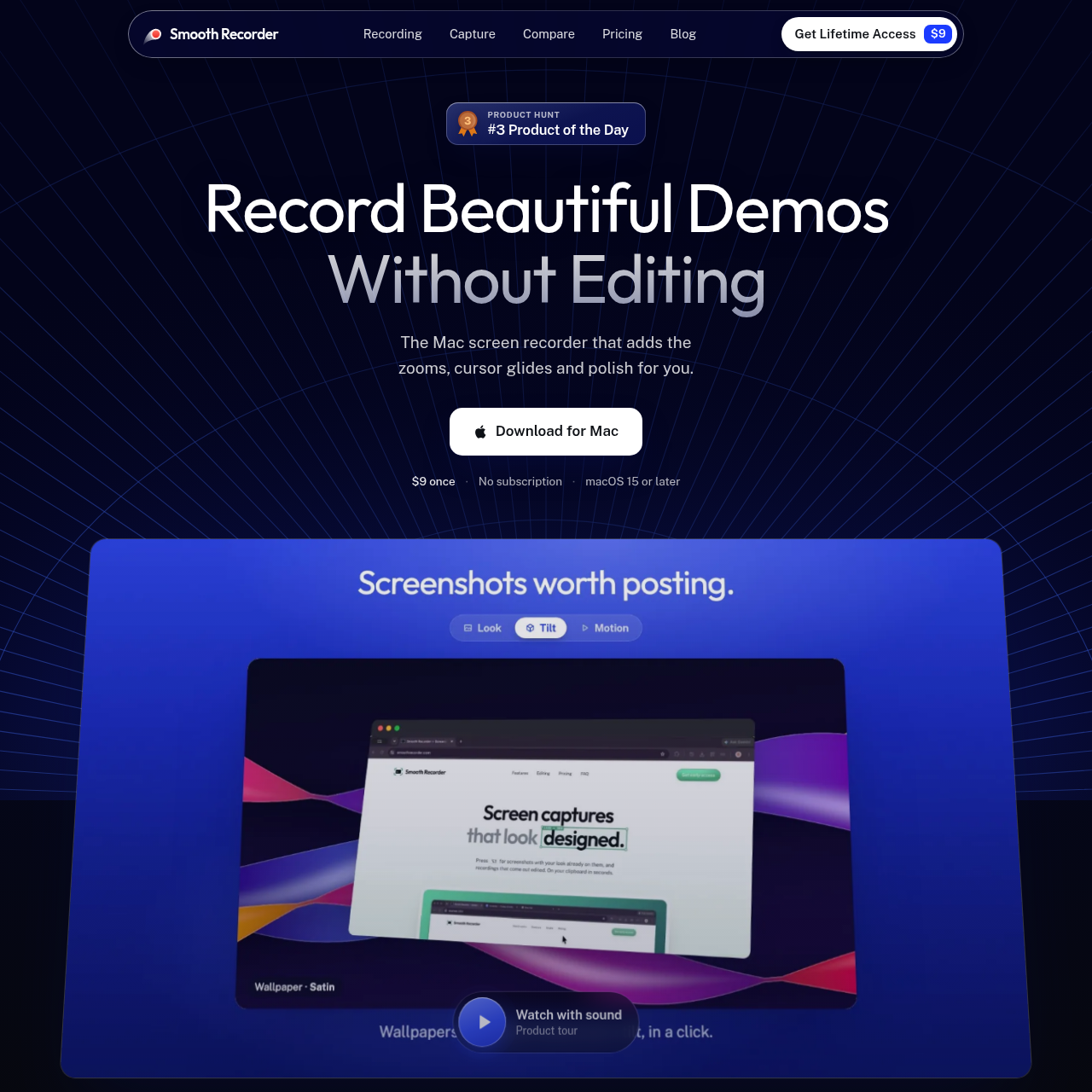
Smooth Recorder product interface screenshot
Bei AIToolly gelistet

Was ist Smooth Recorder? Produktübersicht

Funktion und offizielle Positionierung des Produkts

Smooth Recorder ist eine native macOS-Anwendung, die mit SwiftUI und AppKit entwickelt wurde, um Bildschirmaufnahmen und Screenshots aufzuzeichnen und aufzubereiten. Das Programm verzichtet auf Browser-Wrapper oder externe Cloud-Abhängigkeiten und führt Sprachtranskription, Texterkennung sowie die Identifizierung sensibler Daten direkt auf der lokalen Hardware aus.

Die Software kombiniert die gleichzeitige Aufnahme mehrerer Quellen – einschließlich Kamera, Mikrofon und internem System-Audio – mit automatischen visuellen Verbesserungen wie Klick-Tracking, Cursor-Glättung und 3D-Kamerawinkeln. Neben der Videoerstellung bietet sie ein per Kurzbefehl aufrufbares Overlay für Standbilder, scrollende Ganzseiten-Aufnahmen, Textextraktion und Schwärzungen zum Datenschutz.

Wofür kann Smooth Recorder verwendet werden?

Durch offizielle Quellen belegte Anwendungsfälle

Erstellung von Software-Demos

Präsentierende können Programmabläufe in einem Durchgang aufnehmen, während die App automatisch Klick-Zooms, Cursor-Glättung und Wort-für-Wort-Untertitel generiert.

Textbasierter Videoschnitt

Videoproduzenten können Fehler herausschneiden, Neuaufnahmen entfernen oder Füllwörter wie „ähm“ löschen, indem sie das Transkript bearbeiten, statt Timeline-Spuren manuell zu teilen.

Teilen von Produkt-Screenshots

Teammitglieder können Screenshots mit Hintergrundbildern, Anmerkungen, 3D-Neigungseffekten und der automatischen Schwärzung sensibler Zugangsdaten oder persönlicher Angaben gestalten.

Animierte Teaser für Features

Designer und Marketingfachleute können statische Screenshots der Benutzeroberfläche in kurze 3D-Werbevideos umwandeln, die gleiten, zoomen und in 1080p oder 4K bei 60 fps exportiert werden.

So verwenden Sie Smooth Recorder

Der dokumentierte Ablauf, sofern verfügbar

  1. 1

    Aufnahme-Overlay aufrufen

    Drücken Sie den Tastaturkurzbefehl, um das Aufnahme-Overlay zu öffnen, wählen Sie den gewünschten Bildschirmbereich oder das Fenster aus und bestimmen Sie den Aufnahmemodus.

  2. 2

    Inhalte aufzeichnen oder erfassen

    Erstellen Sie ein Standbild, eine scrollende Seite oder starten Sie die Videoaufnahme mit angeschlossenen Kamera-Feeds, Mikrofoneingängen und System-Audio.

  3. 3

    Über Transkript oder Editor verfeinern

    Bearbeiten Sie das generierte Texttranskript, um überflüssige Videosequenzen oder Füllwörter zu entfernen, oder öffnen Sie Screenshots, um Schwärzungen, Annotationen und Hintergründe hinzuzufügen.

  4. 4

    Fertiges Medium exportieren

    Speichern Sie das fertige Medium direkt in der Zwischenablage, sichern Sie es in der Notch-Mediathek oder exportieren Sie Videodateien als MP4, MOV oder GIF mit bis zu 60 fps.

Automatisierung auf dem Gerät und Datenschutzkontrollen

Smooth Recorder stützt sich auf native Apple-Frameworks, um sämtliche Prozesse lokal abzuwickeln, wodurch Browser-Laufzeitumgebungen und cloudbasierte Transkriptionsdienste überflüssig werden. Die Audioanalyse in Echtzeit generiert synchronisierte Wort-für-Wort-Untertitel und ermöglicht einen textbasierten Videoschnitt, bei dem das Löschen eines Satzes oder das Entfernen von Füllwörtern automatisch die Schnittmarken auf der Videospur schließt.

Das Smart-Redact-Werkzeug arbeitet nach demselben lokalen Datenschutzmodell und scannt erfasste Bildschirmbereiche nach personenbezogenen Daten und sensiblen Entwicklungsschlüsseln. Benutzer können die erkannten Datenpunkte mit einer einzigen Aktion per Unschärfe, Verpixelung oder soliden Balken überdecken, bevor sie die Inhalte weitergeben.

  • Native SwiftUI- und AppKit-Architektur, die auf macOS 15 oder neuer ausgeführt wird
  • Lokale Transkriptions-Engine zur textgesteuerten Timeline-Bearbeitung und Füllwort-Entfernung
  • Smart-Redact-Erkennung von Telefonnummern, E-Mail-Adressen, Zahlungskarten, Passwörtern, API-Schlüsseln, IP-Adressen, Gesichtern und Währungsangaben
  • Vollständige Offline-Verarbeitung, die Untertitel, Texterkennung und visuelle Schwärzungen auf dem lokalen Mac behält

Was Sie vor der Wahl von Smooth Recorder testen sollten

Prüfungen mit eigenen Inhalten und Arbeitsabläufen

  • Stellen Sie vor der Bereitstellung sicher, dass alle Ziel-Arbeitsplätze unter macOS 15 oder neuer laufen.
  • Überprüfen Sie, ob die lokale Transkriptions-Engine technische Fachbegriffe und Akzente präzise erfasst.
  • Testen Sie, ob Smart Redact alle proprietären Datenmuster und benutzerdefinierten API-Token-Formate interner Software zuverlässig erkennt.
  • Prüfen Sie die Ausgabeanforderungen, um sicherzustellen, dass MP4-, MOV- oder GIF-Formate bis 4K mit 60 fps den Vorgaben entsprechen.

Smooth Recorder: Quellen und Prüfdatum

Welche Quellen wann geprüft wurden

Zuletzt geprüft
Kategorie
Video

Häufig gestellte Fragen zu Smooth Recorder

Antworten auf Basis des quellengeprüften Produkteintrags

Welche Betriebssysteme und Frameworks sind für Smooth Recorder erforderlich?

Smooth Recorder ist eine native Mac-Applikation auf Basis von SwiftUI und AppKit, die macOS 15 oder neuer voraussetzt. Sie läuft weder als Browser-Erweiterung noch innerhalb von Electron.

Wie funktioniert die transkriptbasierte Videobearbeitung in der Anwendung?

Der Ton wird direkt auf dem lokalen Mac transkribiert. Das Löschen eines transkribierten Worts oder Satzes schneidet den entsprechenden Abschnitt aus dem Video heraus, und Füllwörter wie „ähm“ oder „äh“ lassen sich mit einem Klick entfernen.

Welche Arten sensibler Daten kann Smart Redact erkennen?

Smart Redact scannt Inhalte direkt auf dem Gerät, um E-Mails, Telefonnummern, Zahlungskarten, API-Schlüssel, Passwörter, Gesichter, Links, IP-Adressen sowie Geldbeträge zu identifizieren und per Unschärfe, Pixelierung oder Balken unkenntlich zu machen.

Welche Aufnahmemodi stehen über das Tastaturkürzel zur Verfügung?

Das Overlay-Kürzel bietet fünf Modi: Screenshots von Bereichen oder Fenstern, Bildschirmaufnahmen mit Kamera und Ton, Endlos-GIFs, scrollende Aufnahmen ganzer Webseiten und Textextraktion vom Bildschirm.

Überträgt Smooth Recorder Aufnahmen, Transkripte oder personenbezogene Daten an Cloud-Server?

Nein, Transkription, optische Zeichenerkennung und Schwärzungsanalysen sind standardmäßig privat und laufen vollständig auf dem lokalen Mac ohne jegliche Cloud-Verarbeitung ab.

Entdecken Sie weitere kürzlich hinzugefügte Tools derselben Kategorie.