TryCase
TryCase - AIエージェントにアプリのテストと検証を実行させる使い捨てLinux環境
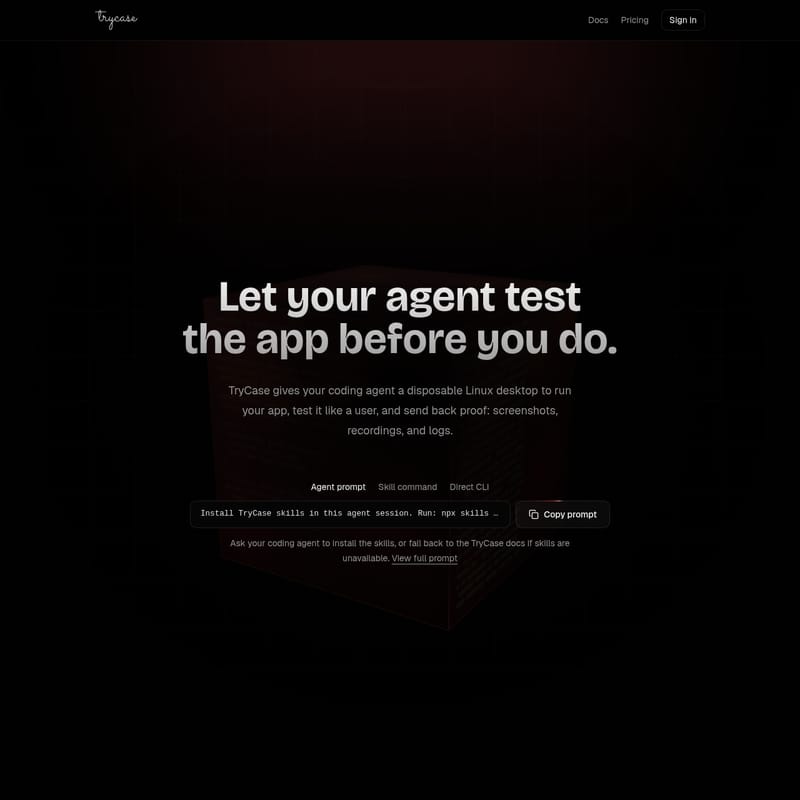
TryCaseは、AIコーディングエージェントに使い捨てのLinuxデスクトップ環境を提供し、アプリの実行、ユーザー操作のシミュレーション、そしてテスト結果の証拠(動画・ログ)の取得を自動化する革新的なツールです。開発者はエージェントに「コードの修正」だけでなく「動作の証明」まで任せることができ、開発効率と信頼性を劇的に向上させます。
2026-07-07
--K
TryCase 製品情報
TryCase:AIエージェントに「動作の証明」まで任せる次世代のテスト環境
現代の開発ワークフローにおいて、AIコーディングエージェントは欠かせない存在となりました。しかし、エージェントが書いたコードが本当に正しく動作するかどうかを確認するのは、依然として人間の役割であることが多いのが現状です。TryCaseは、この課題を解決するために誕生しました。
TryCaseは、AIエージェントに対して「使い捨てのLinuxデスクトップ」を提供します。これにより、エージェントは作成したアプリを実際に起動し、ブラウザを操作してテストを行い、その結果をスクリーンショットや動画、ログとしてユーザーに報告できるようになります。本記事では、この革新的なツール「TryCase」の機能や使い方、活用シーンについて詳しく解説します。
What's TryCase (TryCaseとは?)
TryCaseは、AIエージェント(Claude、Codex、Cursorなど)がアプリケーションを安全かつ独立した環境で実行・検証するための使い捨てLinuxデスクトッププラットフォームです。
通常、AIエージェントはコードを生成するだけですが、TryCaseを利用することで、エージェントは自ら環境を構築し、エンドツーエンド(E2E)でテストを実行できます。テストが完了すると、エージェントはエビデンス(証拠)として以下の情報をユーザーに返します:
- ビデオ録画: 実際の操作画面の動画
- スクリーンショット: 重要なポイントの画像
- 実行ログ: ターミナルやコンソールの出力内容
環境はタスク終了後に自動的に破棄されるため、ローカル環境を汚すことなく、安全かつクリーンに検証を繰り返すことが可能です。
TryCaseの主な特徴 (Features)
1. 使い捨てのLinuxデスクトップ環境
TryCaseは、OSレベル(Linux)の隔離された環境を即座に提供します。OSの起動、レポジトリのアップロード、依存関係のインストール、そしてサーバーの立ち上げまで、すべてをエージェントが自由に行えます。
2. ブラウザの自動操作と検証
env.browserを介して、エージェントはブラウザを起動し、クリック、フォーム入力、アサーション(期待通りの表示がされているかの確認)を実行できます。まさにユーザーがアプリを触っているかのようなテストが可能です。
3. エビデンスの自動生成
テストの結果として、ビデオ録画やスクリーンショット、最大200行のログなどを自動で収集します。これにより、開発者は「本当に動いているか」を一目で判断できます。
4. 自己修復(セルフヒーリング)ループ
TryCaseの強力な点は、テストが失敗した場合にエージェントが自ら修正を行い、再テストを繰り返すフローを構築できる点です。コード内のループ処理により、合格するまで修正と検証を繰り返します。
「AIエージェントにコードを完成させるだけでなく、その仕事の正しさを証明させましょう。」
TryCaseの使い方 (How to Use)
TryCaseを導入し、AIエージェントにテストを実行させるまでの手順は非常にシンプルです。
ステップ1:スキルのインストール
まず、使用しているエージェントセッションにTryCaseのスキルを追加します。ターミナルで以下のコマンドを実行します。
npx skills add bencsn/trycase-skills --skill trycase-cli --skill trycase-run-linux-app -g
ステップ2:エージェントへの指示(プロンプト)
スキルがインストールされたら、エージェントに対して「TryCaseを使ってテストを行い、証拠を見せてほしい」と依頼します。
プロンプト例:
「エンドツーエンドの変更をテストし、ビデオ録画を見せてくれますか?」
ステップ3:結果の確認
エージェントはTryCase環境で作業を行い、完了後にスクリーンショット、録画、ログ、および修正されたアーティファクトを返送します。作業が終われば環境は自動的に消去されます。
実装コードのイメージ
TryCaseの内部では以下のようなスクリプトが実行されています:
// Linux環境の起動
const env = await trycase.launch({ os: "linux" });
await env.upload(repo);
await env.exec("bun install && bun dev");

// ブラウザ操作
const browser = await env.browser.open(appUrl);
await browser.click("[data-test=checkout]");
await browser.fill("#email", user.email);

// 証拠の記録
const proof = await env.record({ video: true });
await browser.expect(page).toShow("Order confirmed");

return {
  screenshots: proof.screenshots,
  recording: proof.video,
  logs: env.logs.tail(200),
};
主な活用シーン (Use Case)
TryCaseは、開発のあらゆるフェーズでAIエージェントの能力を最大限に引き出します。
1. バグ修正 (FIX)
特定のバグを修正した後、それが本当に直っているかをTryCaseで検証させます。エージェントは修正、実行、再テストを繰り返し、合格した証拠としてビデオを提示します。
2. 新機能開発 (BUILD)
新機能を実装し、そのフローがエンドツーエンドで動作することを確認させます。スクリーンショットやログを確認することで、コードレビューの質が向上します。
3. バグの再現 (REPRODUCE)
報告されたバグをまずTryCase環境で再現させます。失敗することを確認してから修正に入り、修正後の「Before/After」の証拠を提出させます。
4. 依存関係のアップグレード (UPGRADE)
ライブラリをアップグレードした後、主要なワークフローに視覚的な退行(ビジュアルレグレッション)やランタイムエラーが発生していないかを自動チェックさせます。
5. 出荷前最終確認 (SHIP)
デプロイ前に、ログインフロー、主要なユーザー導線、モバイルレイアウト、エラー状態などを一括でテストさせます。
よくある質問 (FAQ)
Q: TryCaseを使用するために特別な設定は必要ですか?
A: 基本的には、エージェントセッションでnpx skills addコマンドを実行するだけで開始できます。ログインが必要な場合はnpx trycase@latest loginを実行してください。
Q: テスト環境のOSは何ですか?
A: 現在、標準でLinuxデスクトップ環境を提供しています。
Q: テストが終わった後の環境はどうなりますか?
A: テスト環境は「使い捨て(Disposable)」です。タスクが完了し、エージェントが結果を返した後は自動的に破棄されます。
Q: どのようなAIエージェントで使えますか?
A: Claude、Codex、Cursorなど、ターミナル操作やスキル拡張が可能な主要なコーディングエージェントで利用可能です。
TryCaseを活用して、AIエージェントがテストまで完了させた確かなコードをデプロイしましょう。