Automations in Perplexity Computer favicon

Automations in Perplexity Computer

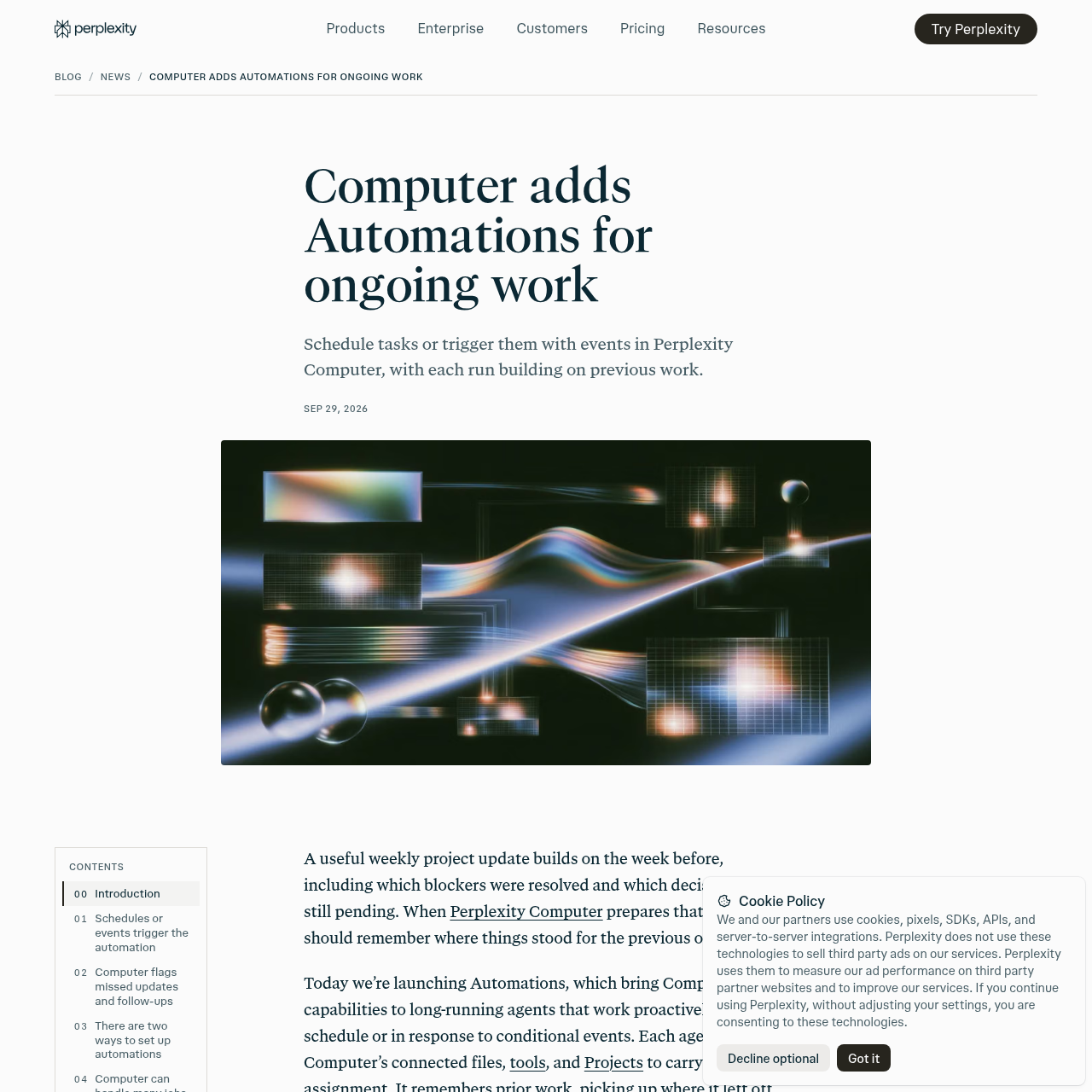
Perplexity ComputerのAutomationsは、実行間で状態を保持する定期実行型およびイベント駆動型エージェントを提供し、連携ツール全体で更新の監視、返信の下書き作成、ワークフローの処理を実行します。

組織化と自動化連携されたファイル、ツール、Projectsを使用して、最初からやり直すことなく定…現在の調査結果を過去の実行結果と比較し、差分や重要な更新を強調表示。プロジェクトおよびコミュニケーション履歴を監視し、不足している更新や期限を超過した…オムニバー経由、またはAutomations管理インターフェース内から直接タスクを…
Automations in Perplexity Computer product interface screenshot
推定月間訪問数
1.2億
データ期間:
AIToolly 掲載日

Automations in Perplexity Computerとは?製品概要

製品の機能と公式な位置づけ

Perplexity ComputerのAutomationsは、設定されたスケジュールに従って動作するか、特定の外部イベントに対応する、永続的で長期実行可能なエージェント機能を導入します。呼び出しごとに最初からやり直すシステムとは異なり、Automationsは過去の実行時のコンテキストを保持するため、時間の経過に伴う変化を評価し、進行中のタスクを追跡し、過去のやり取りを参照することができます。

このシステムは、連携されたワークスペースアカウント、リポジトリ、Projectsと統合されます。ユーザーは運用指示を定義し、成果物の外部出力先を選択し、人間のレビュー要件を指定できる一方で、組織の管理者はコネクタの権限とアクションの適用範囲を継続して制御できます。

Automations in Perplexity Computerで何ができますか?

公式情報で確認できる活用例

顧客コミュニケーションの下書き作成

指定されたアカウントからの受信メールを監視し、過去のやり取りを参照した上で、人間が確認するための返信下書きを作成します。

エンジニアリングの課題解決

Linearで課題が対応可能(ready)としてフラグ付けされたことを検知し、リポジトリを調査してコードの修正を実施し、レビュー用のプルリクエストを送信します。

定期的な市場および競合レポート作成

定期スケジュールに基づいて競合他社の価格設定を確認し、前回のレポートと結果を比較して、注目すべき更新内容を比較スプレッドシートに記録します。

Automations in Perplexity Computerの使い方

公式情報に記載された利用手順

  1. 1

    オートメーション作成の開始

    Computerのオムニバーにタスクの説明を入力するか、Automations画面に移動して「New Automation」を選択します。

  2. 2

    タスク詳細の設定

    期待される成果物を指定し、関連するProjectsを添付して、Computerが使用するツールや連携アカウントを選択します。

  3. 3

    トリガーとガバナンスの設定

    スケジュールまたは条件付きイベントトリガーを定義し、出力の送信先を指定して、人間のレビューが必要なアクションを設定します。

トリガーアーキテクチャと実行履歴の追跡

Automationsは、時間ベースの実行とイベント駆動型トリガーを組み合わせることで、以前のスケジュール設定されたタスク機能を置き換えます。メールクライアント、チャットシステム、課題管理トラッカーなどの外部サービスを監視する際、エージェントは条件フィルターを適用して特定の基準が満たされているかどうかを評価してから作業を開始します。

各実行において過去の出力結果へのアクセスが保持されるため、システムは想定スケジュールからの逸脱を特定できます。未完了の成果物を追跡し、予定されていたデプロイ、メッセージ、または決定事項が指定された制限時間内に到着しなかった場合にユーザーへ警告します。

  • Slack、Gmail、Outlook、Linear、GitHubからの条件付きトリガーをサポート。
  • 実行間で状態を維持して差分を算出し、期限の超過を検知。
  • 実行ステータス、実行履歴、生成された出力を確認できるインターフェースを提供。
  • ワークフローの変更に応じて、オートメーションの編集や一時停止が可能。

Automations in Perplexity Computerを選ぶ前に確認すること

自分の素材とワークフローで確認したい項目

  • 管理者によるコネクタ権限が、連携サービスに求められる固有の読み取りおよび書き込み機能を許可していることを確認してください。
  • Slack、Gmail、Outlook、Linear、またはGitHubにおける指定イベント条件が、意図しない起動を起こすことなく正確に実行をトリガーするか検証してください。
  • 手動承認が必要なタスクについて、外部への変更が確定する前に人間のレビューへ正しくルーティングされるか確認してください。
  • Automations管理インターフェース内において、既存の「Scheduled Tasks」の移行ステータスを確認してください。

Automations in Perplexity Computerの情報源と確認日

確認した情報源とその日時

最終確認日
カテゴリー
組織化と自動化

Automations in Perplexity Computerのよくある質問

情報源を確認した製品情報に基づく回答

Perplexity Computerのオートメーションはどのようなトリガーで起動できますか?

オートメーションは、設定されたスケジュールに基づいて定期的に起動することも、Slack、Gmail、Outlook、Linear、GitHubなどの連携プラットフォームで発生する条件付きイベントによって起動することも可能です。

Automationsは定期実行の間でどのようにコンテキストを保持しますか?

システムは以前の実行履歴と出力結果を参照するため、何が変更されたかを把握し、未完了のタスクを追跡し、前回の作業の上に直接積み重ねて処理を進めることができます。

Automationsのリリース後、既存のScheduled Tasksはどのように処理されますか?

既存のScheduled TasksはAutomationsインターフェース内に直接表示され、各タスクを開いた際に移行を実行できるオプションが提供されます。

オートメーションが実行するアクションを人間のレビューに限定できますか?

はい。オートメーションが自律的に実行できるアクションと、完了前に人間によるレビューが必要なアクションをユーザーが個別に指定して制限することができます。

一度作成したオートメーションを変更または停止することはできますか?

ユーザーはオートメーションの指示内容をいつでも編集したり、実行履歴を確認したり、タスクが保留になった際にオートメーションを一時停止したりすることが可能です。

同じカテゴリーに最近追加されたツールをチェックできます。