AI Video Editor
AI Video Editor : La plateforme complète pour l'édition et la génération de vidéos par IA
Optimisez vos workflows créatifs avec AI Video Editor. Changez le style visuel, supprimez des objets, recolorez vos produits et accédez aux modèles Gemini Omni et Seedance 2.0 pour des résultats professionnels.
2026-07-18
--K
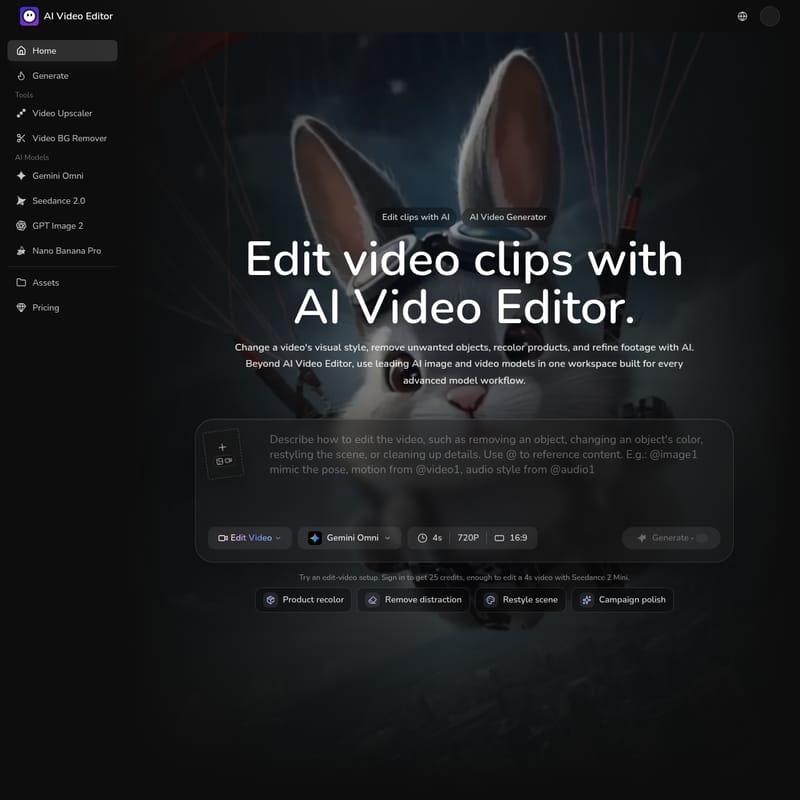
AI Video Editor Informations sur le produit
AI Video Editor : Transformez vos productions avec l'intelligence artificielle
Bienvenue dans l'avenir de la création de contenu avec AI Video Editor. Que vous soyez un créateur indépendant ou une équipe de production chevronnée, notre plateforme tout-en-un vous permet de donner vie à vos idées les plus audacieuses pour seulement 9,90 $ US. AI Video Editor n'est pas seulement un simple outil de montage ; c'est un écosystème complet conçu pour intégrer les modèles d'IA les plus avancés du marché dans un flux de travail fluide et efficace.
Qu'est-ce que AI Video Editor ?
AI Video Editor est un espace de travail centralisé qui permet d'éditer des clips vidéo réels à l'aide d'instructions en langage naturel. Contrairement aux logiciels de montage traditionnels qui nécessitent des heures de travail manuel, AI Video Editor utilise l'intelligence artificielle pour interpréter vos commandes et appliquer des modifications complexes en quelques secondes.
De la modification du style visuel à la suppression d'objets indésirables, en passant par la recolorisation de produits pour le commerce électronique, cet outil simplifie chaque étape de la post-production. En plus de ses capacités d'édition, AI Video Editor intègre des modèles de pointe comme Gemini Omni, Seedance 2.0, et GPT Image 2, offrant ainsi une polyvalence inégalée pour la génération de vidéos et d'images.
Les Fonctionnalités Clés de AI Video Editor
L'outil AI Video Editor se distingue par une gamme de fonctionnalités puissantes conçues pour répondre aux besoins des créateurs modernes :
1. Édition de clips par IA
Modifiez vos séquences vidéo simplement en décrivant le changement souhaité. Vous pouvez transformer l'ambiance, ajouter des éléments ou ajuster le mouvement sans avoir besoin de compétences techniques approfondies en effets spéciaux.
2. Suppression d'objets et de distractions
Grâce à la fonction Object Removal Pass, AI Video Editor peut effacer des objets gênants, nettoyer un arrière-plan ou corriger des détails indésirables tout en préservant l'intégrité de la scène et la fluidité du mouvement de la caméra.
3. Recolorisation de produits (Product Recolor)
Idéal pour l'e-commerce, cette fonction permet de changer la couleur d'un produit à l'intérieur d'un clip. Vous pouvez tester de nouvelles déclinaisons de SKU sans avoir à organiser une nouvelle séance de tournage, tout en conservant un éclairage réaliste.
4. Changement de style visuel
Transformez n'importe quelle séquence en un chef-d'œuvre cinématographique, une animation de style anime ou une esthétique publicitaire spécifique. Le cœur de l'action reste intact, mais l'enveloppe visuelle est totalement réinventée par AI Video Editor.
5. Outils de production avancés
- Video Upscaler : Améliorez la résolution de vos vidéos.
- Video BG Remover : Supprimez l'arrière-plan de vos clips instantanément.
- AI Video Generator : Créez du contenu à partir de zéro avec des invites textuelles.
Comment utiliser AI Video Editor ?
L'utilisation de AI Video Editor est conçue pour être aussi simple qu'une conversation. Voici comment procéder pour transformer vos vidéos :
- Téléchargez votre clip source : Commencez par importer votre vidéo d'origine dans l'interface de AI Video Editor.
- Décrivez vos modifications : Utilisez le chat pour donner des instructions claires. Par exemple : "Remplacez le bol de pâtes par une soupe Tom Yum. Conservez le mouvement de la caméra et l'éclairage."
- Utilisez les références (@) : Vous pouvez référencer d'autres contenus pour guider l'IA. Utilisez
@image1pour imiter une pose ou un style, ou@video1pour copier un mouvement spécifique. - Choisissez votre modèle : Sélectionnez le modèle adapté à votre besoin (ex: Gemini Omni pour l'édition générale ou Seedance 2.0 pour le contrôle des images).
- Générez et affinez : Cliquez sur "Generate". Si le résultat n'est pas parfait, ajustez votre prompt ou ajoutez une image de référence pour plus de précision.
Cas d'utilisation de AI Video Editor
AI Video Editor s'adapte à de nombreux profils professionnels :
Growth Marketers et E-commerce
Les équipes de marketing utilisent AI Video Editor pour rafraîchir les créations publicitaires. Si la couleur d'un produit change ou si un arrière-plan semble daté, l'IA permet de mettre à jour les vidéos pour les réseaux sociaux et les pages de lancement en un clin d'œil. Cela permet de multiplier les variantes publicitaires sans exploser les budgets de production.
Équipes Créatives et Créateurs
Pour les créateurs de contenu, AI Video Editor permet de réparer des scènes imparfaites sans retourner sur le plateau. Que ce soit pour supprimer un logo gênant (watermark) ou transformer une scène de jour en une scène de réveillon avec des feux d'artifice, les possibilités sont infinies.
Production de contenu à grande échelle
Utilisez un seul brief pour générer des vidéos, des images fixes et des variantes de mouvement, le tout au sein du même espace de travail. AI Video Editor conserve vos actifs dans une bibliothèque pour une réutilisation facile.
FAQ sur AI Video Editor
Que puis-je modifier dans un clip vidéo ? Vous pouvez demander à AI Video Editor de restyler la séquence, de supprimer des objets, de recolorer des produits, de nettoyer des détails, d'étendre un moment ou de générer une version visuelle plus forte.
Ai-je besoin d'une vidéo finalisée pour utiliser AI Video Editor ? Non, des séquences brutes conviennent parfaitement. Importez votre meilleur clip et décrivez le changement souhaité.
Quel type de clip source fonctionne le mieux ? Les clips où le sujet est bien visible et où le mouvement de caméra n'est pas trop chaotique offrent les meilleurs résultats avec AI Video Editor.
Quand dois-je ajouter une image de référence ? Ajoutez une référence lorsque vous tenez à un look spécifique : couleur exacte d'un produit, matériau, éclairage ou style de marque.
Que se passe-t-il si le premier résultat n'est pas correct ? Considérez cela comme une étape créative. Ajustez votre prompt, ajoutez une référence plus claire ou essayez un autre modèle pris en charge par AI Video Editor.
Puis-je supprimer des filigranes (watermarks) ? Oui, l'outil peut supprimer des logos ou des marques tout en conservant le cadrage, le mouvement et l'étalonnage des couleurs d'origine.
Est-ce que AI Video Editor ne sert qu'au montage vidéo ? Non, l'espace de travail prend également en charge la génération d'images, l'édition de photos et la création de nouveaux contenus vidéo à partir de texte.
Où vont mes modifications terminées ? Tous vos résultats et actifs générés sont sauvegardés dans votre bibliothèque personnelle pour être comparés ou réutilisés plus tard.
Puis-je utiliser les sorties à des fins commerciales ? Les utilisateurs payants de AI Video Editor peuvent utiliser les contenus générés commercialement, même après la fin de leur période d'abonnement actif.
Commencez dès aujourd'hui à créer sans limites avec AI Video Editor, l'outil de production ultime pour les équipes créatives modernes.